
แก้ไขภาพใน Numbers บน Mac
หลังจากคุณเพิ่มรูปภาพหรือกราฟิกลงในสเปรดชีตของคุณ คุณสามารถครอบตัด เอาส่วนที่คุณไม่ต้องการออก และปรับพื้นหลังและการเปิดรับแสงของรูปนั้น คุณยังสามารถใช้การสร้างรูปภาพเพื่อแก้ไขภาพอย่างชาญฉลาดได้อีกด้วย
ครอบ (ครอบตัด) รูปภาพ
คุณสามารถซ่อนส่วนของภาพที่ไม่ต้องการได้โดยไม่ต้องแก้ไฟล์ภาพ
ไปที่แอป Numbers
บน Mac ของคุณเปิดสเปรดชีตที่มีภาพ จากนั้นคลิกสองครั้งที่ภาพ
ตัวควบคุมการครอบจะแสดงขึ้น การครอบเริ่มต้นจะเป็นขนาดเดียวกับภาพของคุณ
เคล็ดลับ: ในการแสดงตัวควบคุมการครอบบน Mac รุ่นที่มีแทร็คแพด Force Touch ให้กดลงน้ำหนักที่ภาพ (กดลงน้ำหนักที่แทร็คแพดจนคุณรู้สึกถึงการคลิกที่ลึกกว่าปกติ)
ใช้ตัวควบคุมเพื่อแสดงเฉพาะส่วนของภาพที่คุณต้องการให้มองเห็นได้
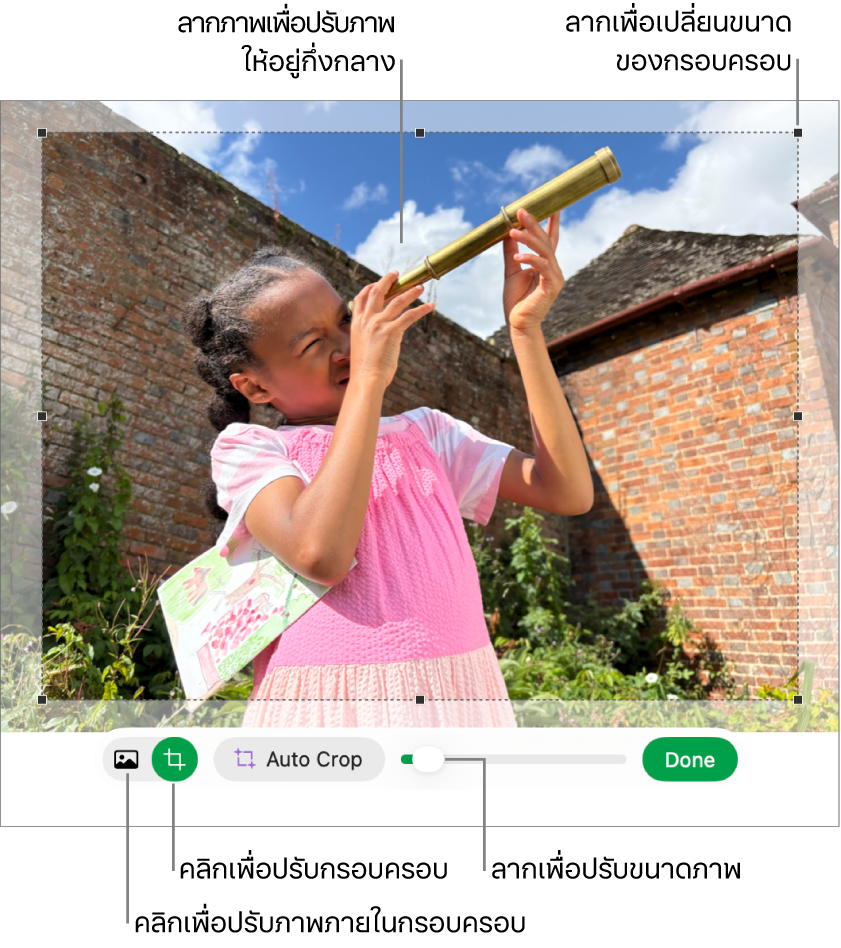
คลิก เสร็จสิ้น

ในการครอบภาพด้วยรูปร่าง ให้คลิกภาพเพื่อเลือก แล้วเลือก รูปแบบ > ภาพ > ครอบด้วยรูปร่าง จากนั้นเลือกรูปร่าง ลากขอบจับบนรูปร่างเพื่อปรับขนาดรูปร่าง
คุณยังสามารถครอบภาพด้วยรูปร่างที่วาดของคุณเองได้ด้วย กดปุ่ม Shift ค้างไว้แล้วคลิกการวาดและภาพ แล้วเลือก รูปแบบ > ภาพ > ครอบด้วยสิ่งที่เลือก จากนั้นลากขอบจับบนการวาดเพื่อปรับขนาด
ครอบตัดรูปภาพอัตโนมัติ
ถ้าคุณสมัครรับ Apple Creator Studio คุณสามารถใช้ครอบตัดอัตโนมัติเพื่อสร้างคำแนะนำให้ปรับปรุงองค์ประกอบภาพได้อย่างชาญฉลาด
ไปที่แอป Numbers
บน Mac ของคุณเปิดสเปรดชีตที่มีภาพ แล้วคลิกสองครั้งที่ภาพเพื่อดูตัวควบคุมการครอบ จากนั้นคลิก ครอบตัดอัตโนมัติ เพื่อแสดงตัวอย่างคำแนะนำภาพ
คลิกคำแนะนำเพื่ออัปเดตภาพของคุณ จากนั้นคลิก เสร็จสิ้น
เอาภาพพื้นหลังและองค์ประกอบอื่นๆ ออกจากรูปภาพ
คุณสามารถเอาพื้นหลังหรือสีออกจากภาพได้ด้วยเครื่องมือเอาพื้นหลังออก
ไปที่แอป Numbers
บน Mac ของคุณเปิดสเปรดชีตที่มีภาพ จากนั้นคลิกภาพเพื่อเลือก
ในแถบด้านข้างรูปแบบ
 ให้คลิกแถบภาพ แล้วคลิก เอาพื้นหลังออก
ถ้าเป็นไปได้ พื้นหลังจะถูกเอาออกโดยอัตโนมัติ
ปฏิบัติตามวิธีใดๆ ต่อไปนี้:
เอาสีอื่นออก: ลากไปช้าๆ เหนือสี
ขณะที่คุณลาก ส่วนที่เลือกด้วยการครอบจะขยายเพื่อรวมพื้นที่ที่ใช้สีที่เหมือนกัน
เอาสีที่ระบุออกจากทุกที่ในภาพ: กดปุ่ม Option ค้างไว้แล้วลากเหนือสี
เพิ่มสีกลับไปยังภาพ: กดปุ่ม Shift ค้างไว้แล้วลากเหนือพื้นที่ที่ไม่มีสี
เลิกทำการเปลี่ยนแปลงทั้งหมด: คลิกปุ่มรีเซ็ตในตัวควบคุม
คลิก เสร็จสิ้น
ปรับการเปิดรับแสง ความอิ่มตัว และการตั้งค่าภาพแบบอื่นๆ
ไปที่แอป Numbers
บน Mac ของคุณเปิดสเปรดชีตที่มีภาพ จากนั้นคลิกภาพเพื่อเลือก
คลิกแถบภาพในแถบด้านข้างรูปแบบ
ใช้ตัวควบคุมเพื่อปรับค่า:
การเปิดรับแสง: เปลี่ยนความสว่างหรือความมืดโดยรวมของทั้งภาพ
ความอิ่มตัว: เปลี่ยนความสดของสีในภาพ การลากไปทางขวาทำให้สีต่างๆ สดหรือเจิดจ้ามากขึ้น
ยกระดับ: ปรับภาพโดยอัตโนมัติโดยการกระจายโทนสีแดง สีเขียว และสีน้ำเงินให้เท่าๆ กันทั้งฮิสโตแกรม
ในการดูฮิสโตแกรมของภาพและปรับคุณสมบัติขั้นสูงเพิ่มเติม เช่น ความต่างระดับสี ไฮไลท์ เงา ความชัด ลดนอยซ์ อุณหภูมิ และสีอ่อน ให้คลิก

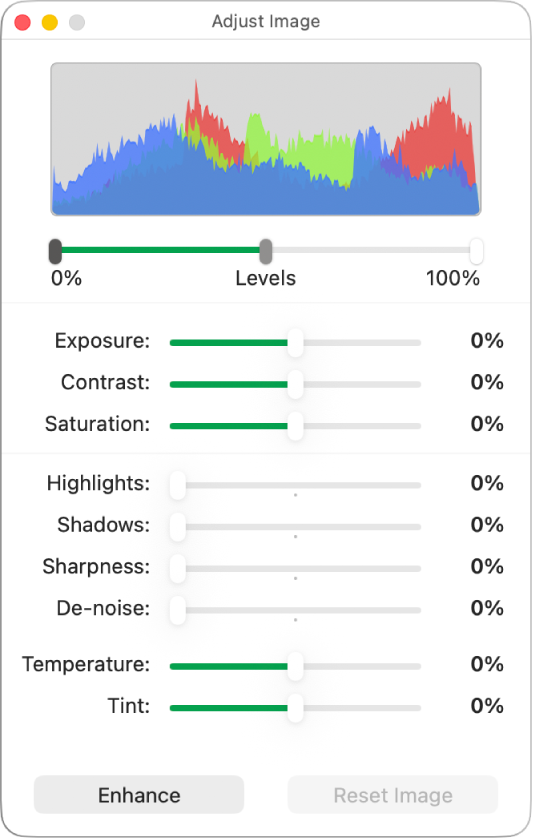
คุณยังสามารถเปิดตัวควบคุมปรับภาพในหน้าต่างแยกที่คุณสามารถย้ายไปที่ใดก็ได้ เลือก มุมมอง > แสดงปรับภาพ (จากเมนูมุมมองที่ด้านบนสุดของหน้าจอของคุณ)
ในการกู้คืนการตั้งค่าดั้งเดิมของภาพ ให้คลิก รีเซ็ต หรือคลิก รีเซ็ตภาพ ในหน้าต่างปรับภาพ
แก้ไขภาพด้วยคำอธิบายข้อความ
ถ้าคุณสมัครรับ Apple Creator Studio คุณสามารถใช้การสร้างรูปภาพเพื่อแก้ไขภาพได้อย่างชาญฉลาด
คุณสมบัตินี้ไม่ได้มีในทุกประเทศและภูมิภาค ในการเรียนรู้เพิ่มเติม ให้ดูที่เกี่ยวกับ Apple Creator Studio
ไปที่แอป Numbers
บน Mac ของคุณเปิดสเปรดชีต จากนั้นคลิก
 ในแถบเครื่องมือ
ในหน้าต่างสร้างรูปภาพ ให้คลิก
 แล้วเลือกภาพที่คุณต้องการแก้ไข
ถ้าคุณถูกขอให้ส่งภาพ ให้เลือก อนุญาตครั้งเดียว หรือ อนุญาตเสมอ
ในช่องข้อความ ให้อธิบายการแก้ไขที่คุณต้องการทำ จากนั้นคลิก

ภาพที่อิงตามคำอธิบายข้อความของคุณถูกสร้าง
ในการแก้ไขภาพ ให้ใช้ช่องข้อความเพื่ออธิบายการแก้ไขของคุณ หรือเลือกตัวแปร เช่น อารมณ์ ลักษณะ หรือ ผสมผสาน จากนั้นคลิก
ในการเริ่มต้นใหม่ ให้คลิก

ปฏิบัติตามวิธีใดวิธีหนึ่งต่อไปนี้:
บันทึกภาพ: คลิก
 จากนั้นเลือกตำแหน่งที่คุณต้องการบันทึกภาพ
เพิ่มภาพไปยังแผ่นงาน: คลิกปุ่มแทรก
สิ่งสำคัญ: การสร้างรูปภาพเป็นไปตามการจำกัดการใช้งาน ในการตรวจสอบสถานะการใช้งาน ให้เลือก Numbers > คุณสมบัติระบบอัจฉริยะ > แสดงสถานะการใช้งาน
เพิ่มความละเอียดด้วยความละเอียดสูงสุด
ถ้าคุณสมัครรับ Apple Creator Studio คุณสามารถใช้ความละเอียดสูงสุดเพื่อเพิ่มความละเอียดของรูปภาพ ซึ่งจะทำให้รูปภาพชัดเจนขึ้นได้
ไปที่แอป Numbers
บน Mac ของคุณเปิดสเปรดชีตที่มีภาพ แล้วคลิกภาพเพื่อเลือก จากนั้นคลิก
 ในแถบเครื่องมือ
ในการใช้งานหลายภาพในเวลาเดียวกัน ให้กดปุ่ม Shift ค้างไว้แล้วคลิกที่ภาพ
เคล็ดลับ: คุณยังสามารถเพิ่มปุ่มเหล่านี้ไปยังแถบเครื่องมือได้อีกด้วย: ปรับภาพ เอาพื้นหลังออก และครอบ