คู่มือผู้ใช้ Numbers สำหรับ Mac
- ยินดีต้อนรับ
- มีอะไรใหม่
-
- เริ่มต้นใช้งาน Numbers
- ข้อมูลเบื้องต้นเกี่ยวกับภาพ แผนภูมิ และวัตถุอื่นๆ
- สร้างสเปรดชีต
- เปิดหรือปิดสเปรดชีต
- แม่แบบที่ปรับแต่ง
- ใช้แผ่นงาน
- เลิกทำหรือทำกลับมาใหม่
- บันทึกสเปรดชีตของคุณ
- ค้นหาสเปรดชีต
- ลบสเปรดชีต
- พิมพ์สเปรดชีต
- เปลี่ยนพื้นหลังของแผ่นงาน
- Touch Bar สำหรับ Numbers
- เปลี่ยนการตั้งค่าความเป็นส่วนตัวและการวิเคราะห์ของ Numbers
- ลิขสิทธิ์

เพิ่มแกลเลอรี่ภาพใน Numbers บน Mac
เมื่อใช้แกลเลอรี่ภาพ คุณจะสามารถดูคอลเลกชั่นรูปภาพและภาพ SVG ในที่เดียวได้ (ยกเว้นในเซลล์ตาราง) จึงมีภาพเดียวเท่านั้นที่จะแสดงในแต่ละครั้ง จากนั้นคุณจะสามารถคลิกดูภาพต่างๆ ได้เช่นเดียวกับที่คุณคลิกดูสไลด์โชว์
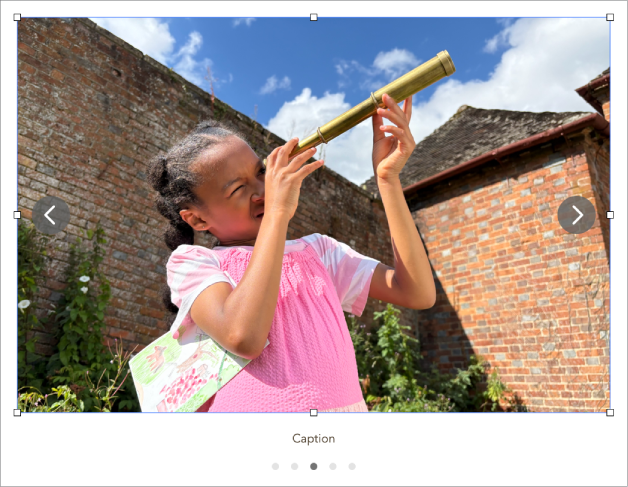
หมายเหตุ: ภาพ SVG ที่แสดงในแกลเลอรี่ภาพไม่สามารถรวมหรือแยกชิ้นส่วนได้
ไปที่แอป Numbers
บน Mac ของคุณเปิดสเปรดชีต แล้วคลิก
 ในแถบเครื่องมือ จากนั้นเลือก เพิ่มแกลเลอรี่ภาพ
ลากแกลเลอรี่ภาพเพื่อเปลี่ยนตำแหน่งในสเปรดชีต แล้วลากขอบจับเพื่อเลือกใดๆ เพื่อปรับขนาดภาพ
ในการเพิ่มภาพ ให้ลากภาพจากคอมพิวเตอร์ของคุณไปยังแกลเลอรี่ภาพ
ในการกำหนดแกลเลอรี่ภาพเอง ให้ตรวจสอบให้แน่ใจว่ายังคงเลือกแกลเลอรี่ภาพนั้นอยู่ แล้วปฏิบัติตามวิธีใดๆ ต่อไปนี้:
ปรับตำแหน่งหรือระดับการซูมภาพ: คลิกสองครั้งที่ภาพในสเปรดชีต จากนั้นลากภาพเพื่อย้ายเข้าไปในเฟรม ลากแถบเลื่อนเพื่อซูม
จัดลำดับภาพอีกครั้ง: ในแถบด้านข้างรูปแบบ
 ให้คลิกแถบแกลเลอรี่ จากนั้นลากรูปย่อของภาพเพื่อจัดลำดับอีกครั้ง
เพิ่มคำอธิบายภาพที่เทคโนโลยีเพื่อการช่วยเหลือสามารถใช้ได้ (ตัวอย่างเช่น VoiceOver): คลิกแถบแกลเลอรี่ในแถบด้านข้างรูปแบบ
แล้วคลิกรูปย่อของภาพ ป้อนข้อความของคุณในกล่องข้อความคำอธิบายภาพ คำอธิบายภาพจะไม่สามารถมองเห็นได้จากที่ใดๆ ในสเปรดชีตของคุณคุณสามารถเพิ่มชื่อไปยังแกลเลอรี่ภาพ รวมทั้งเพิ่มคำบรรยายภาพไปยังแต่ละภาพหรือทุกภาพได้อีกด้วย ให้ดูที่เพิ่มคำบรรยายภาพหรือชื่อเรื่องไปยังวัตถุ
ในการนำทางผ่านแกลเลอรี่ภาพ ให้คลิก
 หรือ
หรือ 
ในการเอาภาพออกจากแกลเลอรี่ ในแถบด้านข้างรูปแบบ ให้คลิกแถบแกลเลอรี่ คลิกรูปย่อของภาพ แล้วกดปุ่ม Delete