
เพิ่มการจัดรูปแบบข้อความหรือภาพเคลื่อนไหวในข้อความบน Mac
จัดรูปแบบข้อความในข้อความของคุณหรือเพิ่มเอฟเฟ็กต์แบบเคลื่อนไหวสนุกๆ ให้กับข้อความ ฟองข้อความ หรือบันทึกบทสนทนา
หมายเหตุ: ในการส่งและรับข้อความที่มีการจัดรูปแบบข้อความหรือเอฟเฟ็กต์ข้อความ คุณและผู้รับของคุณต้องใช้ iMessage ที่ใช้ macOS 15, iOS 18, iPadOS 18, watchOS 11, visionOS 2 ขึ้นไป ข้อความจะแสดงในรูปแบบข้อความธรรมดาเมื่อส่งไปยังอุปกรณ์ที่มีระบบปฏิบัติการเวอร์ชั่นก่อนหน้า (หรือเวอร์ชั่นอื่น)
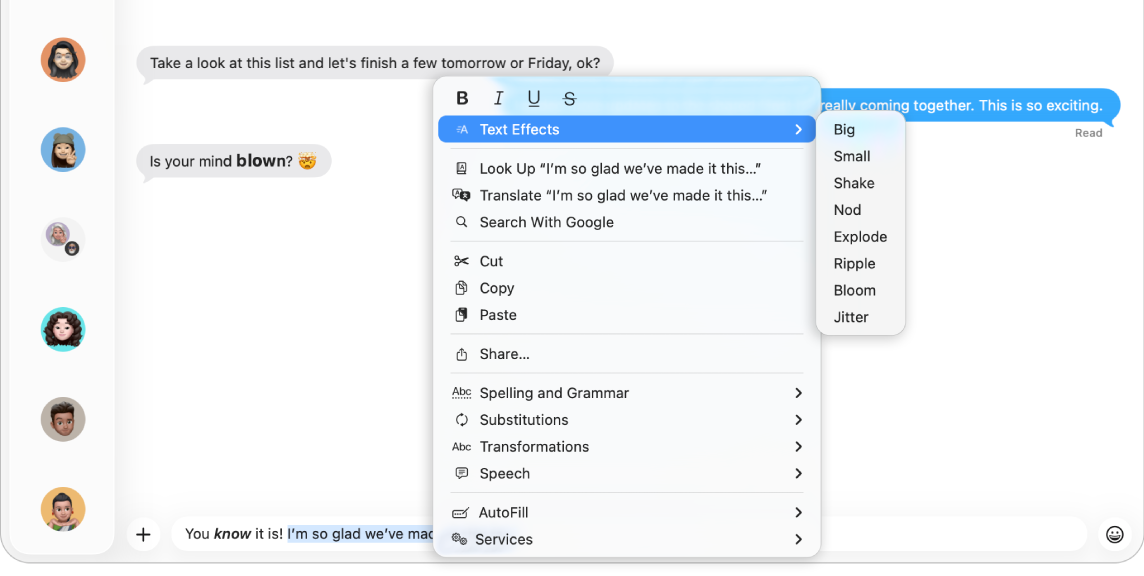
จัดรูปแบบและทำให้คำเคลื่อนไหว
จัดรูปแบบข้อความในข้อความของคุณด้วยการใช้ข้อความตัวหนา ตัวเอียง และขีดเส้นใต้ หรือเพิ่มเอฟเฟ็กต์แบบเคลื่อนไหวสนุกๆ เช่น ระเบิดหรือเขย่า ให้กับตัวอักษร คำ ประโยค หรือแม้แต่อิโมจิในข้อความที่คุณส่งโดยใช้ iMessage
ไปที่แอปข้อความ
บน Mac ของคุณในการสนทนาใหม่หรือการสนทนาที่มีอยู่ ให้ป้อนข้อความใหม่ แล้วเลือกข้อความที่คุณต้องการจัดรูปแบบหรือทำให้เคลื่อนไหว
ปฏิบัติตามวิธีใดวิธีหนึ่งต่อไปนี้:
เลือก รูปแบบ ใกล้กับด้านบนสุดของหน้าจอของคุณ
กดปุ่ม Control ค้างไว้แล้วคลิกข้อความที่เลือก
เลือกการจัดรูปแบบ (ข้อความตัวหนา ตัวเอียง ขีดเส้นใต้ หรือขีดทับ) หรือเอฟเฟ็กต์แบบเคลื่อนไหว (ใหญ่ เล็ก เขย่า เด้ง ระเบิด ระลอกคลื่น เน้นในแถว หรือขยับยุกยิก) ที่คุณต้องการ
ในการส่งข้อความที่มีรูปแบบหรือการทำให้เคลื่อนไหวของคุณ ให้กดปุ่ม Return บนแป้นพิมพ์ของคุณ
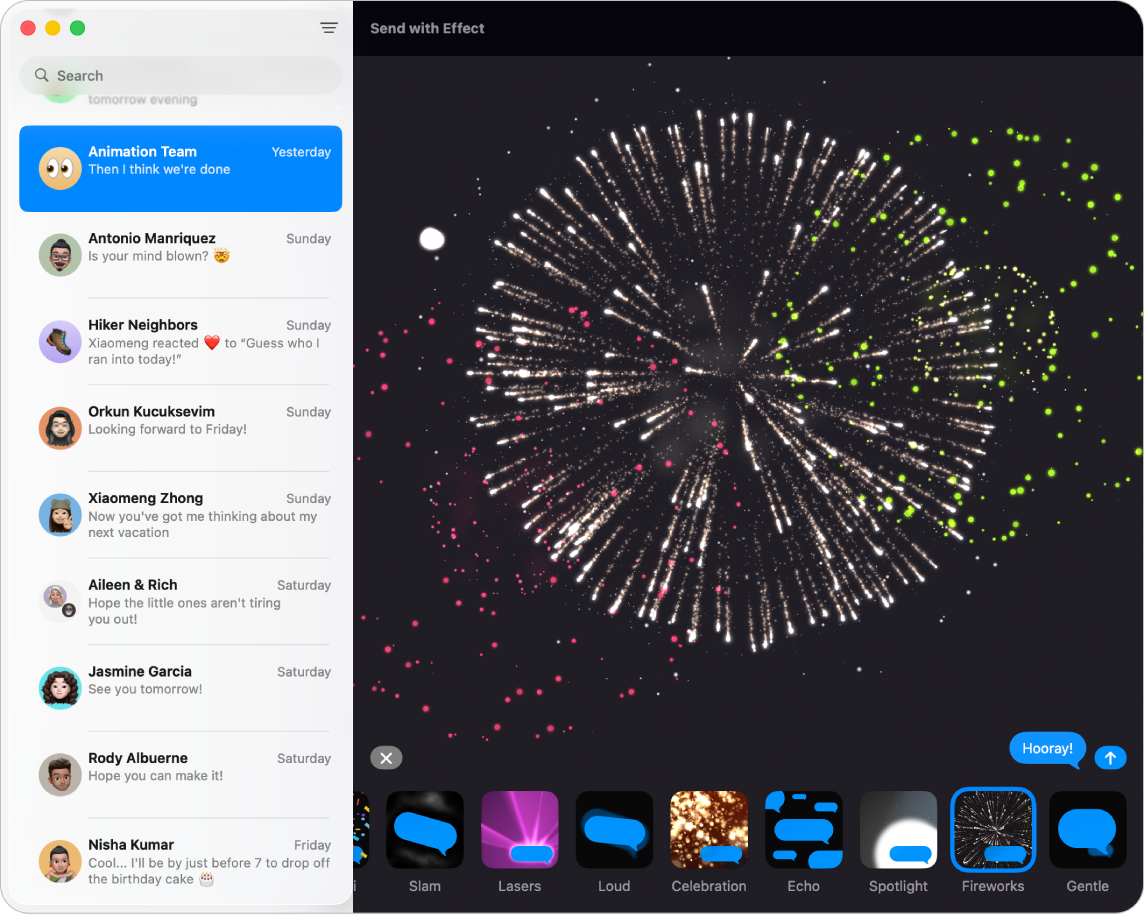
เพิ่มเอฟเฟ็กต์ในโหมดเต็มหน้าจอและฟองข้อความ
คุณสามารถเพิ่มเอฟเฟ็กต์พิเศษให้กับข้อความของคุณได้ เช่นเอฟเฟ็กต์ต่อไปนี้:
ภาพเคลื่อนไหวในโหมดเต็มหน้าจอ เช่น พลุ ลูกโป่ง หรือโปรยกระดาษที่เคลื่อนไหวในบันทึกบทสนทนา
เอฟเฟ็กต์ฟองข้อความ เช่น กระแทกหรือเสียงก้อง
เอฟเฟ็กต์แบบโต้ตอบที่เปลี่ยนวิธีการแสดงข้อความหนึ่งข้อความ เช่น หมึกล่องหนที่เพื่อนของคุณจะต้องปัดบนข้อความของคุณเพื่ออ่านข้อความนั้น
ไปที่แอปข้อความ
บน Mac ของคุณเลือกการสนทนา
ป้อนข้อความของคุณลงในช่องด้านล่างสุดของหน้าต่าง
คลิก
 ทางด้านซ้ายของช่องข้อความ (บริเวณด้านล่างสุด) แล้วคลิก เอฟเฟ็กต์ข้อความ จากนั้นคลิกเอฟเฟ็กต์
เมื่อคุณเลือกเอฟเฟ็กต์ คุณจะเห็นการแสดงตัวอย่างของเอฟเฟ็กต์นั้น
ในการส่ง ให้กดปุ่ม Return บนแป้นพิมพ์ของคุณหรือคลิก

ดูรายการที่มีหมึกล่องหนหรือเอฟเฟ็กต์พิเศษอื่น
ไปที่แอปข้อความ
บน Mac ของคุณเลือกการสนทนา
กดตัวชี้ค้างไว้เหนือรายการที่ส่งด้วยหมึกล่องหนเพื่อ “ปัด” ออกไปและดูรายการ รายการจะเบลออีกครั้งเมื่อคุณเลื่อนตัวชี้ของคุณ
เอฟเฟ็กต์ข้อความอื่นจะแสดงโดยอัตโนมัติ ในการดูเอฟเฟ็กต์อีกครั้ง ให้คลิกปุ่มเล่นใหม่ที่ด้านล่างข้อความ ในการตรวจสอบให้แน่ใจว่าคุณได้รับข้อความที่มีเอฟเฟ็กต์เหล่านี้ ให้เลือก ข้อความ > การตั้งค่า แล้วคลิก ทั่วไป จากนั้นเลือก เล่นเอฟเฟ็กต์ข้อความโดยอัตโนมัติ ให้ดูที่หยุดหรือลดการเคลื่อนไหวบนหน้าจอ
ถ้าคุณส่งรายการที่มีเอฟเฟ็กต์ข้อความให้กับคนที่มีอุปกรณ์ที่ไม่รองรับเอฟเฟ็กต์ ผู้รับจะเห็นข้อความอธิบาย เช่น “ส่งด้วยเอฟเฟ็กต์กระแทก”
ดูข้อความลายมือเขียน
บน iPhone และ iPad บางรุ่น คนอื่นสามารถส่งข้อความลายมือเขียนและองค์ประกอบ Digital Touch (เช่น ภาพสเก็ตช์หรือหัวใจเต้น) ให้กับคุณได้
ไปที่แอปข้อความ
บน Mac ของคุณเลือกการสนทนา
ในการดูข้อความลายมือเขียนและองค์ประกอบของ Digital Touch ให้คลิกสองครั้งที่รายการในการสนทนา
หน้าต่างดูแบบรวดเร็วเปิดอยู่
ในการบันทึกรายการเป็นไฟล์ภาพ ให้ลากรายการนั้นไปที่เดสก์ท็อปของคุณหรือเอกสาร
ในการส่งข้อความลายมือเขียน ให้ดูที่วาดและเขียนข้อความในคู่มือผู้ใช้ iPhone