
แก้ไขภาพใน Keynote บน iPhone
หลังจากคุณเพิ่มรูปภาพหรือกราฟิกลงในงานนำเสนอของคุณ คุณสามารถครอบตัด เพิ่มความละเอียด และเอาส่วนที่คุณไม่ต้องการออกได้ คุณยังสามารถใช้การสร้างรูปภาพเพื่อแก้ไขภาพอย่างชาญฉลาดได้อีกด้วย
 | มีโดยต้องสมัครรับ: คุณสมบัติบางอย่างต้องสมัครรับ Apple Creator Studio ในการเรียนรู้เพิ่มเติม ให้ดูที่หน้าเว็บ Apple Creator Studio และบทความบริการช่วยเหลือของ Apple เกี่ยวกับ Apple Creator Studio | ||||||||||
ครอบ (ครอบตัด) รูปภาพ
คุณสามารถซ่อนส่วนของภาพที่ไม่ต้องการได้โดยไม่ต้องแก้ไฟล์ภาพ
ไปที่แอป Keynote
 บน iPhone ของคุณ
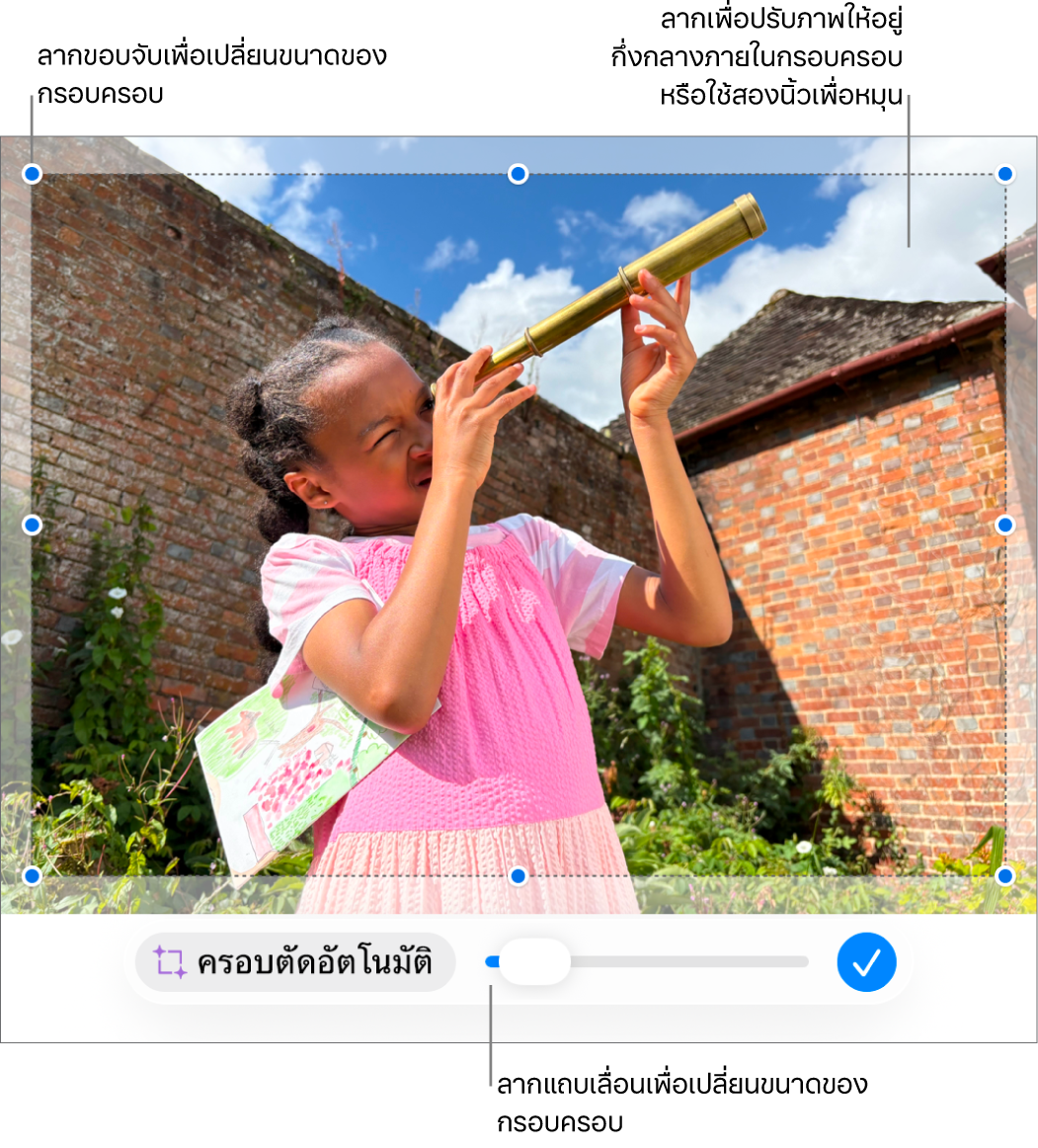
เปิดงานนำเสนอที่มีภาพ จากนั้นแตะสองครั้งที่ภาพ
ตัวควบคุมการครอบจะแสดงขึ้น การครอบเริ่มต้นจะเป็นขนาดเดียวกับภาพของคุณ
ใช้ตัวควบคุมเพื่อแสดงเฉพาะส่วนของภาพที่คุณต้องการให้มองเห็นได้
แตะ
 เมื่อคุณทำเสร็จแล้ว
แตะสองครั้งที่ภาพเมื่อใดก็ได้เพื่อปรับการครอบของภาพอีกครั้ง
ครอบตัดรูปภาพอัตโนมัติ
ถ้าคุณสมัครรับ Apple Creator Studio คุณสามารถใช้ครอบตัดอัตโนมัติเพื่อสร้างคำแนะนำให้ปรับปรุงองค์ประกอบภาพได้อย่างชาญฉลาด
ไปที่แอป Keynote
บน iPhone ของคุณเปิดงานนำเสนอที่มีภาพ แล้วแตะสองครั้งที่ภาพเพื่อดูตัวควบคุมการครอบ จากนั้นแตะ ครอบตัดอัตโนมัติ เพื่อแสดงตัวอย่างคำแนะนำภาพ
แตะคำแนะนำเพื่ออัปเดตภาพของคุณ แล้วแตะที่ใดก็ได้เพื่อปิดทิ้งคำแนะนำ จากนั้นแตะ
เพื่อออกจากตัวควบคุมการครอบ
เอาพื้นหลังหรือสีออกจากรูปภาพ
คุณสามารถเอาพื้นหลังหรือสีออกจากภาพได้ด้วยเครื่องมือเอาพื้นหลังออก
ไปที่แอป Keynote
บน iPhone ของคุณเปิดงานนำเสนอที่มีภาพ แล้วแตะภาพเพื่อเลือก จากนั้นแตะ เอาพื้นหลังออก (คุณอาจต้องแตะ
 ก่อน)
ก่อน)ถ้าเป็นไปได้ พื้นหลังจะถูกเอาออกโดยอัตโนมัติ
ปฏิบัติตามวิธีใดๆ ต่อไปนี้:
เอาสีอื่นออก: ลากเหนือสีที่คุณต้องการเอาออก
ขณะที่คุณลาก ส่วนที่เลือกด้วยการครอบจะขยายเพื่อรวมพื้นที่ที่ใช้สีที่เหมือนกัน
เลิกทำการเปลี่ยนแปลงทั้งหมด: แตะ รีเซ็ต ในตัวควบคุม
แตะ เสร็จสิ้น
แก้ไขภาพด้วย Pixelmator Pro
แก้ไขภาพด้วยคำอธิบายข้อความ
ถ้าคุณสมัครรับ Apple Creator Studio คุณสามารถใช้การสร้างรูปภาพเพื่อแก้ไขภาพได้อย่างชาญฉลาด
คุณสมบัตินี้ไม่ได้มีในทุกประเทศและภูมิภาค ในการเรียนรู้เพิ่มเติม ให้ดูที่เกี่ยวกับ Apple Creator Studio
ไปที่แอป Keynote
บน iPhone ของคุณเปิดงานนำเสนอ แล้วแตะ
 เลื่อนลง จากนั้นแตะ สร้างรูปภาพ
หมายเหตุ: ถ้าคุณใช้การสร้างรูปภาพใน Keynote เป็นครั้งแรก ให้ทำตามขั้นตอนบนหน้าจอเพื่อแชร์ช่วงอายุกับแอป การสร้างรูปภาพไม่ได้มีสำหรับทุกวัย ผู้ปกครองหรือผู้ดูแลจึงต้องเปิดใช้งานคุณสมบัตินี้ให้เด็กและวัยรุ่นในกลุ่มครอบครัว ในการเรียนรู้เพิ่มเติม ให้ดูที่บทความบริการช่วยเหลือของ Apple วิธีตั้งค่าการแชร์กันในครอบครัวบน iPhone, iPad หรือ Mac
ในหน้าต่างสร้างรูปภาพ ให้แตะ
 แล้วเลือกภาพที่คุณต้องการแก้ไข
ถ้าคุณถูกขอให้ส่งข้อมูล ให้เลือก อนุญาตครั้งเดียว หรือ อนุญาตเสมอ
ในช่องข้อความ ให้อธิบายการแก้ไขที่คุณต้องการทำ จากนั้นแตะ

ภาพที่อิงตามคำอธิบายข้อความของคุณถูกสร้าง
ในการแก้ไขภาพ ให้ใช้ช่องข้อความเพื่ออธิบายการแก้ไขของคุณ หรือเลือกตัวแปร เช่น อารมณ์ ลักษณะ หรือ ผสมผสาน จากนั้นแตะ
ในการเริ่มต้นใหม่ ให้แตะ

ปฏิบัติตามวิธีใดวิธีหนึ่งต่อไปนี้:
บันทึกภาพ: แตะ
 จากนั้นเลือกตำแหน่งที่คุณต้องการบันทึกภาพ
เพิ่มภาพไปยังสไลด์: แตะปุ่มแทรก
สิ่งสำคัญ: การสร้างรูปภาพอยู่ภายใต้การจำกัดการใช้งาน ในการตรวจสอบสถานะการใช้งานของคุณ ให้แตะ แล้วแตะ คุณสมบัติระบบอัจฉริยะ จากนั้นแตะ แสดงสถานะการใช้งาน
เพิ่มความละเอียดด้วยความละเอียดสูงสุด
ถ้าคุณสมัครรับ Apple Creator Studio คุณสามารถใช้ความละเอียดสูงสุดเพื่อเพิ่มความละเอียดของรูปภาพ ซึ่งจะทำให้รูปภาพชัดเจนขึ้นได้
คุณสมบัตินี้ต้องใช้อุปกรณ์ที่สามารถใช้งาน Apple Intelligence ได้ และไม่ได้มีในทุกประเทศและภูมิภาค ในการเรียนรู้เพิ่มเติม ให้ดูที่เกี่ยวกับ Apple Creator Studio
ไปที่แอป Keynote
บน iPhone ของคุณเปิดงานนำเสนอที่มีภาพ แล้วแตะภาพเพื่อเลือก แตะ
จากนั้นแตะ ความละเอียดสูงสุด
ในการใช้งานหลายภาพในเวลาเดียวกัน ให้แตะหนึ่งภาพค้างไว้ แล้วแตะภาพอื่นๆ ด้วยอีกนิ้วหนึ่ง