Titta på Formula 1 i Apple TV-appen
Skärmen Formula 1 (F1) i Apple TV appen ger dig tillgång till Formula 1-evenemang när du abonnerar på Apple TV (endast USA).
Utöver program inför och efter lopp kan du välja bland flera videoflöden under direktsända evenemang, inklusive alla 22 förarkamerorna, direktuppdaterade data, en förarspårare med mera.

Obs! Du kanske kan titta på en del Formula 1-evenemang i kampanjsyfte, men full tillgång till alla evenemang, program och funktioner kräver ett abonnemang på Apple TV.
Titta på Formula 1
Öppna Apple TV-appen
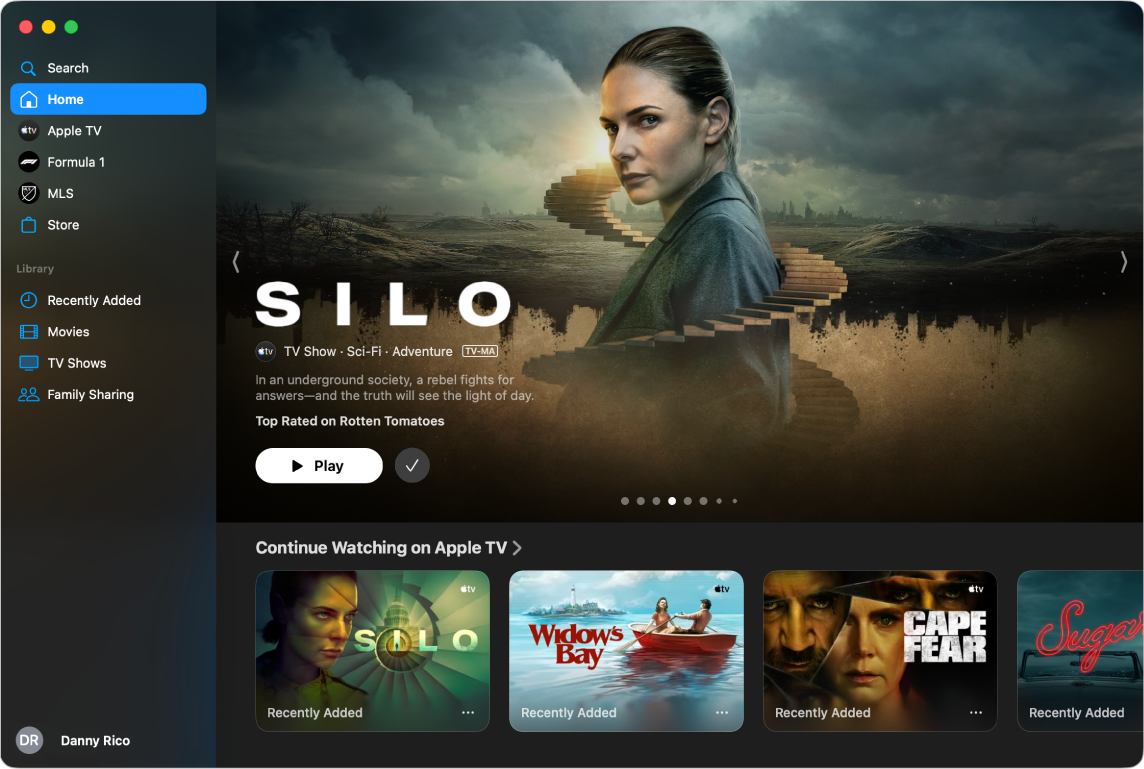
på din smarta TV, streamingenhet eller spelkonsol.Öppna sidofältet och välj Formula 1.
Gör något av följande:
Utforska evenemang i blickfånget: Bläddra bland evenemang i blickfånget överst på skärmen F1 genom att välja
för att gå vidare genom innehåll. Tryck åt vänster på fjärrkontrollen till den smarta TV:n eller enheten för att gå tillbaka.Välj
för att få mer information om ett evenemang.Bläddra bland tillgängliga evenemang, program med mera: Navigera ned till en kategorirad och visa tillgängliga alternativ genom att navigera åt höger eller vänster.
Tips: När du bläddrar i en rad kan du rulla uppåt för att markera radtiteln och sedan välja den för att visa allt innehåll i den kategorin eller visa mer information om samlingen.
Välj direktsända streamar att titta på: Navigera nedåt när ett evenemang direktsänds och välj sedan en stream.
Följ Formula 1: Välj Följ F1. Se Följ sportlag och poäng i Apple TV-appen.
Obs! När du följer Formula 1 visas direktsända evenemang automatiskt i raden Fortsätt titta.
Välj ett evenemang när du vill börja titta. Om du inte redan abonnerar på Apple TV följer du anvisningarna på skärmen för att abonnera.
Om ett evenemang pågår spelas det automatiskt upp som en förhandsvisning på skärmen F1. Välj Titta direktsänt eller håll ned på klickplattan eller tryckområdet och välj sedan Titta direktsänt, Börja om eller välj ett annat språk för att lyssna på referat. Alla evenemang finns med både engelska och spanska referat.
Visa uppspelningsreglagen medan du tittar på ett direktsänt evenemang och gör sedan något av följande:
Visa mer information om evenemanget: Välj Info.
Välj en direktsänd F1-stream: Välj Flöden och välj sedan ett alternativ.
Bläddra bland andra direktsända sporter: Välj Direktsänd sport.
Återgå till evenemanget: Välj Fortsätt titta.
Stäng uppspelningsreglagen genom att trycka på tillbakaknappen på fjärrkontrollen till den smarta TV:n eller enheten.
Obs! Om du vill stänga av poängställningar under direktsändningar, se Följ sportlag och poäng i Apple TV-appen.
Ändra ljudalternativ under F1-evenemang
Visa uppspelningsreglagen medan du tittar på ett evenemang.
Välj
.Välj ett alternativ från popupmenyn:
Dämpa starka ljud: Sänk den övergripande ljudnivån genom att minska det dynamiska omfånget så att hög musik och ljudeffekter inte låter lika högt som andra ljud.
Ljudspår: Välj ett utsändningsspråk du vill byta till.
Stäng popupmenyn genom att trycka på tillbakaknappen på fjärrkontrollen till den smarta TV:n eller enheten.