Titta på Formel 1 i Apple TV-appen
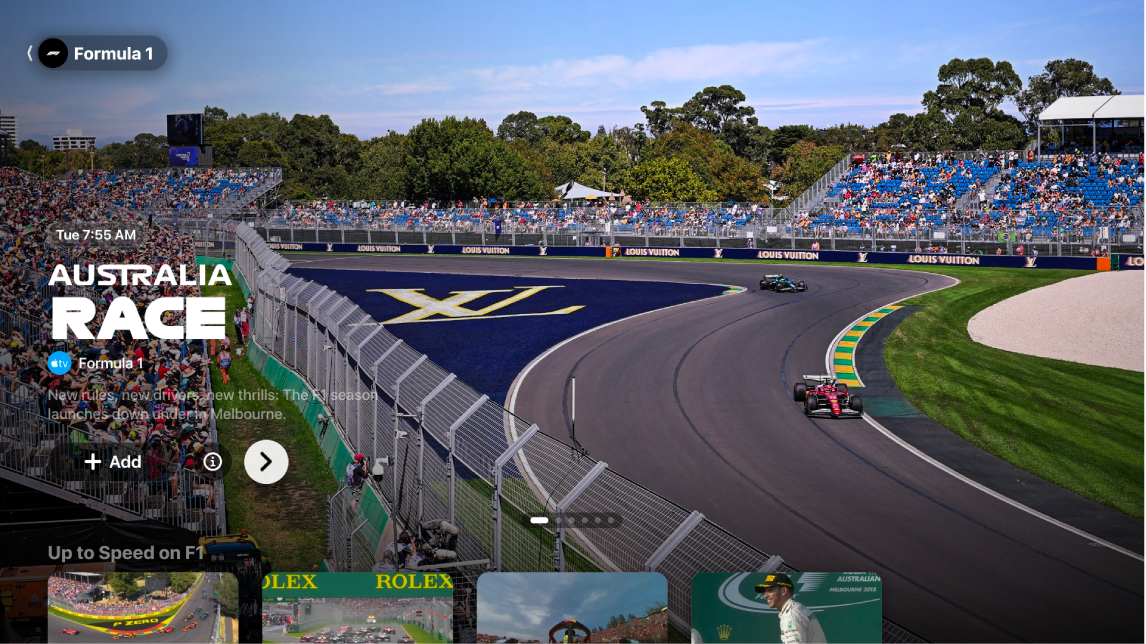
Skärmen Formel 1 (F1) i Apple TV appen ger dig tillgång till Formel 1-evenemang när du abonnerar på Apple TV (endast i USA).
Du kan lägga till kommande evenemang i din visningslista och titta på fullständiga eller förkortade repriser av tidigare evenemang på begäran. Titta på program inför och efter evenemang när du vill. Under direktsända och tidigare evenemang* kan du välja bland flera videoflöden, inklusive 22 förarkameror, direktuppdaterade data, en förarspårare med mera.
Obs! Du kanske kan titta på en del Formel 1-evenemang i kampanjsyfte, men full tillgång till alla evenemang, program och funktioner kräver ett abonnemang på Apple TV.
Titta på Formel 1
Öppna Apple TV-appen
 på enheten.
Gör något av följande:
TV eller enhet i vardagsrummet: Öppna sidofältet och välj Formel 1.
iPhone eller Android-enhet: Tryck på Hem och rulla sedan nedåt för att se Formel 1-innehåll.
iPad, Mac eller Windows-dator: Välj Formel 1 i sidofältet.
Gör något av följande:
Utforska evenemang i blickfånget: Visa utvalda lopp överst på F1-skärmen genom att välja
 för att gå vidare genom innehållet eller genom att svepa åt vänster eller höger på iPhone, iPad eller en Android-enhet.
Välj
 för att få mer information om ett evenemang eller välj
  för att lägga till det i din visningslista.
Bläddra bland tillgängliga evenemang, program med mera: Navigera ned till en kategorirad och visa tillgängliga alternativ genom att navigera åt höger eller vänster.
Tips: När du bläddrar i en rad kan du välja dess titel för att visa alla objekt i den kategorin eller visa mer information om samlingen.
Välj direktsända streamar att titta på: När ett evenemang pågår navigerar du nedåt, väljer ett lopp och väljer sedan ett visningsalternativ.
Titta på repriser av tidigare evenemang: Navigera nedåt till F1 Past Races, välj ett lopp och välj sedan ett reprisalternativ.
Följ Formel 1: Välj Följ F1. Se Följ sportlag och poängställningar i Apple TV‑appen på en TV eller annan enhet i vardagsrummet.
Obs! När du följer Formel 1 visas direktsända evenemang automatiskt i raden Fortsätt titta.
Välj ett evenemang när du vill börja titta. Om du inte redan abonnerar på Apple TV följer du anvisningarna på skärmen för att abonnera.
Om ett evenemang pågår spelas det automatiskt upp som en förhandsvisning på skärmen F1. Välj Titta direktsänt eller håll ned valknappen på fjärrkontrollen (eller håll på en iPhone, iPad eller Android-enhet) och välj sedan alternativ för att titta direktsänt, börja om eller lyssna på ett annat sändningsspråk. Alla evenemang har både engelska och spanska referat.
För tidigare evenemang kan du välja Fullständig repris direkt efter att direktsändningen har avslutats, eller Loppet på 30 min för att titta på en förkortad version när den blir tillgänglig (vanligtvis inom några timmar efter att loppet har avslutats).
Visa uppspelningsreglage medan du tittar på ett direktsänt evenemang och gör sedan något av följande:
Visa mer information om evenemanget: Välj Info.
Välj en F1-stream: Välj Flöden och välj sedan ett alternativ. *
Bläddra bland andra direktsända sporter: Välj Direktsänd sport.
Öppna visningslistan direkt: Välj Fortsätt titta.
Obs! Om du vill stänga av poängställningar under direktsändningar, se Följ sportlag och poängställningar i Apple TV‑appen på en TV eller annan enhet i vardagsrummet.
Ändra ljudalternativ under evenemang
Gör något av följande för att visa uppspelningsreglage på skärmen medan du tittar på ett F1-evenemang:
TV eller enhet i vardagsrummet: Tryck på uppåt- eller mittknappen på fjärrkontrollen och välj sedan
 .
.iPhone, iPad eller Android-enhet: Tryck på skärmen och tryck sedan på
 .
.Mac eller Windows-dator: Flytta pekaren till videon och välj sedan
.
Välj ett alternativ:
Dämpa starka ljud: Sänk den övergripande ljudnivån genom att minska det dynamiska omfånget så att hög musik och ljudeffekter inte låter lika högt som andra ljud.
Ljudspår: Välj ett annat språk för sändningen.