
Lägga till och redigera en form i Pages på iPhone
Formbiblioteket innehåller hundratals former i olika kategorier. Du kan också skapa en anpassad form från en textbeskrivning. När du har lagt till en form på en sida kan du anpassa den på flera olika sätt. Du kan t.ex. göra om den vanliga femuddiga stjärnan till en stjärna med tjugo uddar och ändra hur runda hörnen på en fyrkant är. Du kan också lägga till text i en form och fylla en form med färg eller en bild.
Tips: Du kan lägga till en SVG-bild i ett dokument och sedan bryta isär den i former och redigera dem som andra former. Du kan läsa mer om att lägga till SVG-bilder i Lägga till en bild.
 | Tillgängligt med ett abonnemang: En del funktioner kräver ett abonnemang på Apple Creator Studio. Du kan läsa mer på webbsidan för Apple Creator Studio och i Apple Support-artikeln Om Apple Creator Studio. | ||||||||||
Lägga till en form
Öppna appen Pages
 på iPhone.
Öppna ett dokument, tryck på
 i verktygsfältet och tryck sedan på
  .
.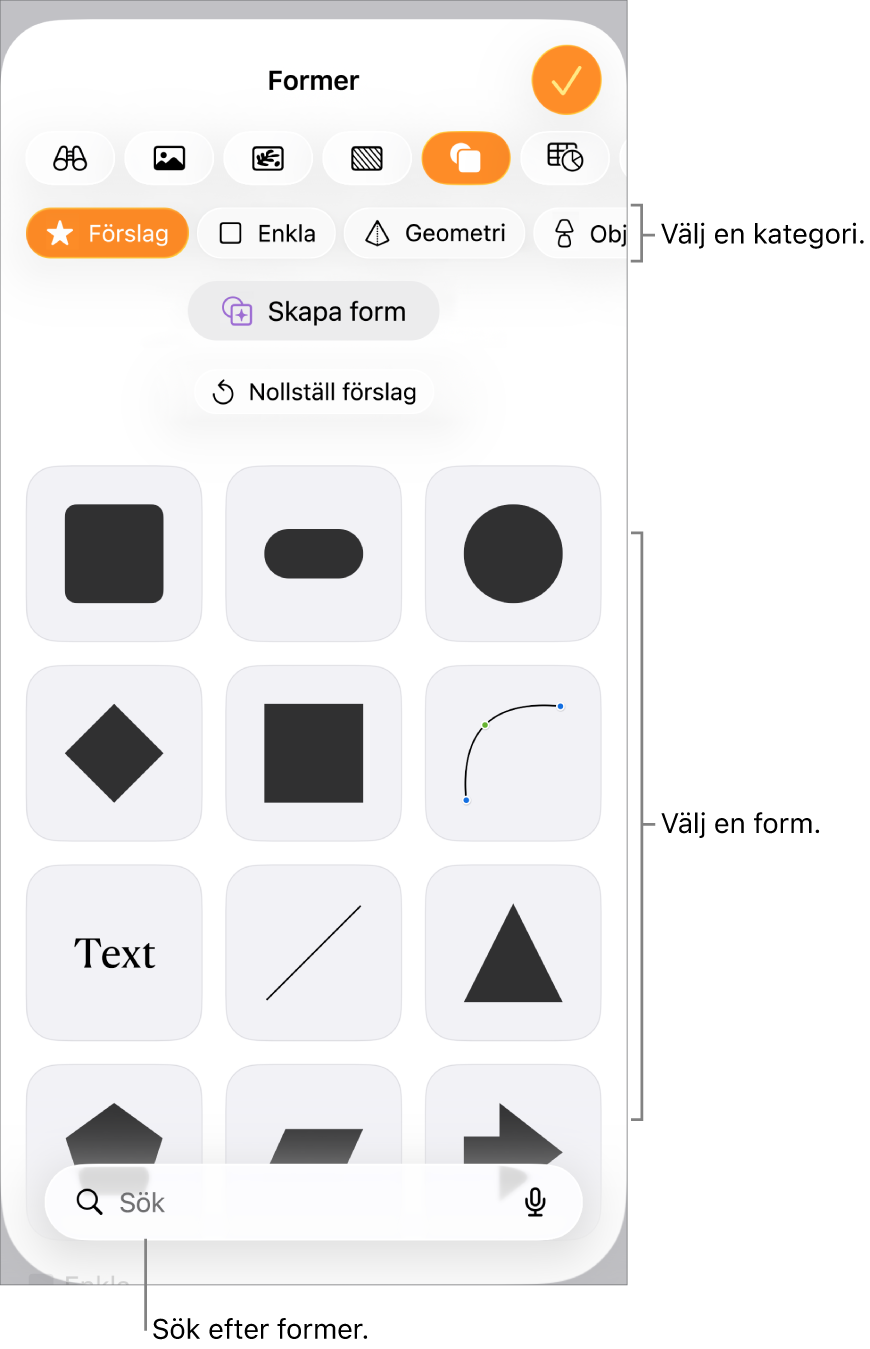
Välj en kategori högst upp i formbiblioteket och tryck sedan på en form som du vill lägga till i dokumentet.
Om du vill söka efter en form trycker du på
 i nederkanten av formbiblioteket och anger namnet på formen.
Dra formen om du vill ändra placeringen på sidan.
Justera egenskaperna för en form
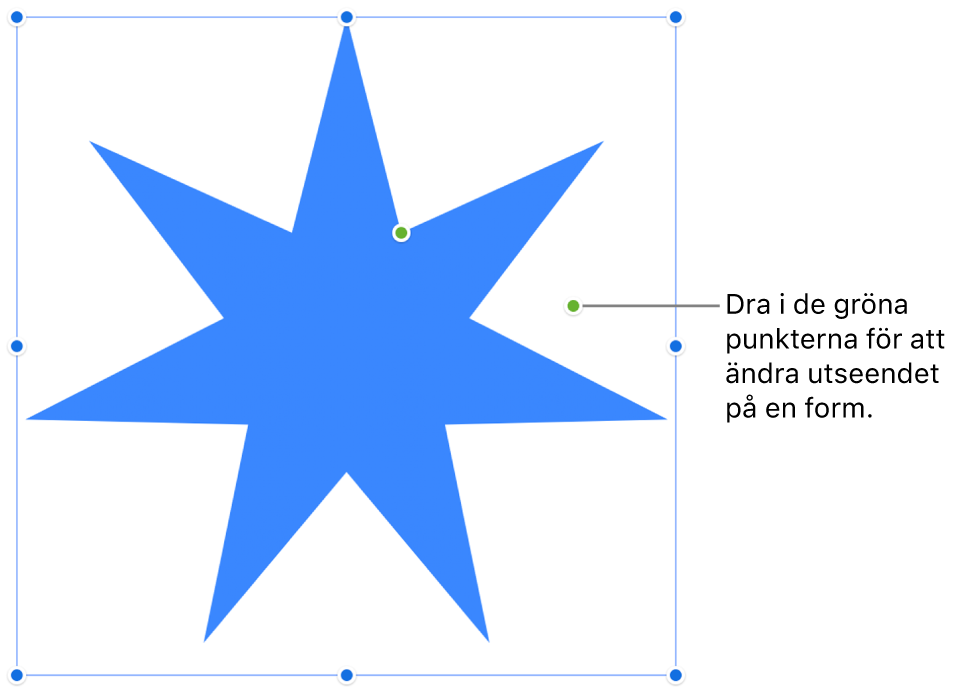
Du kan ändra egenskaperna för alla enkla former (i kategorin Enkla i formbiblioteket) som har en grön punkt när de är markerade. Du kan till exempel lägga till fler uddar på en femuddig stjärna.
Öppna appen Pages
på iPhone.Öppna ett dokument med en enkel form och tryck sedan på formen för att markera den.
Gör något av följande:
Ändra form på hörnen på en rektangel med runda hörn: Dra den gröna punkten mot ett hörn om du vill göra det skarpare, eller bort från hörnet om du vill göra det rundare.
Ändra antalet uddar på en stjärna: Dra den yttre gröna punkten medsols om du vill lägga till uddar, dra motsols om du vill ta bort uddar. En stjärna kan ha mellan tre och tjugo uddar.
Ändra formen på en stjärnas uddar: Dra den inre gröna punkten mot mitten om du vill göra uddarna längre och spetsigare, dra den bort från mitten om du vill göra uddarna kortare och bredare.
Ändra formen på en rund eller fyrkantig pratbubbla: Ändra form på pratbubblan genom att dra den gröna punkten i mitten. Dra den gröna punkten vid udden om du vill ändra uddens längd eller placering. Dra den gröna punkten vid basen om du vill ändra uddens bredd.
Ändra antalet sidor på en månghörning: Ändra antalet sidor genom att dra den gröna punkten med- eller motsols.
Ändra proportionerna på pilar: Dra den gröna punkten mot pilens spets så blir pilhuvudet smalare, eller mot pilens bas så blir pilen tjockare.
Du kan också redigera egenskaper för en form genom att ändra de specifika värdena, t.ex. antalet uddar på en stjärna, hörnradien på en rektangel med runda hörn, bredden på en pratbubblas svans med mera. Tryck på
 , tryck på Ordna och använd sedan reglagen eller tryck på värdena för de egenskaper som du vill ändra.
Skapa en form
Om du abonnerar på Apple Creator Studio kan du använda Formskapelse till att skapa en anpassad form från en textbeskrivning.
Den här funktionen är inte tillgänglig på alla språk eller i alla regioner. Du kan läsa mer i Om Apple Creator Studio.
Öppna appen Pages
på iPhone.Öppna ett dokument, tryck på
i verktygsfältet och tryck sedan på .Obs! Följ anvisningarna på skärmen för att dela din åldersgrupp med appen om det här är första gången du använder Formskapelse i Pages. Formskapelse är inte tillgänglig för alla åldrar, så en förälder eller vårdnadshavare måste aktivera funktionen för barn och tonåringar i sin familjegrupp. Mer information finns i Apple Support-artikeln Så här ställer du in Familjedelning på din iPhone, iPad eller Mac.
Tryck på Skapa form och skriv sedan en beskrivning i textfältet av formen du vill skapa.
Upp till fyra former som baseras på beskrivningen skapas. De skapade formerna sparas automatiskt och du kan bläddra bland dem i innehållshubben från dokument och appar.
Gör något av följande:
Infoga en form: Tryck på formen du vill använda och tryck sedan på Infoga för att lägga till den i dokumentet.
Prova nya variationer: Tryck på skapningsknappen för att skapa fyra nya formalternativ eller redigera textbeskrivningen och försök igen.
Viktigt: Formskapelse omfattas av användningsbegränsningar. Kontrollera användningsstatus genom att trycka på  i verktygsfältet, trycka på Intelligensfunktioner och sedan trycka på Visa användningsstatus.
Om du vill arbeta med flera former samtidigt håller du på en form och trycker sedan på de andra formerna med ett annat finger.