
Ställa in Meddelanden på datorn
Om du har ett Apple‑konto kan du använda den säkra meddelandetjänsten iMessage till att skicka obegränsat antal meddelanden till alla som använder iMessage på sin Apple-enhet. Meddelanden som skickas med iMessage visas i blå textbubblor.
Om du har en iPhone kan du också skicka SMS, MMS eller RCS till alla mobiltelefoner från datorn. (Tillgängligheten kan variera beroende på operatör, land eller region.) Meddelanden som skickas med SMS, MMS och RCS visas i gröna textbubblor.
Få meddelanden på datorn via iMessage
Öppna appen Meddelanden
på datorn.Ange mejladressen eller telefonnumret för Apple‑kontot och klicka sedan på Logga in. Se till att du loggar in på samma Apple‑konto på alla enheter.
Ange lösenordet till ditt Apple‑konto och klicka sedan på Logga in.
Välj Meddelanden > Inställningar, klicka på iMessage och gör sedan något av följande:
Lagra dina meddelanden på iCloud: Välj Aktivera Meddelanden på iCloud. Se Ställa in iCloud för Meddelanden på alla dina enheter i iCloud Användarhandbok.
Obs! Du kan också slå på eller stänga av Meddelanden på iCloud i iCloud-inställningarna. Se Ändra iCloud-inställningar.
Välj dina mejladresser eller telefonnummer som ska användas till att skicka och ta emot meddelanden: Markera alternativ under Meddelanden till dig kan skickas till för inkommande meddelanden. Om du har valt mer än ett alternativ klickar du sedan på popupmenyn under Påbörja nya konversationer från för att ange vilken mejladress eller vilket telefonnummer som ska användas för nya utgående meddelanden.
Obs! Telefonnumret eller e-postadressen du väljer är det som andra ser innan du delar ditt namn och din bild.
Se Apple Support-artikeln Lägga till eller ta bort ditt telefonnummer i Meddelanden eller FaceTime.
Låt avsändare se när du har läst deras meddelanden: Markera Skicka läskvittenser. Se Slå på eller stäng av läskvittenser.
Om du inte vill se meddelanden på datorn kan du logga ut från iMessage. Välj Meddelanden > Inställningar och klicka på iMessage. Klicka på Logga ut och bekräfta att du vill logga ut.
Obs! Om du bara vill sluta ta emot meddelanden som skickas till ditt telefonnummer avmarkerar du telefonnumret nedanför Meddelanden till dig kan skickas till. Se Apple Support-artikeln Lägga till eller ta bort ditt telefonnummer i Meddelanden eller FaceTime.
Ta emot SMS, MMS och RCS från iPhone
När du synkroniserar SMS, MMS eller RCS på iPhone och datorn visas meddelandena på båda enheterna. Du kan också skicka och ta emot dessa meddelanden från datorn. Meddelanden skickas som SMS, MMS eller RCS när du skickar meddelanden till någon som använder en telefon som inte är en iPhone.
Obs! Tillgängligheten varierar beroende på land och region.

Viktigt: Om du vill kunna skicka och ta emot SMS, MMS och RCS på datorn måste du vara inloggad på samma Apple‑konto och använda iMessage på både iPhone och datorn. Se Apple Support-artikeln Kontinuitetsfunktioner och krav för Apple-enheter.
Öppna appen Meddelanden
på datorn.Välj Meddelanden > Inställningar, klicka på iMessage och se till att du är inloggad.
Öppna appen Inställningar
 på iPhone, tryck på Appar, tryck på Meddelanden och slå sedan på iMessage.
Tryck på Skicka och ta emot och se sedan till att Apple-kontot som är markerat under Påbörja nya konversationer från är samma Apple-konto som du använde till att logga in på datorn.
Tryck på
 och tryck sedan på Vidarebefordran av meddelanden.
Obs! Om Vidarebefordran av meddelanden inte visas kontrollerar du att du har loggat in på samma Apple‑konto på både iPhone och datorn.
Slå på datorn i listan med enheter.
Alla meddelanden du skickar och tar emot visas på båda enheterna även om du skickar meddelanden till någon utan en iPhone.
Ställa in delning av namn och bild
Du kan använda en anpassad bild eller Memoji till att göra meddelanden som du skickar lite personligare. Du kan låta Meddelanden dela ditt namn och din bild automatiskt* eller fråga dig innan de delas i en ny konversation så här:

Öppna appen Meddelanden
på datorn.Välj Meddelanden > Inställningar och klicka sedan på Allmänt.
Klicka på Ställ in delning av namn och bild. Anpassa sedan följande genom att följa anvisningarna på skärmen:
Bild: Välj ett förvalt alternativ eller klicka på Anpassa om du vill välja en bild, emoji, personligt anpassad Memoji eller ett monogram.
Namn: Ange namnet på det sätt du vill att det ska visas.
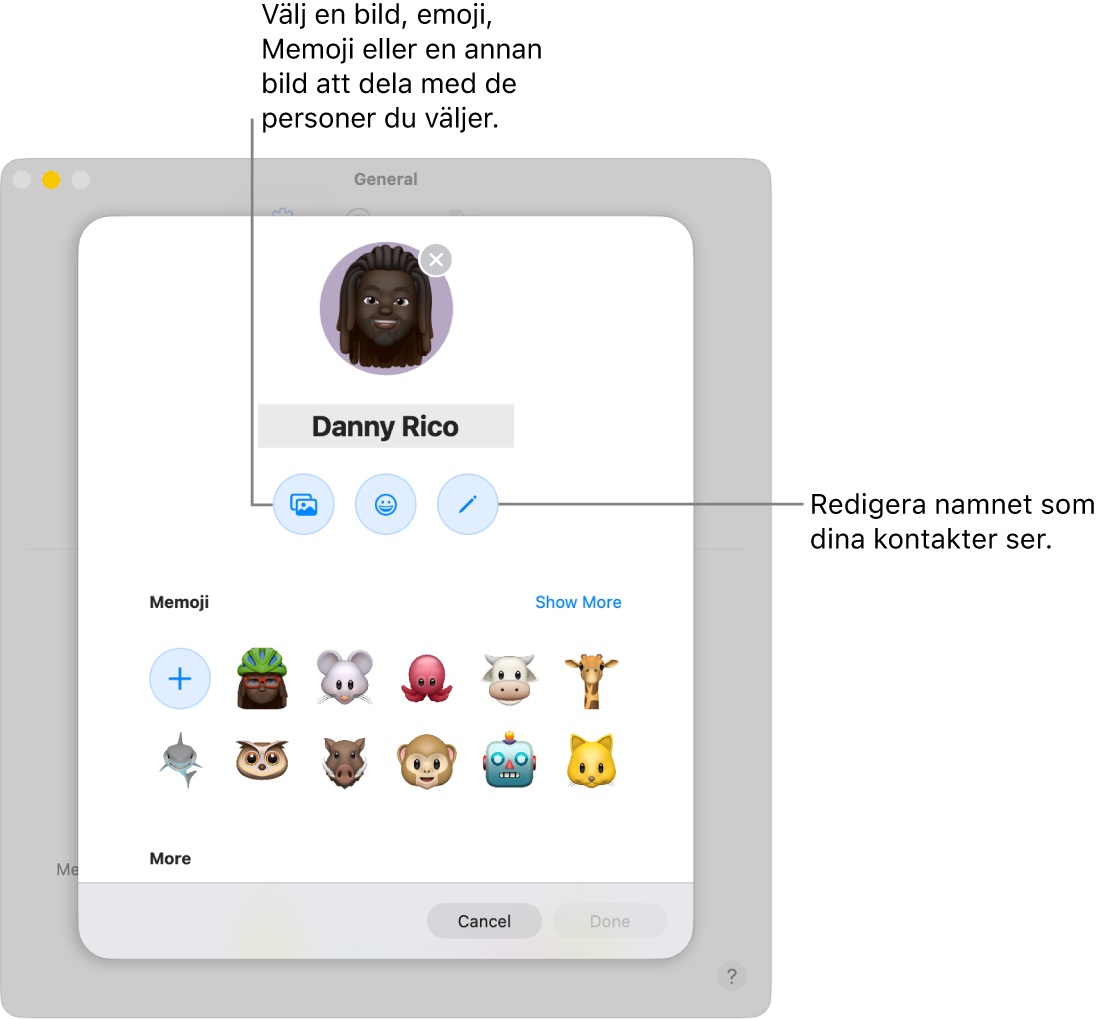
Om du vill ändra med vilka du delar namn och bild kan du klicka på popupmenyn Dela automatiskt och sedan välja ett av följande alternativ:
Endast kontakter: Ditt namn och din bild delas automatiskt i konversationer med dina kontakter.
Fråga alltid: Meddelanden frågar för varje konversation och bekräftar på så sätt att du vill dela ditt namn och din bild.
Klicka på Klar.

Välj Meddelanden > Inställningar, klicka på Allmänt, avmarkera alternativet Dela namn och bild och klicka sedan på Stoppa delning om du vill sluta dela ditt namn och din bild.
Obs! När du delar ditt namn och din bild i Meddelanden blir dina kontakter uppmanade att uppdatera ditt kontaktkort i appen Kontakter. De ser inte dina nya uppgifter förrän de gör det.