
Skicka bilder i Meddelanden på datorn
Dela din upplevelse med andra genom att inkludera bilder och videor från ditt bibliotek, Tapbacks, GIF-filer, Memoji-figurer och märken i ett meddelande.
Obs! Du kan låta din (eller en familjemedlems) Mac och andra Apple-enheter få varningar om känsligt innehåll och varna dig innan det skickas eller tas emot. Se Slå på eller stänga av kommunikationssäkerhet i Skärmtid och Undvika att se oönskade känsliga bilder och videor.
Skicka bilder, videor och animerade GIF-filer
Du kan skicka och ta emot objekt som bilder (inklusive Live Photo-bilder), videor och animerade GIF-bilder. Du kan visa dem direkt i konversationen eller i infovyn.
Öppna appen Meddelanden
på datorn.Markera en konversation.
Klicka på
 till vänster om meddelandefältet (nära nederkanten) och gör sedan något av följande:
Lägg till en bild eller video från biblioteket: Klicka på Bilder. Du kan också dra bilder eller videor till meddelandefältet eller kopiera och klistra in dem.
Lägg till en GIF-bild: Klicka på #bilder och välj sedan en trendande bild eller sök med nyckelord. Om du vill stänga av GIF-bildens loopade animering kan du läsa Stoppa eller minska rörelse på skärmen.
Obs! GIF-filer från #bilder animeras endast i appen Meddelanden på Apple-enheter.
Om du vill skicka ett skrivet meddelande tillsammans med bilden eller videon skriver du i fältet och trycker sedan på returtangenten.
Visa och spara skickade bilder, videor och GIF-filer
Öppna appen Meddelanden
på datorn.Markera en konversation med skickade bilder, videor eller GIF-filer.
Gör något av följande:
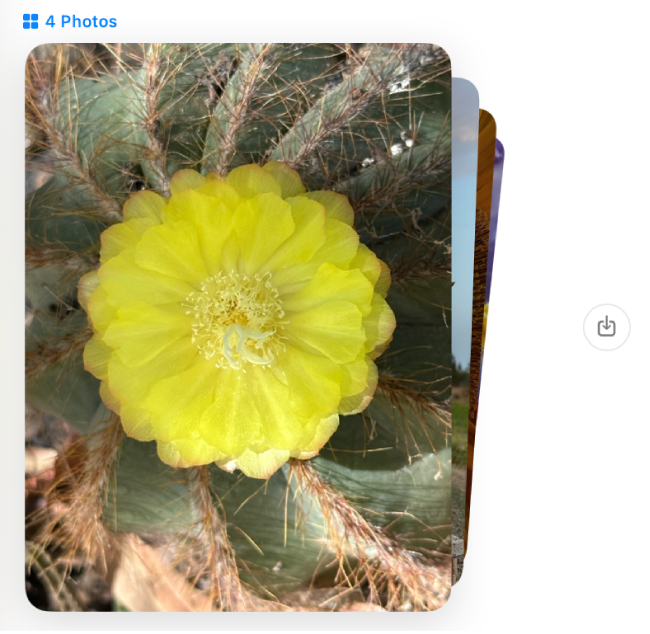
Svep för att granska: Om du skickar eller tar emot fyra eller fler bilder visas de som en bildtrave. Om du har en styrplatta eller Magic Mouse kan du svepa åt höger eller vänster med två fingrar på traven om du vill se bilderna utan att öppna dem.
Visa de enskilda bilderna i ett rutnät: Kontroll-klicka på traven och välj sedan Visa rutnät. Klicka på
 när du vill återgå till konversationen.
Spara bilder eller videor: Klicka på
 bredvid bilden, bildtraven eller videon som du vill spara i bildbiblioteket. Du kan också dra den från infovyn för konversationen till skrivbordet. Se Importera bilder från Mail, Safari och andra appar till Bilder.
Om du slår på Meddelanden på iCloud lagras alla bilder och videor som du skickar och tar emot på iCloud.
Spara en GIF som du får i ett meddelande så att du kan använda den senare: Kontroll-klicka på GIF-filen och välj sedan Spara. GIF-filen sparas i appen Bilder.
Reagera med en Tapback
Tapbacks ger dig ett lätt sätt att snabbt svara på ett meddelande med uttrycksfulla symboler, till exempel ett hjärta, tummen upp eller tummen ned, skratt, utropstecken, ett frågetecken eller valfri emoji. Du kan till och med använda ett eget märke eller en anpassad Memoji som Tapback.
Du kan bara lägga till en Tapback per meddelande. Om du vill lägga till fler bilder kan du bifoga fler märken i meddelandet.

Öppna appen Meddelanden
på datorn.Markera en konversation.
Klicka och håll eller kontroll-klicka på ett meddelande och välj sedan en föreslagen Tapback eller något av följande:
Annan emoji: Klicka på
 .
.Om Apple Intelligence* är påslaget kan du skapa anpassade emojier – så kallade Genmoji.
Ett märke: Klicka på
och klicka sedan på  .
.
Gör något av följande:
Använd en annan Tapback: Klicka på din Tapback och välj sedan en annan emoji, Memoji eller ett märke.
Ta bort din Tapback: Klicka på din Tapback och klicka sedan på samma Tapback för att ta bort den blå markeringen.
Ta reda på vem som skickade en Tapback: Om det finns fler än en Tapback för ett meddelande visas de i en trave. Du kan ta reda på vem som lade till en enskild Tapback. Klicka på en Tapback. Tapbacks visa nära överkanten av konversationen tillsammans med kontaktbilderna för personerna som skickade dem.
Din Tapback bifogas i ett specifikt meddelande i en konversation och alla som deltar i konversationen kan se den. Du kan endast redigera eller ta bort Tapbacks som du har lagt till.
Tips: Reagera med en klassisk Tapback på det senast anlända meddelandet genom att trycka ned kommando-T på tangentbordet och sedan trycka på en siffertangent (1 till 6).
Skapa en Memoji
Du kan skapa en personligt anpassad Memoji som matchar din personlighet och sedan skicka den som ett märke som uttrycker ditt humör i meddelanden.

Öppna appen Meddelanden
på datorn.Markera en konversation.
Klicka på
till vänster om meddelandefältet (nära botten), välj Märken och välj sedan  .
.Gör något av följande:
Skapa din första Memoji: Klicka på
 och följ anvisningarna på skärmen för att skapa och anpassa din Memoji.
Skapa fler Memoji-figurer: Klicka på
 och välj sedan Ny Memoji.
Du kan utforma din Memoji genom att klicka på kategorierna längs vänsterkanten, från Hud till Kropp, och sedan välja alternativ till höger.
Klick på Klar och rulla sedan ned för att välja en pose för din Memoji.
Du kan också använda din Memoji i inloggningsfönstret och skapa egna emojier med Genmoji.
Skicka ett märke
Du kan dela animerade märken som du skapar från dina egna bilder på iPhone eller iPad med iOS 17, iPadOS 17 eller senare. Du kan också skapa en egen Memoji direkt på datorn och skicka personligt anpassade Memoji-märken i vilket meddelande som helst.
Obs! Sändning av märken är inte tillgängligt i alla länder eller regioner.
Öppna appen Meddelanden
på datorn.Markera en konversation.
Klicka på
till vänster om meddelandefältet (nära botten), klicka på Märken och välj sedan något av följande:Senast använda: Klicka på
 .
.Animerade märken: Klicka på
och välj sedan ett animerat märke som du har skapat på iPhone eller iPad med iOS 17, iPadOS 17 eller senare.Memoji: Klicka på
. Välj sedan bland olika Memoji-märken eller skapa en egen Memoji för personligare märken.
Om du vill skicka ett skrivet meddelande tillsammans med märket skriver du i fältet och trycker sedan på returtangenten.
Du kan också dra märken ovanpå ett meddelande i konversationen eller kontroll-klicka på ett visst meddelande och sedan välja Lägg till märke. När du har lagt till ett märke ovanpå ett meddelande kan du flytta det. (Du och mottagarna måste använda iOS 17.2, iPadOS 17.2, macOS 14.2, visionOS 1 eller senare för att se märkesuppdateringar.)
När någon skickar ett märke som hen själv har skapat till dig och som du gillar kan du spara och återanvända det senare. Kontroll-klicka på bubblan eller märket och välj sedan Spara i Märken eller Märkesdetaljer. Märkesdetaljer visar också vem som skickade märket och när.
Mer information om märken finns i användarhandboken för iPhone eller iPad.
Obs! Du kan låta din (eller en familjemedlems) Mac och andra Apple-enheter få varningar om känsligt innehåll och varna dig innan det skickas eller tas emot. Se Slå på eller stänga av kommunikationssäkerhet i Skärmtid och Undvika att se oönskade känsliga bilder och videor.
Om du slår på Meddelanden på iCloud lagras alla bilder och videor som du skickar och tar emot på iCloud.