
Lägg till textformatering eller animering i Meddelanden på datorn
Formatera texten i dina meddelanden eller lägg till lekfulla animerade effekter i valfri text, bubbla eller transkribering.
Obs! För att kunna skicka och ta emot meddelanden med textformatering eller texteffekter måste du och dina mottagare använda iMessage med macOS 15, iOS 18, iPadOS 18, watchOS 11, visionOS 2 eller senare. Meddelanden visas som ren text när de skickas till enheter med äldre (eller andra) operativsystem.
Formatera och animera ord
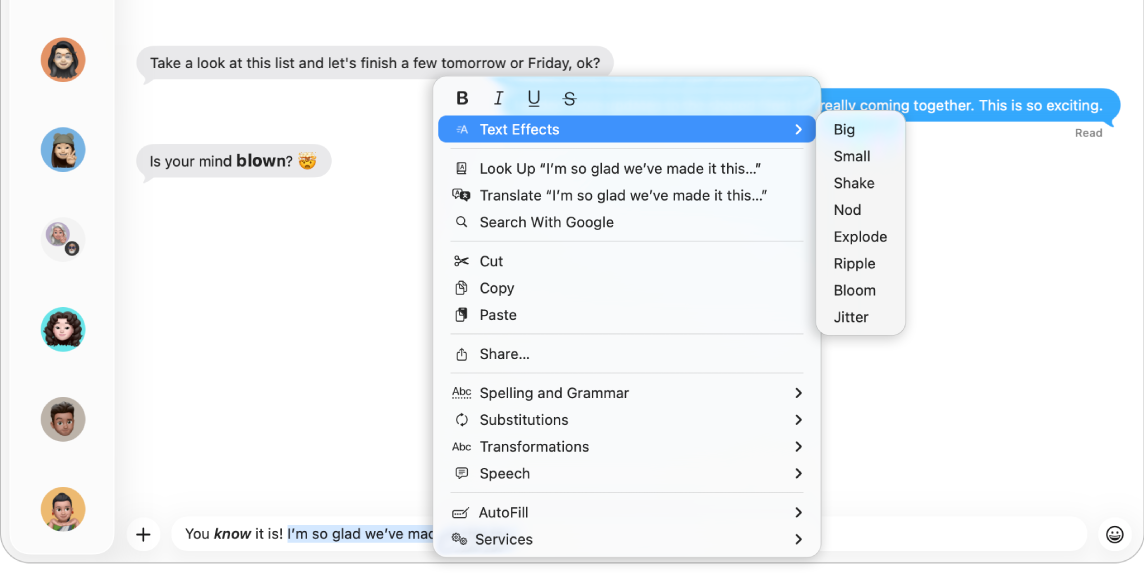
Formatera texten i meddelanden med fetstil, kursivering och understrykning eller lägg till lekfulla animerade effekter som får bokstäver, ord, meningar – till och med emojier – att explodera och skaka i meddelanden som du skickar med iMessage.
Öppna appen Meddelanden
på datorn.Skriv ett meddelande i en ny eller befintlig konversation och markera sedan texten du vill formatera eller animera.
Gör något av följande:
Välj Format nära överkanten på skärmen.
Kontroll-klicka på den markerade texten.
Välj önskad formatering (fetstil, kursivering, understrykning eller genomstrykning) eller en animerad effekt (Stor, Liten, Skaka, Nicka, Explodera, Vågor, Blom eller Skälvning).
Tryck på returtangenten på tangentbordet när du vill skicka meddelandet med formateringen eller animeringen.
Lägga till helskärms- och bubbeleffekter
Du kan lägga till specialeffekter i meddelanden, exempelvis följande:
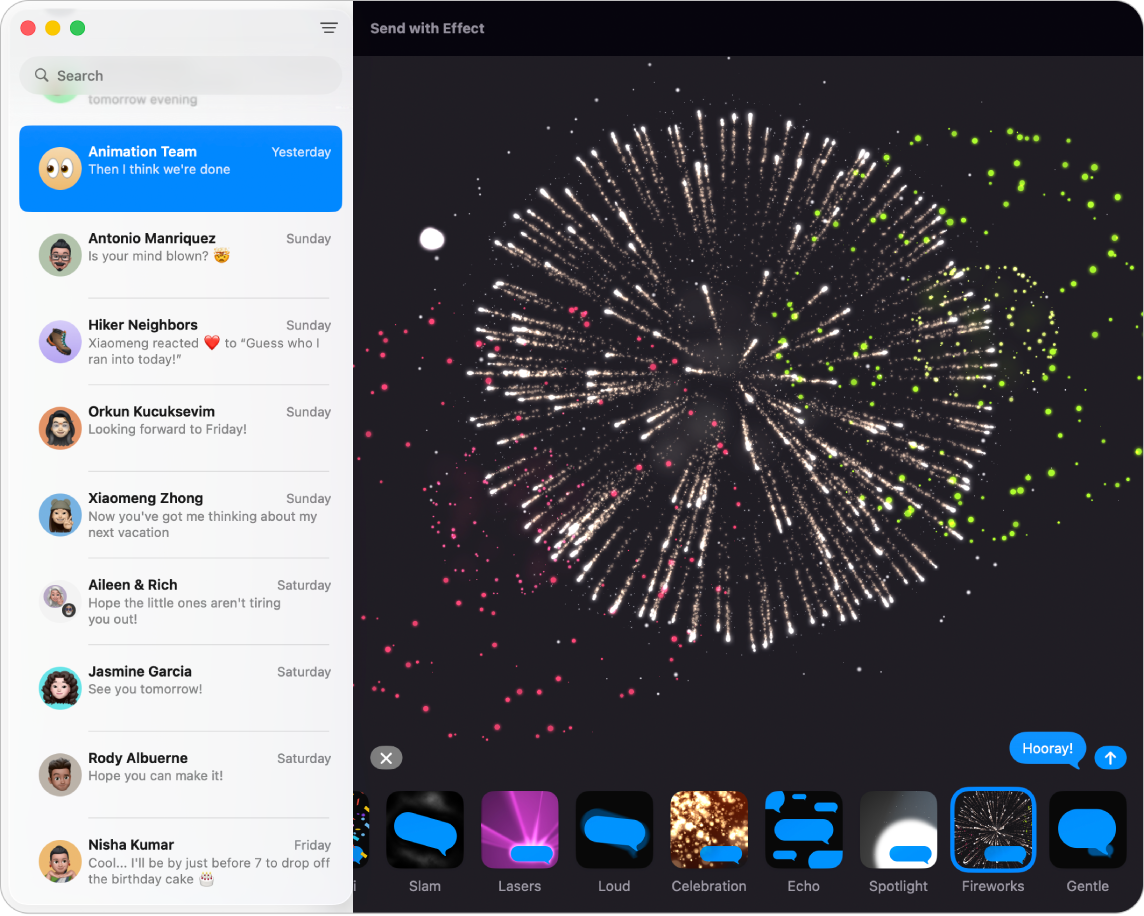
Helskärmsanimeringar som fyrverkerier, ballonger eller konfetti som animeras i transkriberingen.
Bubbeleffekter som smällar eller ekon.
Interaktiva effekter som ändrar hur ett meddelande visas, till exempel osynligt bläck som dina vänner måste svepa över för att kunna läsa texten.
Öppna appen Meddelanden
på datorn.Markera en konversation.
Skriv meddelandet i fältet längst ned i fönstret.
Klicka på
 till vänster om meddelandefältet (nära botten), klicka på Meddelandeeffekter och sedan på en effekt.
När du väljer en effekt förhandsvisas den.
Tryck på returtangenten på tangentbordet eller klicka på
 för att skicka det.
Visa ett objekt med osynligt bläck eller andra specialeffekter
Öppna appen Meddelanden
på datorn.Markera en konversation.
Håll pekaren på ett objekt som har skickats med osynligt bläck för att ”torka bort” det och visa objektet. Objektet blir sedan suddigt igen när du flyttar pekaren.
Andra meddelandeeffekter visas automatiskt. Du kan visa effekten igen genom att klicka på knappen för återuppspelning nedanför meddelandet. Om du vill vara säker på att du får meddelanden med de här effekterna väljer du Meddelanden > Inställningar, klickar på Allmänt och sedan på Spela upp meddelandeeffekter. Se Stoppa eller minska rörelse på skärmen.
Om du skickar något med meddelandeeffekter till någon vars enhet inte stöder dem ser mottagaren en beskrivande text, till exempel ”skickad med smälleffekt”.
Visa handskrivna meddelanden
På vissa iPhone- och iPad-modeller kan personer skicka handskrivna meddelanden och Digital Touch-element (till exempel en skiss eller ett hjärtslag) till dig.
Öppna appen Meddelanden
på datorn.Markera en konversation.
Om du vill visa handskrivna meddelanden och Digital Touch-element dubbelklickar du på objektet i konversationen.
Ett Överblicka-fönster öppnas.
Om du vill spara objektet som en bildfil drar du det till skrivbordet eller ett dokument.
Om du vill skicka ett handskrivet meddelande kan du läsa Rita och skriv meddelanden för hand i iPhone Användarhandbok.