Ladda MacBook Air-batteriet
Batteriet laddas när MacBook Air är ansluten till en strömkälla.
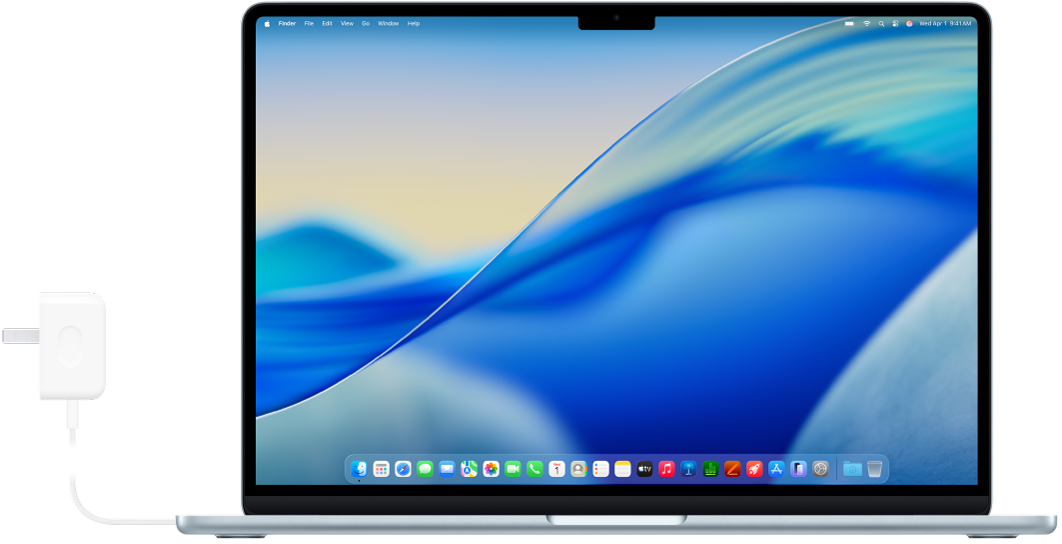
Anslut strömadaptern och sladden
Du kan ansluta USB-C till MagSafe 3-kabeln som följde med till MagSafe 3-porten eller ansluta en USB-C-laddningskabel till valfri Thunderbolt-port för att ladda batteriet i MacBook Air. Anslut kabeln till en Apple-strömadapter eller annan kompatibel strömadapter. Kontrollera att stiften på stickkontakten är oskadade innan du ansluter den till ett eluttag.
Läs mer i Strömadapter och kabel för MacBook Air.
Håll koll på batterinivån och visa användning
 Lägg till batterisymbolen i menyraden Se information om batteriet snabbt, till exempel om det laddas eller dess nuvarande batteriprocent. Öppna Systeminställningar, klicka på Menyrad i sidofältet (du kanske måste rulla nedåt) och välj sedan Batteri. |  Visa batterianvändning Öppna inställningarna Batteri för att se hur du har använt batteriet under de senaste 24 timmarna eller de senaste 10 dagarna. Du hittar batteriinställningarna genom att öppna Systeminställningar och sedan klicka på Batteri i sidofältet (du kanske måste rulla nedåt). |
Optimera laddning och spara energi
När du använder optimerad batteriladdning lär sig datorn din dagliga laddningsrutin, vilket minskar slitage på batteriet och förbättrar dess livslängd. Du kan också spara batteriström på flera olika sätt, t.ex. genom att använda strömsparläge eller minska skärmens ljusstyrka.
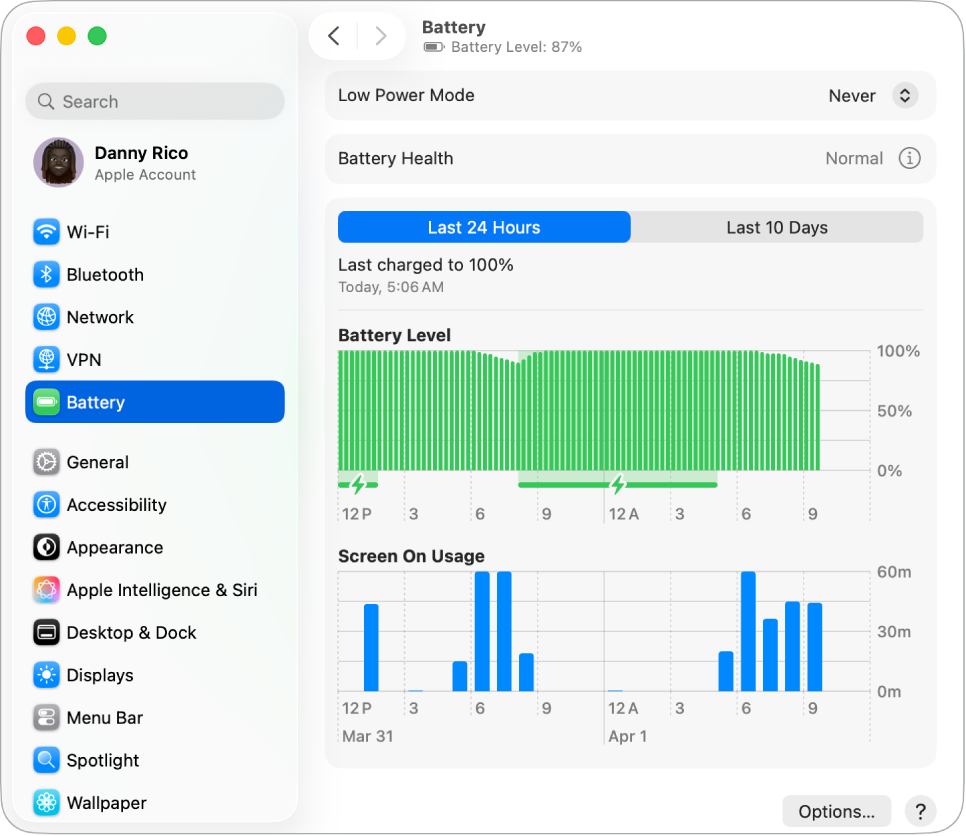
 Optimera batteriladdning Den här funktionen senarelägger laddning över 80 % när den förutspår att datorn kommer att vara ansluten till en laddare under en längre tid och siktar på att ladda batteriet fullt innan datorn kopplas från. Klicka på |  Använd strömsparläge Det här är ett bra alternativ när du reser eller saknar tillgång till en strömkälla under en längre tid. Välj ett alternativ från popupmenyn Strömsparläge i Batteri-inställningarna. |
 Anpassa avancerade inställningar Tona ned skärmen när MacBook Air använder batteriet, förhindra automatiskt viloläge och slå på när datorn ska väckas för nätverksåtkomst. Klicka på Alternativ i Batteri-inställningarna och välj sedan vilka alternativ du vill slå på. |  Andra sätt att minska energianvändningen Du kan spara batteriström genom att göra enkla saker som att minska skärmens ljusstyrka, stänga appar och koppla från kringutrustning som du inte använder. |

Strömadapter och kabel för MacBook Air
Du behöver två tillbehör för att ladda MacBook Air: en kabel och en strömadapter.
Tillbehör | Beskrivning | ||||||||||
|---|---|---|---|---|---|---|---|---|---|---|---|
 | Dynamisk strömadapter på 40 W med en maximal effekt på 60 W* Utformad för att dynamiskt leverera upp till 60 W, vilket ger en kraftfull ökning av laddningshastigheten. För 13-tums och 15-tums MacBook Air. | ||||||||||
 | Strömadapter på 30 W För 13-tums MacBook Air. | ||||||||||
 | Kompakt USB-C-strömadapter med dubbla portar på 35 W För 13-tums och 15-tums MacBook Air. | ||||||||||
 | USB-C-strömadapter på 70 W eller USB-C-strömadapter på 67 W Tillval för 13-tums och 15-tums MacBook Air. Med USB‑C-strömadaptern på 70 W kan du snabbladda MacBook Air upp till 50 procent på ungefär 30 minuter. | ||||||||||
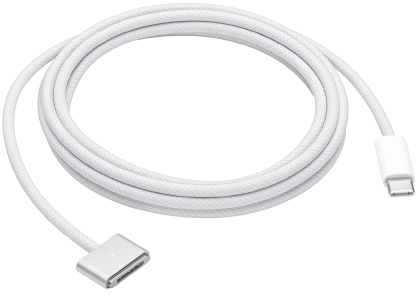 | USB-C-till-MagSafe 3-kabel Anslut ena änden till MagSafe 3-porten på datorn och den andra änden till strömadaptern som följde med. När du ansluter kabeln till datorn börjar en batteristatuslampa på kontakten att lysa – grönt om batteriet är fulladdat eller gult om det laddas. | ||||||||||
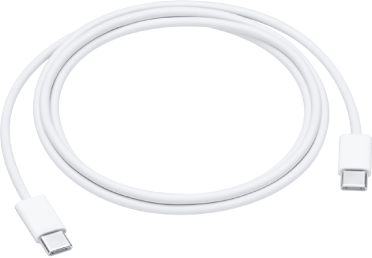 | USB-C-laddningskabel Anslut ena änden av USB‑C-laddningskabeln till en av USB‑C (Thunderbolt)-portarna på datorn och den andra änden till strömadaptern. USB-C-laddningskabeln säljs separat. | ||||||||||
Vill du veta mer?
Information om hur du övervakar batteriet i datorn eller kontrollerar dess tillstånd finns i Övervaka batteriet för den bärbara datorn och Kontrollera tillståndet på den bärbara datorns batteri.
Batterihälsa visar Service rekommenderas, se Apple Support-artikeln Om Service rekommenderas visas på din MacBook Air eller MacBook Pro.
Om du har problem vid laddning med strömadaptern kan du läsa Apple Support-artiklarna Om den bärbara Mac-datorn inte laddas med usb-C-strömadaptern, Om din MagSafe-kabel eller -strömadapter inte fungerar och Om status för batteriet i datorn visar att batteriet inte laddas.
Mer information om det inbyggda, laddningsbara batteriet i datorn och tips om hur du förlänger batteritiden och optimerar prestanda finns i Apples litiumjonbatterier.