Keynote Användarhandbok för iPad
- Välkommen
- Nyheter
-
- Kom igång med Keynote
- Introduktion till bilder, diagram och andra objekt
- Skapa en presentation
- Välj hur navigering ska ske i presentationen
- Öppna en presentation
- Spara och namnge en presentation
- Hitta en presentation
- Skriva ut en presentation
- Anpassa verktygsfältet
- Kopiera text och objekt mellan appar
- Använda Apple Pencil med Keynote
- Skapa en presentation med VoiceOver
- Ändra integritets- och analysinställningar i Keynote
-
- Lägga till eller radera diabilder
- Lägga till och visa presentationsanteckningar
- Ändra en diabilds storlek
- Ändra en diabildsbakgrund
- Lägga till en ram runt en diabild
- Visa eller gömma textplatshållare
- Visa eller gömma diabildsnummer
- Använda en diabildslayout
- Lägga till och redigera diabildslayouter
- Ändra ett tema
- Snygga till en diabild
-
- Ändra objektgenomskinligheten
- Fylla former och textrutor med färg eller en bild
- Lägga till en ram runt ett objekt
- Lägga till en bildtext eller titel
- Lägga till en spegling eller skugga
- Använda objektstilar
- Ändra storlek på, rotera och vända objekt
- Göra presentationen interaktiv genom att lägga till länkade objekt
-
- Skicka en presentation
- Introduktion till samarbete
- Bjuda in andra att samarbeta
- Samarbeta på en delad presentation
- Visa den senaste aktiviteten i en delad presentation
- Ändra inställningar för en delad presentation
- Sluta dela en presentation
- Delade mappar och samarbeten
- Använda Box till att samarbeta
- Skapa en animerad GIF
- Posta presentationen i en blogg
- Copyright

Förhindra oavsiktlig redigering i Keynote på iPad
Använd läsarvyn för att undvika att flytta objekt av misstag eller ta fram tangentbordet när du visar, rullar och interagerar med text och objekt. I läsarvyn minimeras reglagen till just det du behöver för att visa innehållet och utföra grundläggande åtgärder. Du kan snabbt växla tillbaka till redigeringsvy för att göra ändringar och sedan växla tillbaka till läsarvy.
När du skickar en Keynote-presentation till någon annan, eller om någon skickar en presentation till dig, öppnas den i läsarvy på iPhone och iPad. När du öppnar en presentation igen öppnas den i samma vy som när du stängde den: i läsarvy eller redigeringsvy.
Om du vill att presentationer alltid ska öppnas i redigeringsvy kan du ändra den här inställningen.
Öppna appen Keynote
 på iPad.
Öppna en presentation och växla sedan mellan läsarvy och redigeringsvy genom att göra något av följande:
Växla till redigeringsvy: Tryck på Ändra högst upp på skärmen.
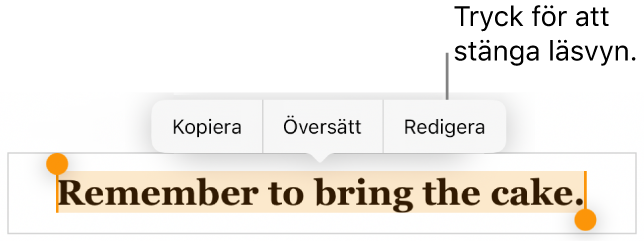
Växla till redigeringsvy med markerad text: Tryck på Ändra i den meny som visas.
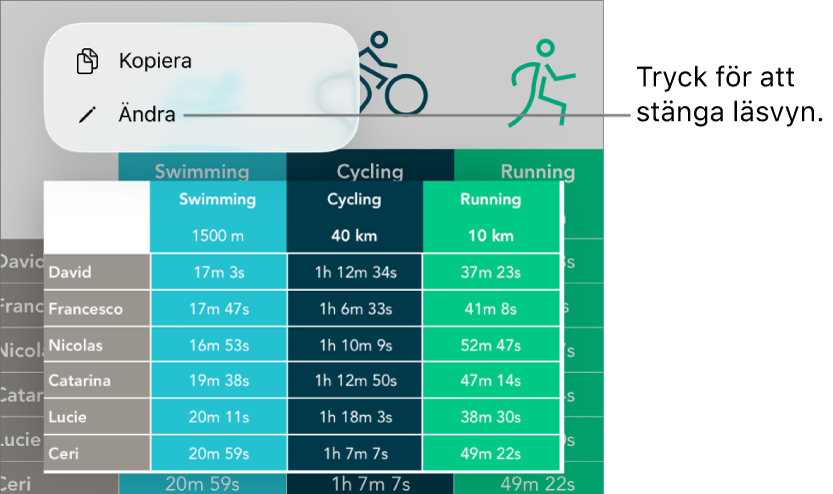
Växla till redigeringsvy med en markerad bild eller tabellcell: Håll på bilden eller cellen och tryck sedan på Ändra i menyn som visas.
Växla från redigeringsvy till läsarvy: Tryck på
 överst på skärmen och sedan på Läsarvy.
Ställ in att presentationer du tar emot alltid ska öppnas i redigeringsvy: Tryck på
, tryck på Inställningar och slå sedan på Öppna i redigeringsvy. Om du ändrar en presentation till läsarvy öppnas den i läsarvy nästa gång du öppnar den.
I läsarvyn kan du läsa (men inte redigera) presentationsanteckningar och använda en fjärrkontroll om den inställningen är aktiverad för presentationen.