iPhone Användarhandbok
- Välkommen
-
- Modeller som stöds
- iPhone 13 mini
- iPhone 13
- iPhone 13 Pro
- iPhone 13 Pro Max
- iPhone 12 mini
- iPhone 12
- iPhone 12 Pro
- iPhone 12 Pro Max
- iPhone 11
- iPhone 11 Pro
- iPhone 11 Pro Max
- iPhone XR
- iPhone XS
- iPhone XS Max
- iPhone X
- iPhone SE (tredje generationen)
- iPhone SE (andra generationen)
- iPhone SE (första generationen)
- iPhone 8
- iPhone 8 Plus
- iPhone 7
- iPhone 7 Plus
- iPhone 6s
- iPhone 6s Plus
- Nyheter i iOS 15
-
- Kalkylator
- Kompass
-
- Ställa in FaceTime
- Ringa och besvara samtal
- Skapa en FaceTime-länk
- Ta en Live Photo-bild
- Använda andra appar under ett samtal
- Ringa ett FaceTime-gruppsamtal
- Visa deltagare i ett rutnät
- Använda SharePlay till att titta och lyssna tillsammans
- Dela din skärm
- Ändra videoinställningarna
- Ändra ljudinställningarna
- Lägga till kameraeffekter
- Lämna ett samtal eller växla till Meddelanden
- Blockera oönskade kontakter
-
- Visa kartor
-
- Söka efter platser
- Hitta sevärdheter, restauranger och tjänster i närheten
- Få information om platser
- Markera platser
- Dela platser
- Betygsätta platser
- Spara favoritplatser
- Utforska nya platser med Guider
- Ordna platser i Mina guider
- Få trafik- och väderinformation
- Radera viktiga platser
- Snabbt hitta inställningarna för Kartor
-
- Använda Siri, Kartor och widgetar till att få färdbeskrivningar
- Välja andra ruttalternativ
- Saker du kan göra när du följer en rutt
- Ställa in en elbilsrutt
- Få en färdbeskrivning
- Hämta en färdbeskrivning till din parkerade bil
- Rapportera trafikincidenter i Kartor på iPhone
- Få en färdbeskrivning för cykling
- Få en färdbeskrivning till fots
- Få en färdbeskrivning för kollektivtrafik
- Radera de senaste färdbeskrivningarna
- Använda Kartor på datorn till att få färdbeskrivningar
- Få skjuts
-
- Ställa in Meddelanden
- Skicka och ta emot meddelanden
- Skicka ett meddelande till en grupp
- Skicka och ta emot bilder, videor och ljud
- Ta emot och dela innehåll
- Animera meddelanden
- Använda iMessage-appar
- Använda Memoji
- Skicka en Digital Touch-effekt
- Skicka, ta emot och be om pengar med Apple Cash
- Ändra notiser
- Blockera, filtrera och rapportera meddelanden
- Radera meddelanden
-
- Visa bilder
- Spela upp videor och bildspel
- Radera och gömma bilder och videor
- Redigera bilder och videor
- Putsa videolängden och justera slowmotion
- Redigera videor i cinematiskt läge
- Redigera Live Photo-bilder
- Ändra bilder i porträttläge
- Skapa fotoalbum
- Ändra och ordna album
- Filtrera och sortera bilder i ett album
- Söka i Bilder
- Dela bilder och videor
- Visa bilder och videor som har delats med dig
- Interagera med bilder med Livetext och Slå upp visuellt
- Titta på minnen
- Skapa personligt anpassade minnen
- Hitta personer i Bilder
- Visa en person eller plats mer sällan
- Bläddra i bilder efter plats
- Använda iCloud-bilder
- Dela bilder med Delade album på iCloud
- Importera bilder och videor
- Skriva ut bilder
-
- Surfa på webben
- Anpassa Safari-inställningarna
- Ändra layouten
- Söka efter webbplatser
- Använda flikar i Safari
- Bokmärka favoritwebbplatser
- Spara sidor i en läslista
- Visa länkar som har delats med dig
- Fylla i formulär automatiskt
- Hämta tillägg
- Gömma reklam och distraherande objekt
- Surfa privat på webben
- Rensa cachen
- Använda Dölj min e-postadress
- Genvägar
- Aktier
- Tips
-
- Förvara kort och kuponger i Plånbok
- Ställa in Apple Pay
- Använda Apple Pay för kontaktlösa betalningar
- Använda Apple Pay i appar, appklipp och Safari
- Använda Apple Cash
- Använda Apple Card
- Hantera kort och aktivitet
- Betala i kollektivtrafiken
- Använda digitala nycklar
- Använda student-ID-kort
- Använda körkortet eller ID-kortet
- Lägga till och använda kuponger
- Hantera kuponger
- Använda covid-19-vaccinationskort
-
- Dela internetanslutning
- Tillåta telefonsamtal på en iPad, iPod touch eller Mac
- Flytta uppgifter mellan enheter
- Strömma video, bilder och ljud trådlöst till en Mac
- Klippa ut, kopiera och klistra in mellan en iPhone och andra enheter
- Ansluta iPhone och datorn med en kabel
- Synkronisera iPhone med datorn
- Överföra filer mellan iPhone och datorn
-
- Introduktion till CarPlay
- Ansluta till CarPlay
- Använda Siri
- Använda bilens inbyggda reglage
- Hämta steg-för-steg-färdbeskrivningar
- Rapportera trafikincidenter
- Ändra kartvyn
- Ringa telefonsamtal
- Spela upp musik
- Visa din kalender
- Skicka och ta emot SMS
- Läs upp inkommande textmeddelanden
- Spela upp podcaster
- Spela upp ljudböcker
- Lyssna på nyhetsartiklar
- Styra ditt hem
- Använda andra appar med CarPlay
- Ändra ordningen på symboler på CarPlay-hemskärmen
- Ändra inställningar i CarPlay
-
- Komma igång med hjälpmedelsfunktioner
-
-
- Aktivera och öva på VoiceOver
- Ändra inställningar för VoiceOver
- Lära dig VoiceOver-gester
- Styra iPhone med VoiceOver-gester
- Styra VoiceOver med rotorn
- Använda tangentbordet på skärmen
- Skriva med fingret
- Använda VoiceOver med ett externt Apple-tangentbord
- Använda en punktskriftsdisplay
- Skriva punktskrift på skärmen
- Anpassa gester och kortkommandon
- Använda VoiceOver med en pekenhet
- Använda VoiceOver med bilder och video
- Använda VoiceOver i appar
- Zoom
- Skärm och textstorlek
- Rörelse
- Talat innehåll
- Syntolkning
-
-
- Använda inbyggda skydd för säkerhet och integritet
-
- Skydda ditt Apple-ID
- Logga in med Apple
- Fylla i starka lösenord automatiskt
- Ändra svaga eller äventyrade lösenord
- Visa lösenord och relaterad information
- Dela lösenord säkert med AirDrop
- Göra dina lösenord tillgängliga på alla dina enheter
- Fylla i verifieringskoder automatiskt
- Fylla i SMS-lösenkoder automatiskt
- Hantera tvåfaktorsautentisering för ditt Apple-ID
-
- Styra tillgången till information i appar
- Styra tillgången till maskinvarufunktioner.
- Styra appspårningstillstånd på iPhone
- Styra vilken platsinformation du delar
- Aktivera Privat reläservice på iCloud
- Skapa och hantera e-postadresser med Dölj min e-postadress
- Använda en privat nätverksadress
- Styra ur Apple riktar reklam till dig
-
- Stänga av eller slå på iPhone
- Tvinga iPhone att starta om
- Uppdatera iOS
- Säkerhetskopiera iPhone
- Återställa iPhone-inställningarna till förvalen
- Återskapa allt innehåll från en säkerhetskopia
- Återskapa köpta och raderade objekt
- Sälja eller ge bort din iPhone
- Radera iPhone
- Installera eller ta bort konfigurationsprofiler
- Copyright
Hitta appar i appbiblioteket på iPhone
Appbiblioteket visar dina appar ordnade i kategorier som exempelvis Kreativitet, Socialt och Underhållning. De appar du använder mest finns högt upp på skärmen och på översta nivån inom respektive kategori så att du enkelt kan hitta och öppna dem.
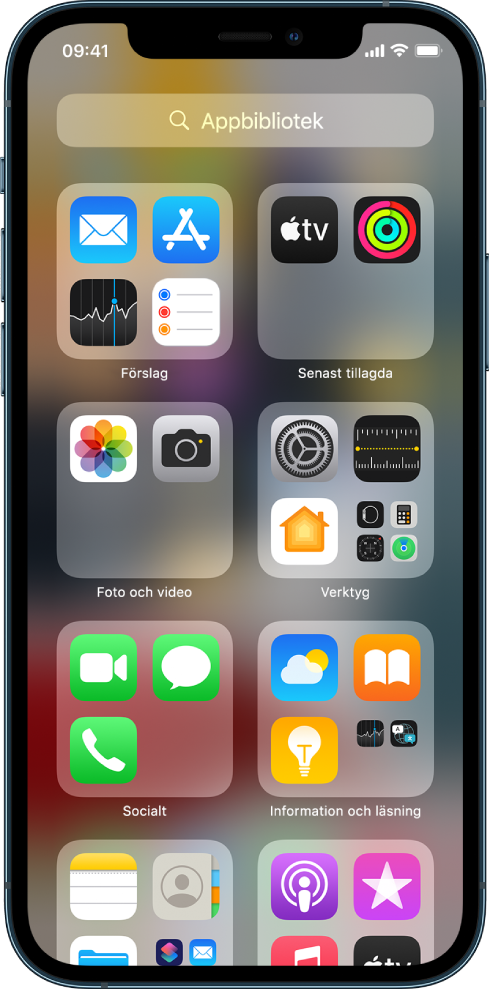
Obs! Apparna i appbiblioteket är smart ordnade i kategorier baserat på hur du använder apparna. Du kan lägga till appar från appbiblioteket på hemskärmen, men du kan inte flytta dem till en annan kategori i appbiblioteket.
Hitta och öppna en app i appbiblioteket
Gå till hemskärmen och svep åt vänster förbi alla sidorna på hemskärmen så att appbiblioteket öppnas.
Tryck på sökfältet överst på skärmen och skriv in namnet på appen som du letar efter. Du kan också rulla uppåt och nedåt om du vill bläddra i den alfabetiska listan.
Du öppnar en app genom att trycka på den.
Om en kategori har några små appsymboler kan du trycka på dem så att kategorin utvidgas och alla apparna i den blir synliga.
Visa och gömma sidor på hemskärmen
Eftersom du kan hitta alla appar i appbiblioteket kanske du inte behöver så många sidor på hemskärmen för appar. Du kan gömma några sidor på hemskärmen så att appbiblioteket hamnar närmare den första hemskärmssidan. (Du kan när som helst visa de gömda sidorna igen.)
Håll på hemskärmen tills apparna börjar vicka.
Tryck på punkterna längst ned på skärmen.
Miniatyrbilder på sidorna på hemskärmen visas med bockmarkeringar nedanför dem.
När du vill gömma sidor tar du bort bockmarkeringarna genom att trycka.
När du vill visa gömda sidor lägger du till bockmarkeringarna genom att trycka.
Tryck två gånger på Klar (på en iPhone med Face ID) eller tryck två gånger på hemknappen (på andra iPhone-modeller).
När de extra sidorna är gömda på hemskärmen kan du gå från den första sidan på hemskärmen till appbiblioteket (och tillbaka) med bara ett eller två svep.
Obs! När sidor är gömda på hemskärmen kanske nya appar du hämtar från App Store läggs till i appbiblioteket istället för på hemskärmen.
Ändra ordningen på sidor på hemskärmen
Om du har flera sidor på hemskärmen kan du ändra ordningen på dem. Du kan t.ex. samla alla dina favoritappar på en sida på hemskärmen och göra den till den första sidan på hemskärmen.
Håll på bakgrunden på hemskärmen tills apparna börjar vicka.
Tryck på punkterna längst ned på skärmen.
Miniatyrbilder på sidorna på hemskärmen visas med bockmarkeringar nedanför dem.
Om du vill flytta en sida på hemskärmen håller du på den och drar den sedan till en ny plats.
Tryck två gånger på Klar (på en iPhone med Face ID) eller tryck två gånger på hemknappen (på andra iPhone-modeller).
Ändra var nya appar ska hämtas
När du hämtar nya appar från App Store kan du lägga till dem på hemskärmen och i appbiblioteket eller bara i appbiblioteket.
Öppna Inställningar
 > Hemskärm.
Välj om du vill lägga till nya appar både på hemskärmen och i appbiblioteket eller bara i appbiblioteket.
Obs! Om du vill att notisbrickor för appar ska visas på appar i appbiblioteket slår du på Visa i appbiblioteket.
Flytta en app från appbiblioteket till hemskärmen
Du kan lägg till en app i appbiblioteket på hemskärmen så länge den inte redan finns där.
Håll på appen och tryck sedan på Lägg till på hemskärmen (endast tillgängligt om appen inte redan finns på hemskärmen).
Appen dyker upp på hemskärmen och i appbiblioteket.