
Lägga till en bild eller video på en tavla i Freeform på datorn
Lägg till valfria bilder eller videor från bildbiblioteket på Freeform-tavlan. Du kan förhandsvisa bilder som du lägger till med ett Överblicka-fönster eller ett bildspel.
Om Apple Intelligence* är aktiverat kan du använda Image Playground till att skapa unika bilder i Freeform. Se Skapa originalbilder med Image Playground.

Lägga till en bild eller video
Öppna appen Freeform
på datorn.Öppna en tavla eller skapa en ny.
Klicka på
 , välj Välj bild eller video, markera bilden eller videon från bildbiblioteket och klicka sedan på Lägg till så placeras den på tavlan.
Tips: Du kan också dra en bild eller en video till tavlan från Bilder, Finder eller någon annan app.
På tavlan kan du förhandsvisa en bild eller video genom att dubbelklicka på den.
Du kan läsa om hur du infogar en bild från kameran på iPhone eller iPad i Infoga en ny bild.
Du kan också lägga till premiumbilder från innehållshubben på tavlan. Klicka på  i verktygsfältet, klicka på Bläddra i innehållshubben, klicka på en objektkategori överst i dialogrutan och klicka sedan på en premiumbild för att lägga till den på tavlan. Alla kan använda premiumbilder från innehållshubben, men du måste abonnera på Apple Creator Studio om du vill ta bort vattenstämplar från bilderna.
Formatera en bild eller video
Öppna appen Freeform
på datorn.Öppna en tavla med en bild eller video.
Markera bilden eller videon så kan du göra något av följande:
Lägg till en skugga: Kontroll-klicka på bilden eller videon och välj sedan Skugga.
Gör en bilds hörn rundade: Kontroll-klicka på bilden eller videon och välj Rundade hörn.
Använd en mask: Välj Format > Bild > Maskera med form och välj sedan ett alternativ.
Fokusera på motivet i bilden: Om en stillbilds bakgrund består av ytor som i huvudsak har samma färg kan du ta bort den. Klicka på
 och välj sedan Ta bort bakgrund.
Ändra storlek, beskär med mera: Använd formateringsverktygen i tabellen nedan.
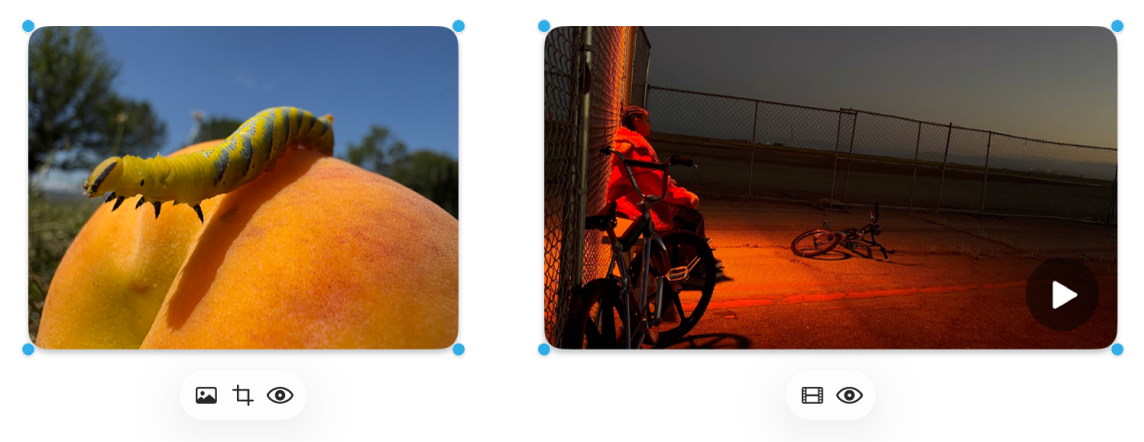
Verktyg
Beskrivning
Knapp för bildgranskaren
Återställ en bild till källmediets originalstorlek, ersätt den med en annan bild eller ta bort bildbakgrunden.
Om du abonnerar på Apple Creator Studio kan du också skapa en ny bild som ersätter den befintliga eller använda Superupplösning.
Filmknapp

Återställ en video till källmediets originalstorlek eller ersätt den med en annan video.
Knapp för att maskbeskära

Maska (beskär) en bild för att rama in endast de delar av bilden som du vill ska vara synliga.
Om du abonnerar på Apple Creator Studio kan du också använda Automatisk beskärning.
Förhandsvisningsknapp

Förhandsvisa den fullstora bilden eller videon i i ett Överblicka-fönster.
Beskär en bild automatiskt
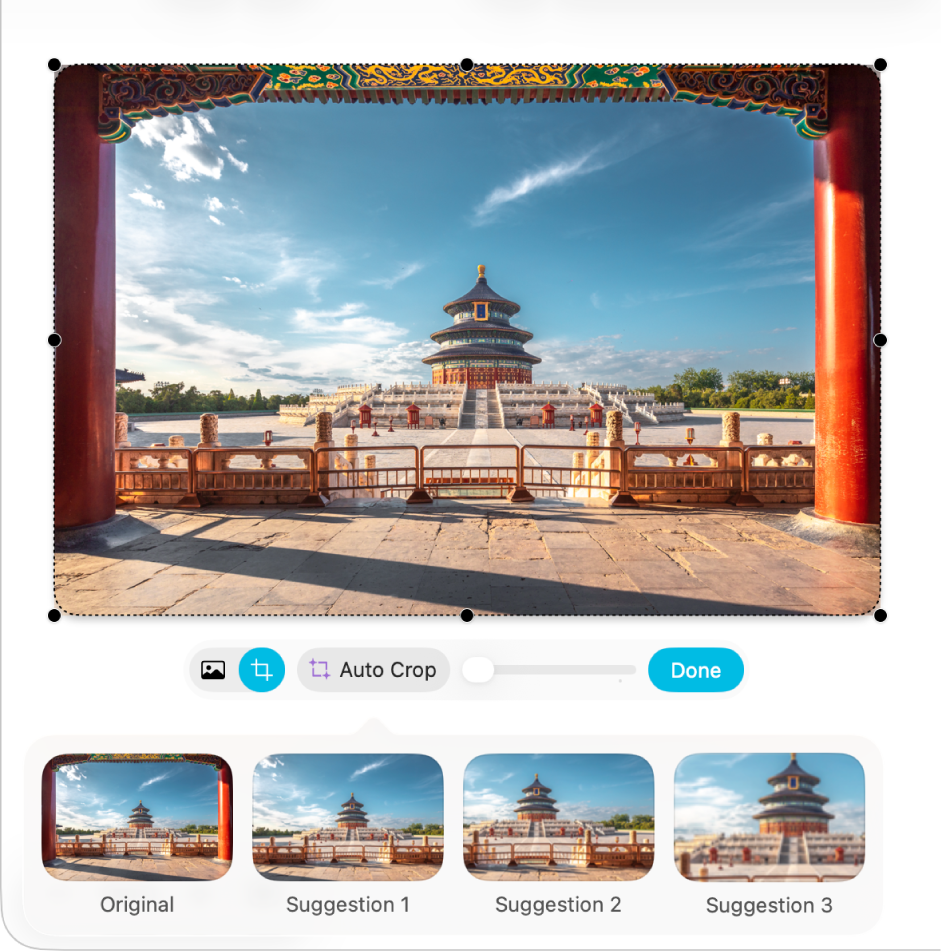
Om du abonnerar på Apple Creator Studio kan du använda Automatisk beskärning till att skapa intelligenta beskärningsförslag som förbättrar bildkompositionen.
Öppna appen Freeform
på datorn.Öppna en tavla med en bild, dubbelklicka på bilden för att visa maskreglagen och klicka sedan på Automatisk beskärning för att förhandsvisa förslag på beskärning.
Klicka på ett förslag för att uppdatera bilden och klicka sedan på Klar.
Öka upplösningen med Superupplösning
Om du abonnerar på Apple Creator Studio kan du använda Superupplösning till att öka upplösningen i bilder så att de blir tydligare.
Öppna appen Freeform
på datorn.Öppna en tavla med en bild, klicka på bilden och klicka sedan på
.Klicka på Superupplösning.
Skapa nya bilder med Bildskapelse
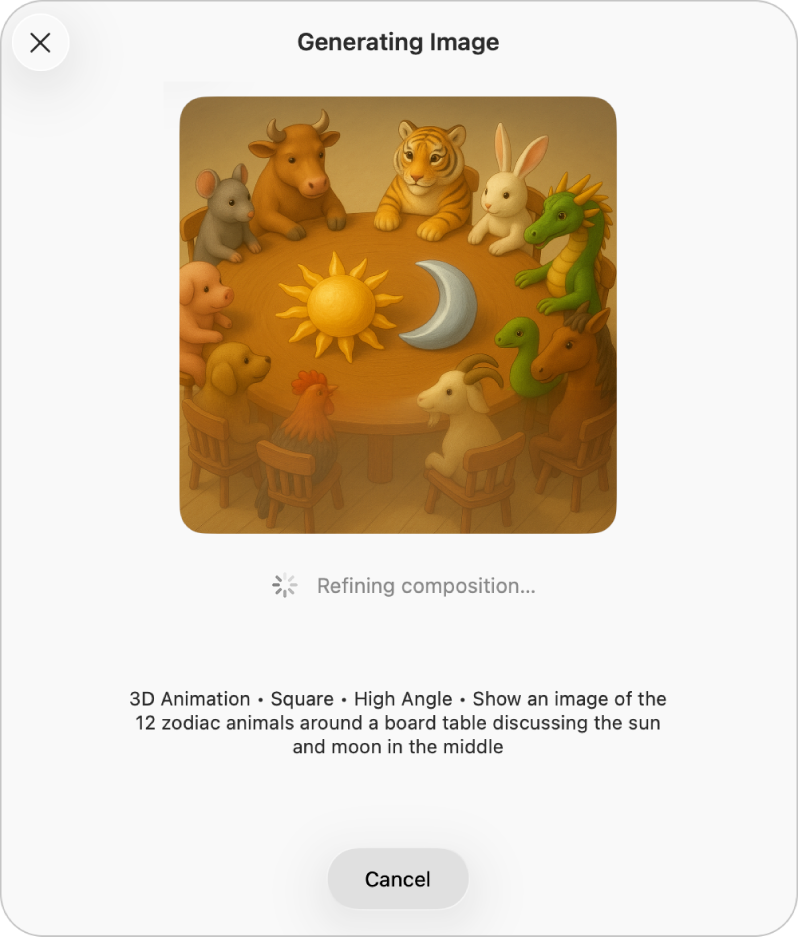
Om du abonnerar på Apple Creator Studio kan du använda Bildskapelse till att skapa bilder på ett smart sätt.
Den här funktionen är inte tillgänglig i alla länder och regioner. Du kan läsa mer i Apple Support-artikeln Om Apple Creator Studio.
Öppna appen Freeform
på datorn.Öppna en tavla och klicka sedan på
i verktygsfältet.Obs! Om det här är första gången du använder Bildskapelse i Freeform följer du anvisningarna på skärmen för att dela din åldersgrupp med appen. Bildskapelse är inte tillgänglig för alla åldrar, så en förälder eller vårdnadshavare måste aktivera den här funktionen för barn och tonåringar i sin familjegrupp. Om du vill veta mer kan du läsa Apple Support-artikeln Så här ställer du in Familjedelning på iPhone, iPad eller Mac.
Klicka på Generera bild och följ sedan anvisningarna på skärmen.
Om du blir uppmanad att skicka en bild väljer du Tillåt en gång eller Tillåt alltid. Välj Freeform > Intelligensfunktioner > Nollställ behörigheter för att nollställa detta.
Gör något av följande:
Spara bilden: Klicka på
 och välj sedan var du vill spara bilden.
Lägg till bilden på tavlan: Klicka på knappen Infoga.
Viktigt: Bildskapelse omfattas av användningsbegränsningar. Välj Freeform > Intelligensfunktioner > Visa användningsstatus om du vill kontrollera användningsstatusen.
Visa bilder som ett bildspel
Öppna appen Freeform
på datorn.Öppna en tavla med en bild eller video.
Öppna ett Överblicka-fönster med flera bilder genom att markera dem och sedan trycka på mellanslagstangenten.
Du bläddrar bland objekten genom att klicka på pilarna nästan högst upp till vänster i fönstret eller genom att trycka på vänster- eller högerpiltangenten.
Om du vill visa objekten som ett bildspel klickar du på
 och sedan på
  . Tryck på escapetangenten när du vill avsluta bildspelet.
Bygg vidare på din tavla genom att lägga till text, kom-ihåg-lappar, former, linjer, diagram, tabeller, länkar och andra filer.