
Lägg till en tabell på en tavla i Freeform på datorn
Du kan ordna innehåll, lägga upp sektioner på en Freeform-tavla och annat genom att lägga till tabeller på tavlan. När du har lagt till en tabell kan du anpassa den som du vill.
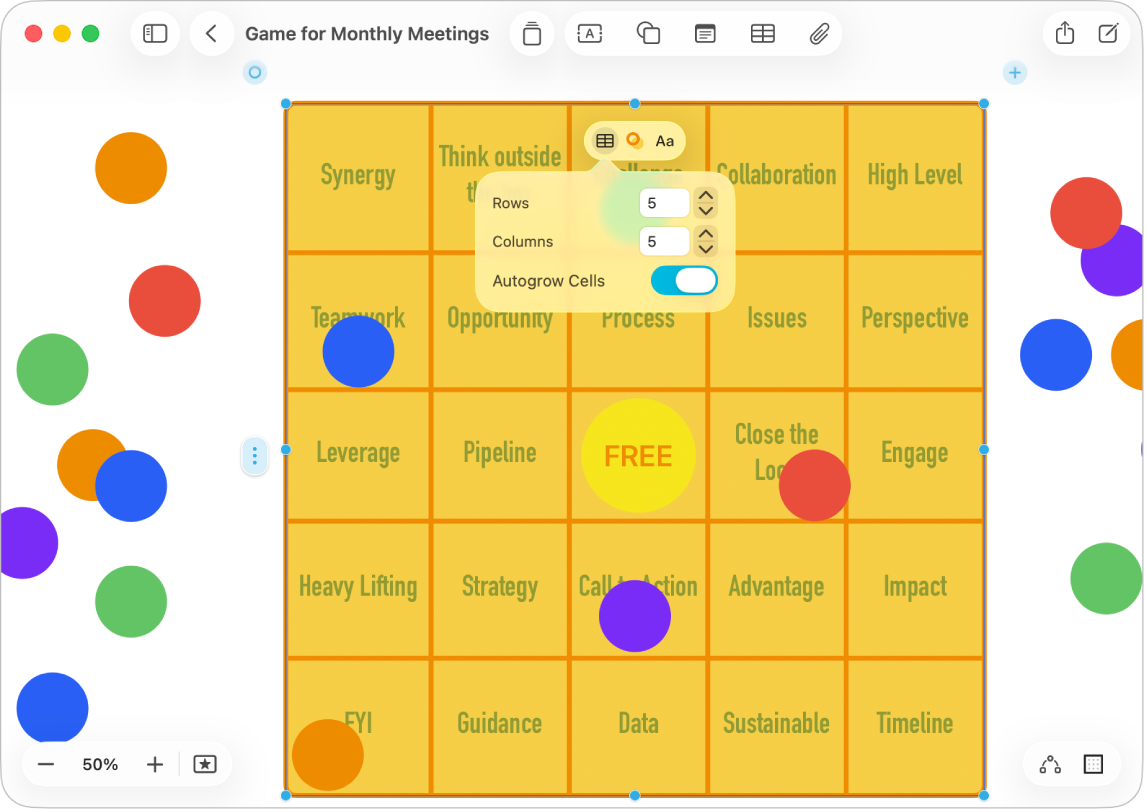
Skapa en tabell
Öppna appen Freeform
på datorn.Öppna en tavla eller skapa en ny.
Gör något av följande:
Välj Infoga > Tabell.
Klicka på
 .
.
Gör något av följande med tabellen markerad:
Ändra tabellstilen: Klicka på
 bland formateringsverktygen och gör sedan ändringar med hjälp av reglagen.
Lägg till en sista kolumn eller rad: Klicka på
 i tabellens övre högra hörn eller nedre vänstra hörn.
Infoga eller radera en kolumn eller rad i tabellen: Kontroll-klicka på en cell och välj ett alternativ, t.ex. Lägg till kolumn efter. Du kan också markera en cell, kolumn eller rad, välja Format > Tabell och sedan välja ett alternativ.
Ange antal rader och kolumner: Klicka på
bland formateringsverktygen och ändra sedan siffrorna.Ändra storlek på hela tabellen: Dra en blå punkt. Hörnpunkter ändrar storleken på både rader och kolumner proportionerligt.
Tips: Välj Ordna > Tvinga proportioner om du vill behålla samma proportioner på en tabell när du ändrar storlek på den.
Gör rader eller kolumner lika stora: Välj Format > Tabell > Fördela rader jämnt eller Fördela kolumner jämnt.
Ändra storlek på en rad eller kolumn: Dra en cellkant.
Flytta tabellen: Dra
 i tabellens övre vänstra hörn.
Markera en cell, kolumn, rad eller tabell
Öppna appen Freeform
på datorn.Klicka på en tavla med en tabell så att den markeras och gör sedan något av följande:
Markera en cell: Klicka en gång på cellen.
Markera en kolumn: Markera en cell genom att klicka på den och klicka sedan på
 högst upp i tabellen.
Markera en rad: Markera en cell genom att klicka på den. Klicka sedan på
 till vänster i tabellen.
Tryck på i tabellens övre vänstra hörn när en rad, kolumn eller cell är markerad om du vill markera hela tabellen.
Lägg till och formatera tabelltext
Öppna appen Freeform
på datorn.Dubbelklicka på en cell på en tavla med en tabell och ange sedan text.
Klicka på
 bland formateringsverktygen om du vill ändra typsnitt, stil, storlek, färg eller justering.
Tips: Du formaterar text i en eller flera celler genom att markera en cell, kolumn, rad eller tabell och sedan klicka på
. Du kan också kopiera och klistra in en stil i en annan cell.
Bifoga ett objekt till en cell
Du kan bifoga objekt – som bilder, videor, skanningar eller länkar – till tabellcellerna. När du flyttar tabellen flyttas bifogade objekt med den.
Öppna appen Freeform
på datorn.Öppna en tavla med en tabell och andra objekt.
Gör något av följande:
Dra ett objekt från tavlan till en cell tills en markering visas.
Kopiera och klistra in ett objekt i en cell. Det är centrerat i cellen.
Du kan göra så att celler justeras automatiskt så att de passar förankrade objekt genom att klicka på så att tabellen markeras, klicka på bland formateringsverktygen och sedan slå på Justera celler automatiskt.
Bygg vidare på din tavla genom att lägga till text, kom-ihåg-lappar, former, linjer, bilder, videor, diagram, länkar och andra filer.