Justera exponering och vitbalans i Final Cut Camera
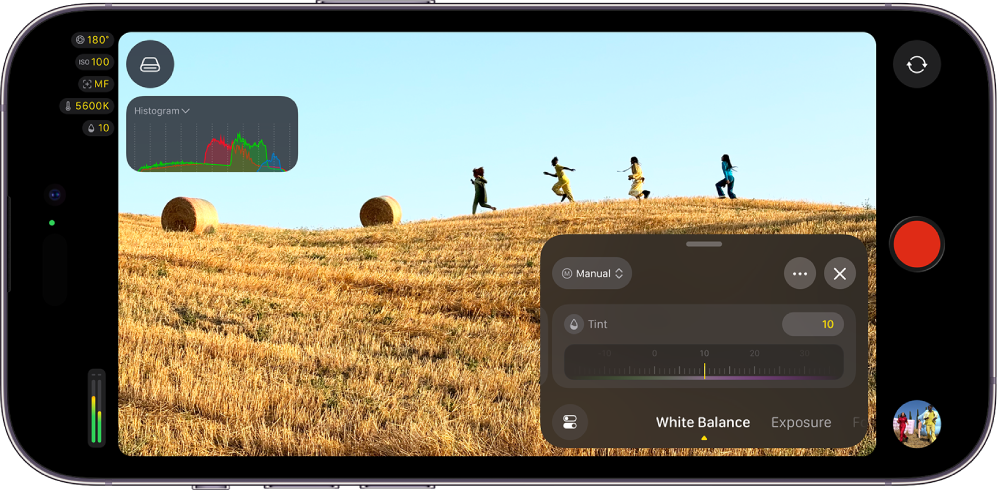
I Final Cut Camera kan du justera exponeringen automatiskt eller manuellt, inklusive justeringar av slutartid, slutarvinkel och ISO. På vissa iPhone-modeller kan du använda manuella bländarinställningar samt lägena bländarprioritet och slutarprioritet. Du kan också göra automatiska eller manuella vitbalansjusteringar.
Justera exponering automatiskt
Som förval ställs exponeringen in automatiskt av Final Cut Camera. Du kan låta Final Cut Camera ställa in exponeringen för ett visst motiv och justera den automatiska exponeringen så att den blir ljusare eller mörkare.
Öppna appen Final Cut Camera
 på iPhone eller iPad.
Gör något av följande på kameraskärmen:
Ställ in exponeringen för ett motiv: Tryck på motivet.
Obs! Den här metoden ställer även in fokus på motivet.
Justera inställningen för automatisk exponering: Tryck på
 och svep till nederkanten av reglagen tills reglagen för exponering visas. Dra sedan EV-kompensation så att den automatiska inställningen blir ljusare eller mörkare. Om du drar reglaget till +1 blir bilden ett steg ljusare än den automatiska inställningen, och om du drar reglaget till –1 blir bilden ett steg mörkare.
Nollställ EV-kompensationsreglaget genom att trycka snabbt två gånger på reglaget.
När du är klar trycker du på
 eller sveper nedåt för att stänga reglagen.
Kameran behåller exponeringsinställningen tills du ändrar den eller stänger kameran.
Justera exponering manuellt
Du kan justera exponeringen för bilden manuellt. Du kan ställa in exponeringen med reglage för ISO, slutarhastighet och slutarvinkel.
Öppna appen Final Cut Camera
på iPhone eller iPad.Tryck på
och svep till nederkanten av reglagen tills reglagen för exponering visas. Tryck på Automatiskt och tryck sedan på Manuellt.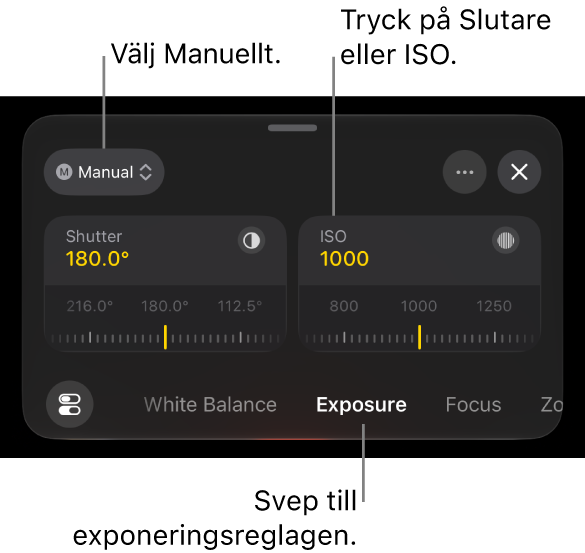
Gör något av följande:
Justera slutarvinkeln: Tryck på Slutare och dra sedan reglaget.
Om du vill justera slutartiden trycker du på
 , trycker på Slutaralternativ, trycker på Hastighet och drar sedan reglaget.
Genom att justera slutarvinkeln (eller slutartiden) kan du styra hur rörelse visas i videon. Du kan välja hur mycket rörelseoskärpa du vill ha – från mjuk, naturlig rörelse till skarp, tydlig action – i stället för att förlita dig på automatisk exponering. En fast slutarinställning ser också till att rörelsen förblir jämn under hela tagningen.
Justera ISO-inställningen: Tryck på ISO och dra sedan reglaget.
Genom att justera ISO-inställningen kan du styra kamerans ljuskänslighet och balansera ljusstyrka och bildkvalitet. Om du använder den lägsta praktiska ISO-inställningen minskar brusnivån medan högre värden gör mörkare scener ljusare vid behov. Om du låser ISO förhindrar du även oönskade exponeringsändringar under inspelningen.
Obs! Med iPhone 18 Pro eller senare och iOS 27 eller senare kan du också justera bländarinställningen. Se Justera bländarinställningen och exponeringen på iPhone 18 Pro eller senare och Använd läget för bländarprioritet eller slutarprioritet på iPhone 18 Pro eller senare nedan.
När du är klar trycker du på
eller sveper nedåt för att stänga reglagen.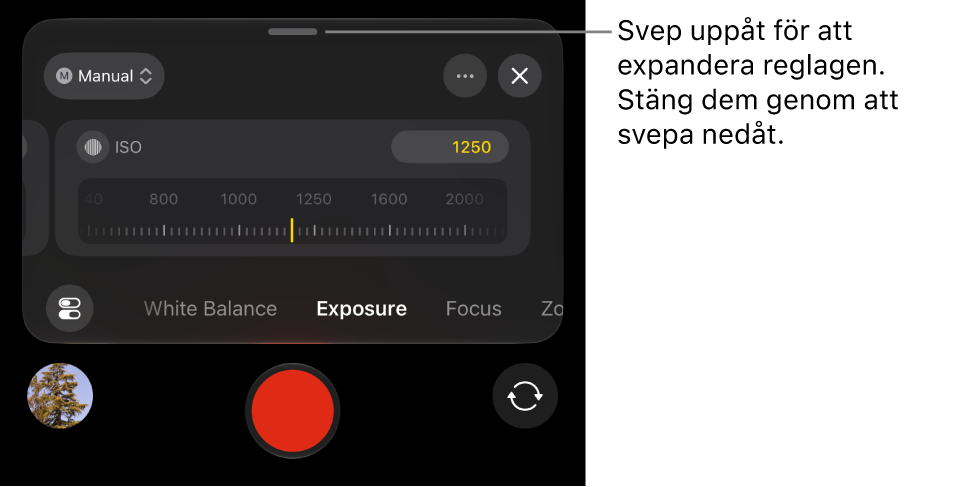
Den aktuella inställningen visas högst upp på kameraskärmen. Gula indikatorer visar att inställningar har ändrats manuellt. Tryck på en indikator för att öppna motsvarande reglage.
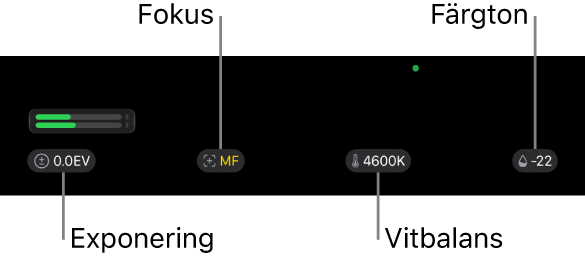
Kameran behåller exponeringsinställningen tills du ändrar den eller stänger kameran.
Tips: Om du spelar in med 24 bilder/s kan du ställa in slutartiden till 1/48 av en sekund för en naturlig rörelseoskärpa.
Justera bländarinställningen och exponeringen på iPhone 18 Pro eller senare
Med iPhone 18 Pro eller senare kan du ändra bländarinställningen, vilket ger dig direkt kontroll över både exponering och den visuella stilen i videon. När du justerar bländarinställningen kan du välja hur mycket av scenen som ska vara i fokus, och hålla utseendet på bildmaterialet konsekvent, utan att kameran gör oönskade justeringar av ljusstyrkan under en tagning.
Obs! Bländarreglage kräver iPhone 18 Pro eller senare och iOS 27 eller senare.
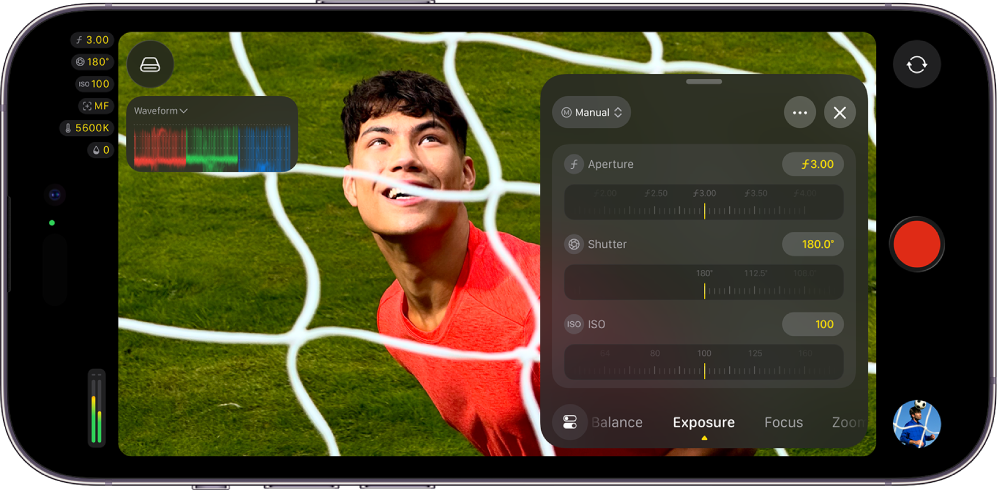
Om du justerar bländaren kan du:
Behålla total kontroll över skärpedjupet
Uppnå en specifik rörelseoskärpa (och längre slutartid) utan att behöva lägga till ett ND-filter
Skapa en bokeh-effekt genom att öppna bländaren till 1,48
Med iPhone 18 Pro och Final Cut Camera kan du också använda läget för bländarprioritet eller slutarprioritet. Se Använd läget för bländarprioritet eller slutarprioritet på iPhone 18 Pro eller senare nedan.
Öppna appen Final Cut Camera
på iPhone.Tryck på
på kameraskärmen och svep till nederkanten av reglagen tills reglagen för exponering visas. Tryck på Automatiskt och tryck sedan på Manuellt.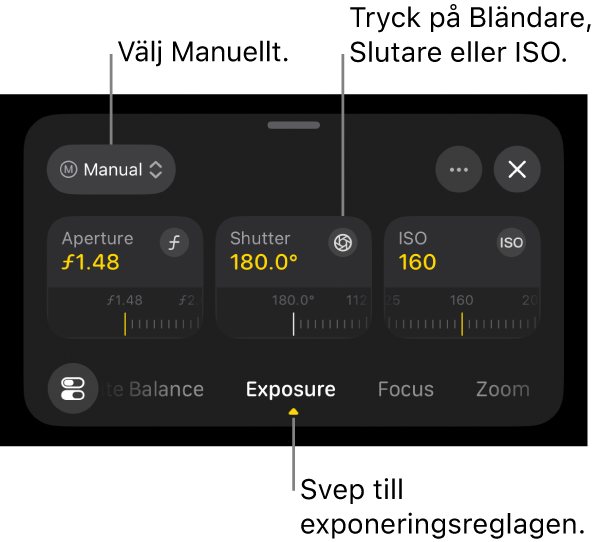
Gör något av följande:
Justera bländarvärdet: Tryck på Bländare och dra sedan reglaget.
Om du justerar bländarvärdet påverkar du skärpedjupet och kan styra hur mycket ljus som släpps in i kameran. En större bländare (ett lägre bländarvärde) skapar en suddig bakgrund medan en mindre bländare (ett högre bländarvärde) håller mer av scenen i fokus. Om du justerar bländarinställningen manuellt får du ett enhetligt utseende och exponering under hela inspelningen.
Justera slutarvinkeln: Tryck på Slutare och dra sedan reglaget.
Om du vill justera slutartiden trycker du på
, trycker på Slutaralternativ, trycker på Hastighet och drar sedan reglaget.Genom att justera slutarvinkeln (eller slutartiden) kan du styra hur rörelse visas i videon. Du kan välja hur mycket rörelseoskärpa du vill ha – från mjuk, naturlig rörelse till skarp, tydlig action – i stället för att förlita dig på automatisk exponering. En fast slutarinställning ser också till att rörelsen förblir jämn under hela tagningen.
Justera ISO-inställningen: Tryck på ISO och dra sedan reglaget.
Genom att justera ISO-inställningen kan du styra kamerans ljuskänslighet och balansera ljusstyrka och bildkvalitet. Om du använder den lägsta praktiska ISO-inställningen minskar brusnivån medan högre värden gör mörkare scener ljusare vid behov. Om du låser ISO förhindrar du även oönskade exponeringsändringar under inspelningen.
När du är klar trycker du på
eller sveper nedåt för att stänga reglagen.Den aktuella inställningen visas högst upp på kameraskärmen. Gula indikatorer visar att inställningar har ändrats manuellt. Tryck på en indikator för att öppna motsvarande reglage.
Använd läget för bländarprioritet eller slutarprioritet på iPhone 18 Pro eller senare
Med iPhone 18 Pro eller senare och Final Cut Camera kan du använda läget för bländarprioritet eller slutarprioritet till att justera antingen bländar- eller slutarinställningen och låta Final Cut Camera bibehålla exponeringen automatiskt.
Obs! Lägena Bländarprioritet och Slutarprioritet kräver iPhone 18 Pro eller senare och iOS 27 eller senare.
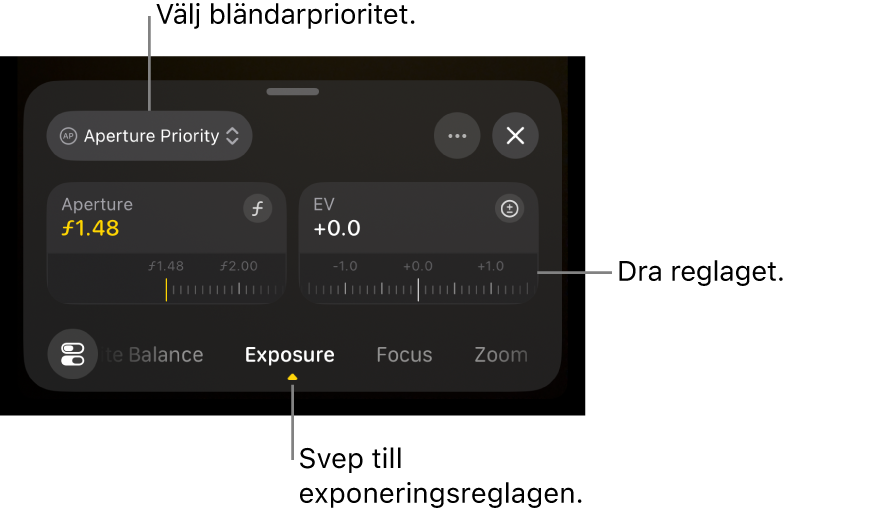
Bländarprioritet: När du justerar reglaget Bländare i läget för bländarprioritet justerar Final Cut Camera automatiskt slutartiden och ISO-inställningar för att bibehålla exponeringen.
Slutarprioritet: När du justerar reglaget Slutare i läget för slutarprioritet justerar Final Cut Camera automatiskt bländaren och ISO-inställningar för att bibehålla exponeringen.
Öppna appen Final Cut Camera
på iPhone.Tryck på
på kameraskärmen och svep till nederkanten av reglagen tills reglagen för exponering visas. Tryck på Automatiskt och gör sedan något av följande:Använd läget för bländarprioritet: Tryck på Bländarprioritet och dra sedan reglaget Bländare för att justera bländarvärdet.
Använd slutarprioritet: Tryck på Slutarprioritet och dra sedan reglaget Slutare för att justera slutarvinkeln.
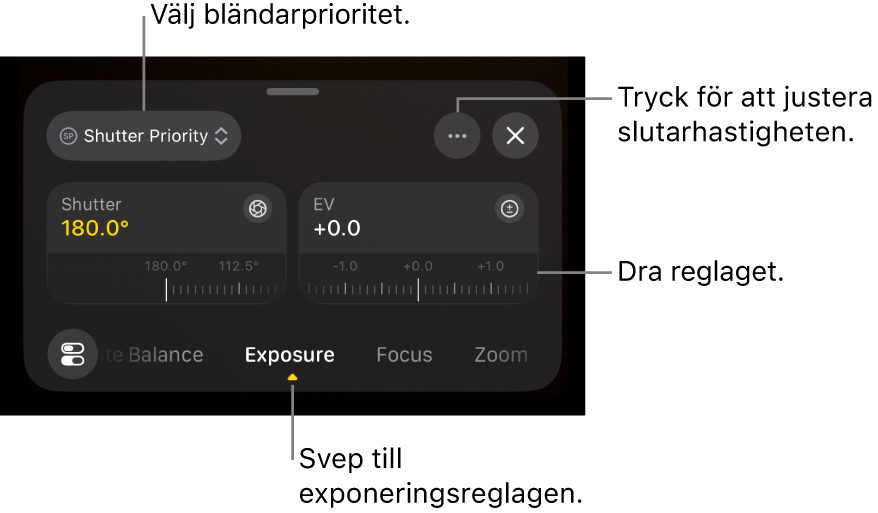
Om du vill justera slutartiden trycker du på
, trycker på Slutaralternativ, trycker på Hastighet och drar sedan reglaget.
Du kan också dra reglaget EV-kompensation för att justera inställningen för automatisk exponering så att den blir ljusare eller mörkare.
När du är klar trycker du på
eller sveper nedåt för att stänga reglagen.Den aktuella inställningen visas högst upp på kameraskärmen. Gula indikatorer visar att inställningar har ändrats manuellt. Tryck på en indikator för att öppna motsvarande reglage.
Ställ in vitbalansens temperatur eller färgton
När du vitbalanserar en bild tas färgstick bort och vita element i bilden ser verkligen vita ut.
Du kan justera vitbalansens temperatur och färgton manuellt om du vill skapa en viss stämning för en tagning. Om du till exempel ställer in vitbalansen kallare (lägre) kan det ge scenen en kyligare eller skarpare känsla. Om du ställer in vitbalansen varmare (högre) kan det få scenen att kännas mer inbjudande.
Obs! Vitbalansjusteringar är inte tillgängliga medan du spelar in Apple ProRes RAW. Du kan justera vitbalansen i Apple ProRes RAW-filer med Final Cut Pro och annan programvara för efterproduktion.
Öppna appen Final Cut Camera
på iPhone eller iPad.Tryck på
på kameraskärmen och svep sedan till nederkanten av reglagen tills reglagen för vitbalans visas.Som förval ställs vitbalansen och färgtonen in automatiskt för att skapa en neutral vitbalans för scenen.
Gör något av följande:
Ställ in vitbalansens temperatur eller färgton på en anpassad nivå: Tryck på reglaget Temperatur eller Färgton för att expandera det och dra sedan reglaget. Svep åt höger eller vänster för att växla mellan reglagen eller svep uppåt för att visa båda samtidigt.
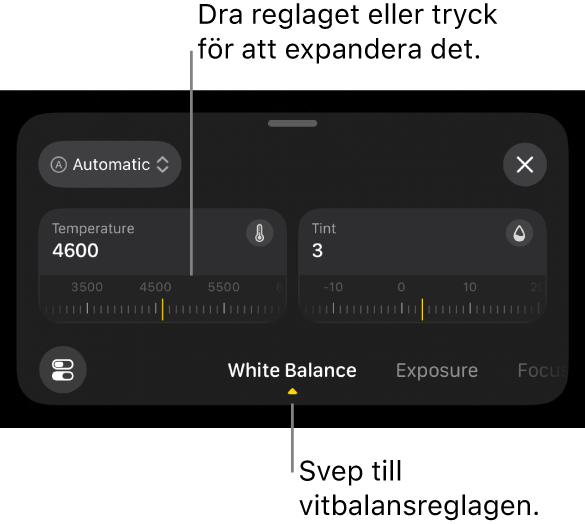
Nollställ vitbalansen eller färgtonen: Tryck på Manuellt och tryck sedan på Automatiskt.
Använd en förinställning för vitbalans: Tryck på Automatiskt eller Manuellt och tryck sedan på en förinställning.
Vitbalansförinställningar inkluderar följande:
Dagsljus (5600 K)
Skugga (7000 K)
Molnigt (6000 K)
Tungsten (3200 K)
Lysrör (4000 K)
Blixt (5500 K)
När du är klar trycker du på
eller sveper nedåt för att stänga reglagen.De aktuella inställningarna visas högst upp på kameraskärmen.
Om du har gjort en manuell ändring av vitbalansens temperatur eller färgton blir dess indikator gul. Du kan trycka på indikatorn för att öppna motsvarande inställning.
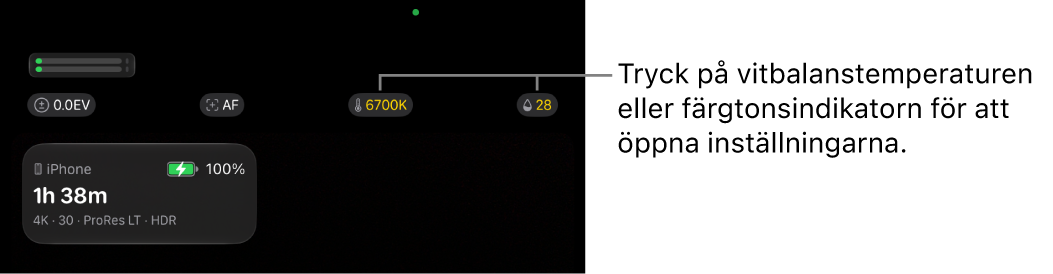
Kameran behåller din vitbalansinställning tills du ställer in vitbalansen till Automatisk.
Du kan använda videoomfång till att mäta luminans- och krominansvärdena för dina klipp. Se Slå på videoomfång.
Tips: Om du snabbt vill slå på exponeringsöverlägg från exponeringsreglagen kan du trycka på , trycka på Exponeringsöverlägg och sedan trycka på ett alternativ.