Använd videoomfång och överlägg i Final Cut Camera
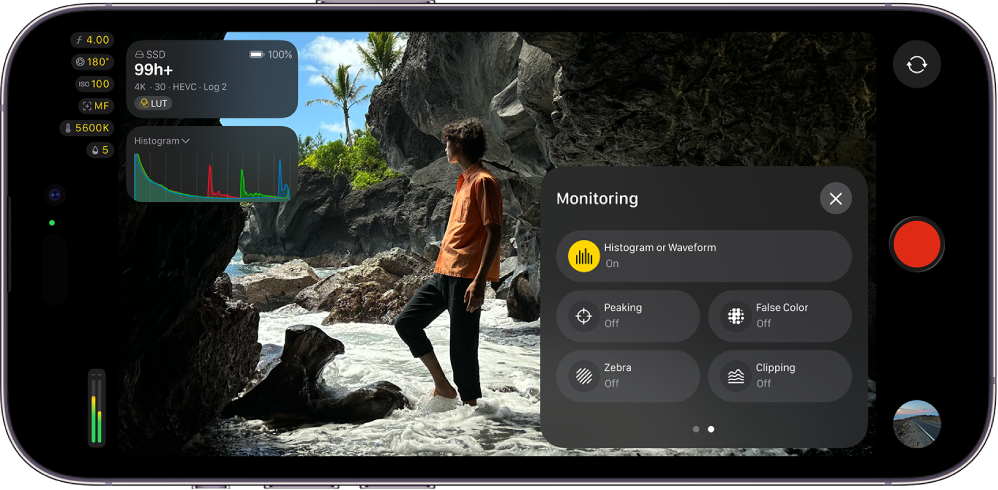
Du kan slå på videoomfång och överlägg i Final Cut Camera för att få perfekt exponering och färg i inspelningarna.
Tips: Överexponerad video saknar detaljer och visas vanligtvis som helvit. Du kan justera exponeringen innan du spelar in för att återskapa detaljer i överexponerade områden.
Slå på videoomfång
Videoomfång ger mätningar av luminansnivåerna och krominansnivåerna i klipp före och under inspelningar med Final Cut Camera.
Obs! Videoomfång kräver iOS 27, iPadOS 27 eller senare.
Final Cut Camera innehåller två videoomfång:
Histogram: Histogrammet ger en statistisk analys av bilden genom att beräkna hur många pixlar som faller inom varje luminans- eller färgnivå och sedan rita upp det som en graf. Varje steg i skalan från vänster till höger representerar en procentandel av luminans eller färg och höjden på varje segment visar antalet pixlar i den procentandelen. Histogrammet är det förvalda videoomfånget.
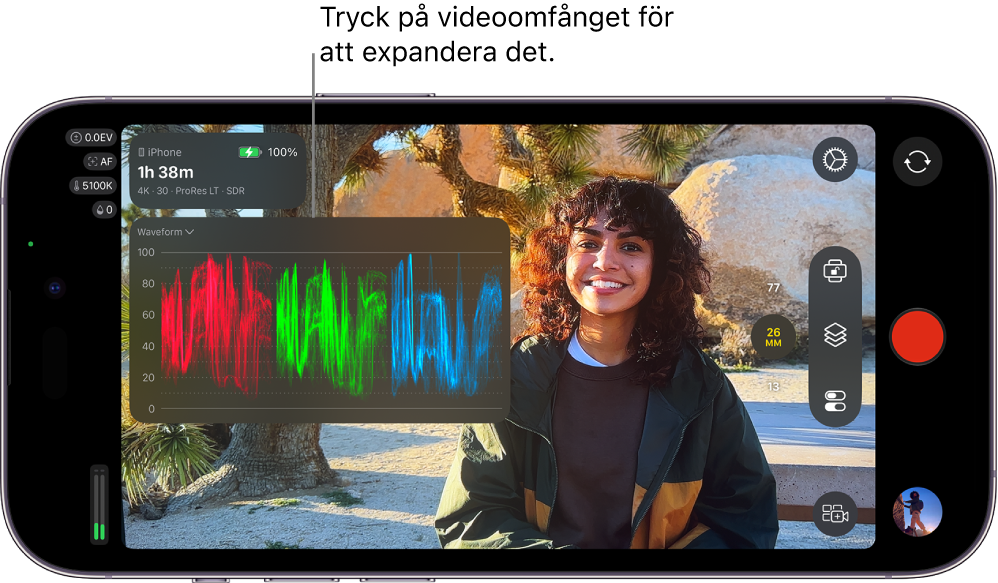
Vågformsövervakare: Vågformsövervakaren har tre vågformsvisningar bredvid varandra som visar videon som separata röda, gröna och blå komponenter. Inom varje vågform visas signalnivån vertikalt medan den horisontella positionen motsvarar den horisontella positionen för varje pixel i bilden. Toppar och dalar i de visade vågformerna motsvarar ljusa och mörka områden i bilden.
Öppna appen Final Cut Camera
 på iPhone eller iPad.
Tryck på
 på kameraskärmen, svep åt vänster för att visa fler reglage och tryck sedan på Histogram eller Vågform.
Tryck på
 .
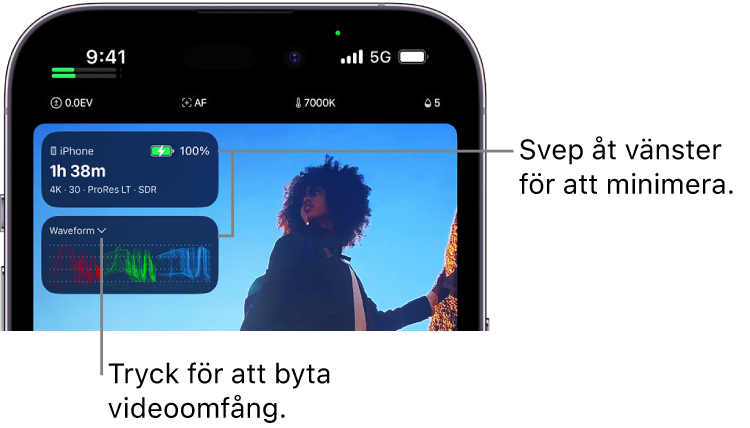
.Du kan trycka på videoomfånget för att expandera det och se fler detaljer, eller svepa åt vänster för att tillfälligt gömma det från vyn.
Om du vill växla mellan att visa histogrammet och vågformen trycker du på  bredvid Histogram eller Vågform på kameraskärmen och trycker sedan på ett alternativ.
Om du vill stänga av videoomfång trycker du på på kameraskärmen, sveper åt vänster för att visa fler reglage och trycker sedan på Histogram eller Vågform.
Slå på överlägget för fokuspeaking
Fokuspeaking markerar områden i sökaren som är i skarpt fokus med ett färgöverlägg så att du kan avgöra vilken del av bilden som är i fokus medan du spelar in.
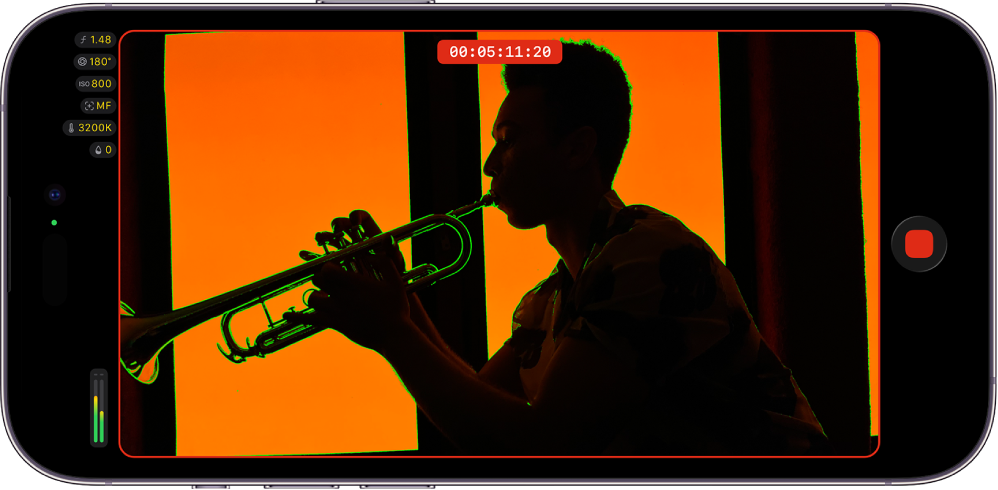
Obs! Fokuspeaking kräver iPhone- eller iPad-modeller med A13 Bionic-krets eller senare.
Öppna appen Final Cut Camera
på iPhone eller iPad.Tryck på
på kameraskärmen, svep åt vänster för att visa fler reglage och tryck sedan på Peaking.Tryck på
.
Du kan ändra färgen eller känsligheten på överlägget för fokuspeaking genom att trycka på  på kameraskärmen, trycka på Verktyg och trycka på Peaking. Tryck sedan på antingen Känslighet eller Färg och tryck slutligen på ett alternativ.
Tips: Slå på fokuspeaking och ändra fokus manuellt för att se vilka delar av bilden som hamnar i fokus.
Om du vill stänga av överlägget för fokuspeaking trycker du på på kameraskärmen, sveper åt vänster för att visa fler reglage och trycker sedan på Peaking.
Slå på överlägget för falsk färg
Falsk färg är ett verktyg för att övervaka exponering som omvandlar bildens ljusstyrka till en färgvisning i stil med en värmekarta. Överlägget med falsk färg ersätter olika luminansvärden (ljusstyrkor) med specifika färger så att du omedelbart vet vilka delar av bildrutan som är för ljusa eller för mörka.
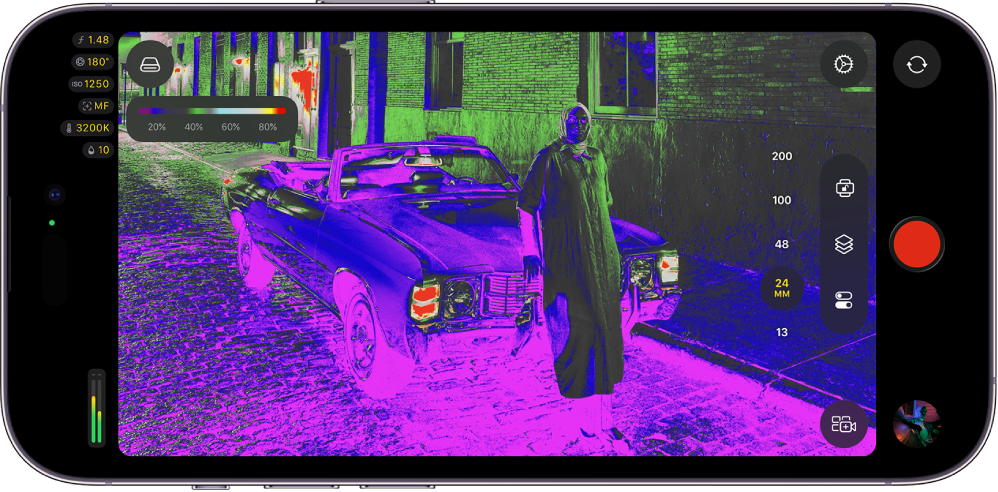
Öppna appen Final Cut Camera
på iPhone eller iPad.Tryck på
på kameraskärmen, svep åt vänster för att visa fler reglage och tryck sedan på Falsk färg.Tryck på
.
Diagrammet nedan visar hur färger i överlägget med falsk färg kopplas till olika luminansnivåer.
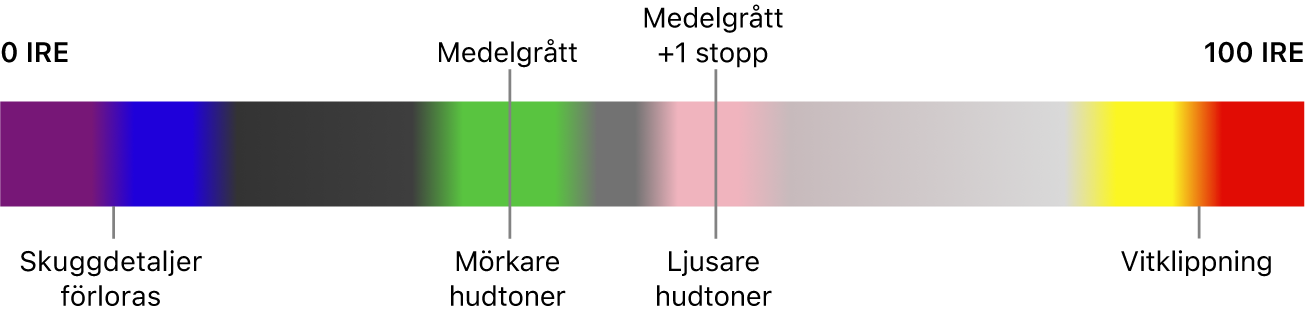
Om du vill stänga av överlägget för falsk färg trycker du på på kameraskärmen, sveper åt vänster för att visa fler reglage och trycker sedan på Falsk färg.
Slå på zebraöverlägget för överexponering
Använd zebraöverlägget till att visa områden i bilden som är överexponerade. Överexponerade områden markeras med diagonala röda linjer som också kallas ”zebraränder”. Överexponerad video saknar detaljer och visas vanligtvis som helvit. Du kan justera exponeringen innan du spelar in för att återskapa detaljer i överexponerade områden.
Obs! Visning av zebraöverlägget kräver iPhone- eller iPad-modeller med A13 Bionic-krets eller senare.
Öppna appen Final Cut Camera
på iPhone eller iPad.Tryck på
på kameraskärmen, svep åt vänster för att visa fler reglage och tryck sedan på Zebra.Tryck på
.
Om du vill ändra exponeringsnivån där zebraöverlägget visas trycker du på på kameraskärmen, trycker på Verktyg, trycker på Zebra och trycker sedan på ett alternativ.
Tips: Tryck på zebralinjerna när de visas i kamerasökaren om du snabbt vill korrigera exponeringen.
Om du vill stänga av zebraöverlägget trycker du på på kameraskärmen, sveper åt vänster för att visa fler reglage och trycker sedan på Zebra.
Slå på klippningsöverlägget för överexponering
I likhet med zebraöverlägget visar klippningsöverlägget områden i bilden som är överexponerade. Överlägg för klippning markerar dock överexponerade områden med en distinkt färg.
Obs! Visning av klippningsöverlägget kräver iPhone- eller iPad-modeller med A13 Bionic-krets eller senare.
Öppna appen Final Cut Camera
på iPhone eller iPad.Tryck på
på kameraskärmen, svep åt vänster för att visa fler reglage och tryck sedan på Klippning.Tryck på
.
Om du vill ändra exponeringsnivån där klippningsöverlägget visas trycker du på på kameraskärmen, trycker på Verktyg, trycker på Klippning och trycker sedan på ett alternativ.
Om du vill stänga av klippningsöverlägget trycker du på på kameraskärmen, sveper åt vänster för att visa fler reglage och trycker sedan på Klippning.
Videoomfång och överlägg visas på kameraskärmen tills du stänger av dem, även när du spelar in med kameran på framsidan.