Använd kameraguider på skärmen i Final Cut Camera
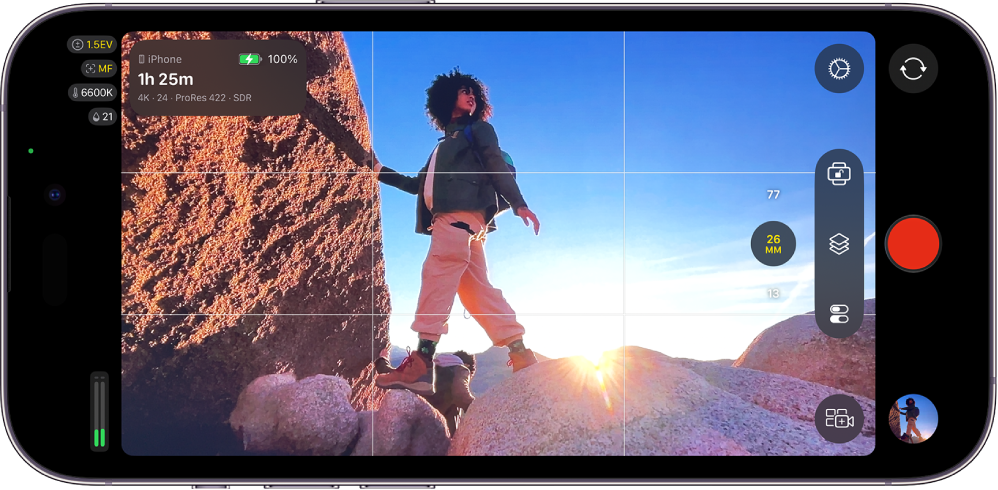
Du kan slå på stödlinjer i kamerasökaren i Final Cut Camera som hjälp att komponera tagningar.
Slå på eller stäng av proportionsguider
Om du planerar att leverera projektet med 4:3- eller kvadratisk proportion (till exempel för sociala medier) kan du visa proportionsguider på kameraskärmen som hjälp att komponera tagningar. Sedan kan du beskära videoklippen i efterproduktionen så att de passar i den slutliga bildstorleken.
Öppna appen Final Cut Camera
 på iPhone eller iPad.
Tryck på
 på kameraskärmen, tryck på Proportionsguide och tryck sedan på ett alternativ.
Tryck på
 .
.
Slå på eller stäng av rutnät för sökaren
Använd rutnätslinjerna i sökaren som hjälp att komponera tagningen.
Öppna appen Final Cut Camera
på iPhone eller iPad.Tryck på
på kameraskärmen och tryck sedan på Rutnätsöverlägg.Tryck på
.
Slå på eller stäng av vattenpass och hårkors i sökaren
Använd vattenpass och hårkors i sökaren som hjälp att komponera bilden.
Öppna appen Final Cut Camera
på iPhone eller iPad.Tryck på
på kameraskärmen och tryck sedan på Vattenpass.Tryck på
.
När Vattenpass är påslaget visas lutnings- och rullningsindikatorer i sökaren. Vita horisontella staplar justeras och ändras till gula när kamerasökarens horisont är helt rak och en vit punkt ändras till gul när kameran är helt vertikal. I fågelperspektiv ändras hårkorset till gult när kameran är riktad rakt nedåt.
Stödlinjerna och överläggen finns kvar på kameraskärmen tills du stänger av dem, även när du spelar in med kameran på framsidan.