Radera eller återskapa videor i Final Cut Camera
När du raderar videor från Final Cut Camera flyttas de raderade medierna till mappen Senast raderade i appen Filer. Där finns de kvar i 30 dagar och raderas sedan permanent. Du kan återskapa videor till Final Cut Camera-bläddraren innan de raderas permanent, eller så kan du radera dem manuellt från mappen Senast raderade om du vill frigöra lagringsutrymme.
Viktigt: Om du raderar appen Final Cut Camera från enheten raderas alla videor som du har spelat in och sparat på enhetens interna lagring permanent.
Radera videor
Öppna appen Final Cut Camera
 på iPhone eller iPad.
Tryck på miniatyrbilden längst ned på kameraskärmen.

Gör något av följande:
Radera en enskild video: Tryck på en videominiatyrbild längst ned på skärmen så att den markeras och tryck sedan på
 .
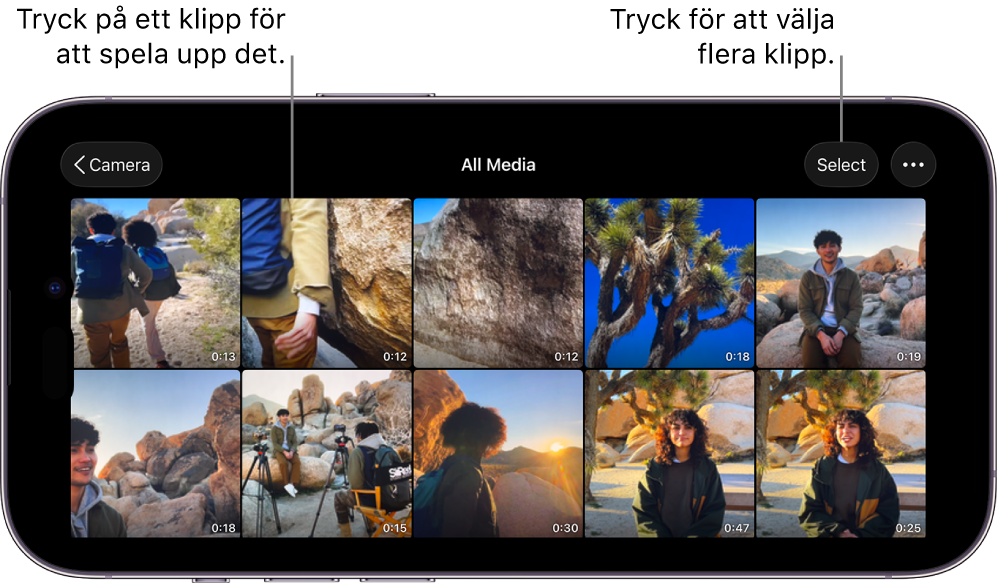
.Radera flera videor: Tryck på Alla medier, tryck på Välj, tryck på de videor du vill radera och tryck sedan på
.
Läs Återskapa eller radera videor permanent i appen Filer nedan om du råkar radera en video eller om du vill frigöra lagringsutrymme på enheten.
Återskapa eller radera videor permanent i appen Filer
Öppna appen Filer
 på iPhone eller iPad.
Tryck på Bläddra och tryck sedan på Senast raderade.
Tryck på
 , tryck på Välj och tryck sedan på de videor du vill återskapa eller radera permanent.
Håll på markeringen och gör sedan något av följande:
Återskapa videorna till Final Cut Camera: Tryck på Återskapa. De återskapade videorna visas direkt i Final Cut Camera-bläddraren.
Radera videorna permanent från enheten: Tryck på Radera nu och sedan på Radera. Videorna raderas omedelbart från enheten, vilket frigör lagringsutrymme. Åtgärden går inte att ångra.