Spela in video i Final Cut Camera
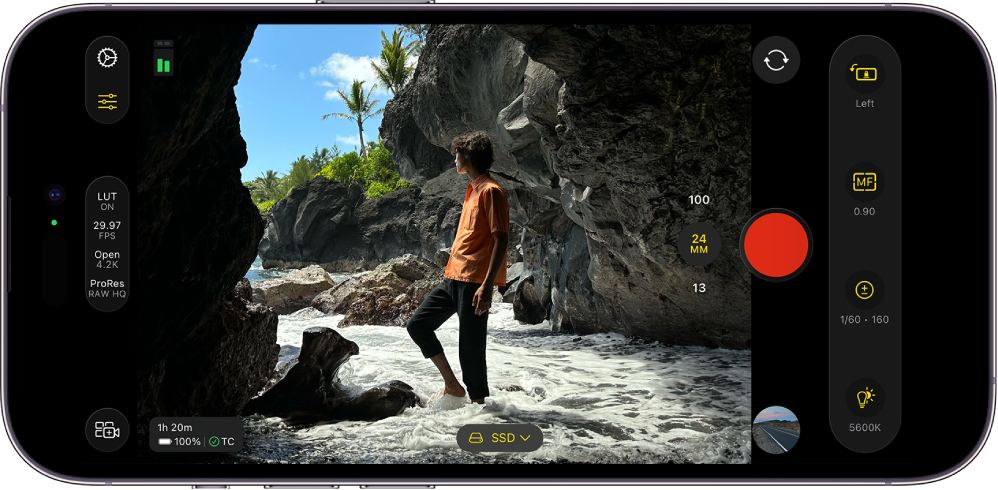
Med Final Cut Camera kan du spela in video med professionell kvalitet direkt på iPhone eller iPad. Med iPhone-modeller som stöds kan du spela in video direkt på en extern lagringsenhet eller spela in Apple ProRes RAW som bevarar all bildinformation från kamerasensorn.
Du kan också ansluta trådlöst till Final Cut Pro för iPad om du vill spela in en kameravinkel i en Live Multicam-session. Se Spela in video i en Live Multicam-session.
Spela in video med Final Cut Camera som en fristående kameraapp
Öppna appen Final Cut Camera
 på iPhone eller iPad.
Tryck på
 på kameraskärmen för att starta inspelningen.
Stoppa inspelningen genom att trycka på
 .
.
Tips: Du kan också trycka på någon av volymknapparna när du vill starta eller stoppa inspelningen.
Spela in video direkt på en extern lagringsenhet
Med Final Cut Camera och iPhone-modeller som stöds kan du spela in video direkt på en extern SSD.
Om du vill spela in på en extern lagringsenhet med Final Cut Camera behöver du:
iPhone 15 Pro eller senare
En USB-C-kabel av specifikationen USB 3.2 Gen 1x1 eller högre med en lägsta hastighet på 5 Gbit/s (eller en lägsta hastighet på 6 Gbit/s om du vill spela in ProRes RAW)
En extern SSD som är ansluten med USB-C-kabeln och formaterad som exFAT
Se Ändra formateringen på en extern lagringsenhet i iPhone Användarhandbok.
Öppna appen Final Cut Camera
på iPhone.Anslut den externa SSD:n till enheten med hjälp av USB-C-kabeln.
Namnet på enheten du spelar in på visas längst ned på skärmen för Final Cut Camera. (Om du vill ändra var filer spelas in trycker du på
 bredvid enhetsnamnet och trycker sedan på en lagringsplats.)
Obs! Om det här är första gången du ansluter till en extern lagringsenhet medan Final Cut Camera är öppen blir du uppmanad att ge Final Cut Camera tillstånd att spela in video. Öppna appen Inställningar
 på iPhone, tryck på Integritet och säkerhet, tryck på Filer och mappar och slå sedan på Final Cut Camera. Avsluta Final Cut Camera och öppna den igen.
Tryck på
när du vill börja spela in.Avsluta inspelningen genom att trycka på
.
Viktigt: Koppla inte från den externa enheten från din enhet förrän inspelningen har avslutats.
Spela in Apple ProRes RAW
Med iPhone 17 Pro eller senare och en extern lagringsenhet kan du spela in Apple ProRes RAW, vilket bevarar alla bilddata från kamerasensorn och gör att du kan justera kamerainställningar i efterproduktionen utan att förlora kvalitet.
När du ställer in kodeken på Apple ProRes RAW ändrar Final Cut Camera automatiskt andra inspelningsinställningar.
Öppna appen Final Cut Camera
på iPhone.Anslut en extern lagringsenhet med en USB-C-kabel som har en lägsta hastighet på 6 Gbit/s.
På kameraskärmen trycker du på formatinställningarna högst upp eller på sidan av skärmen.

Tryck på kodeken i menyn som visas.
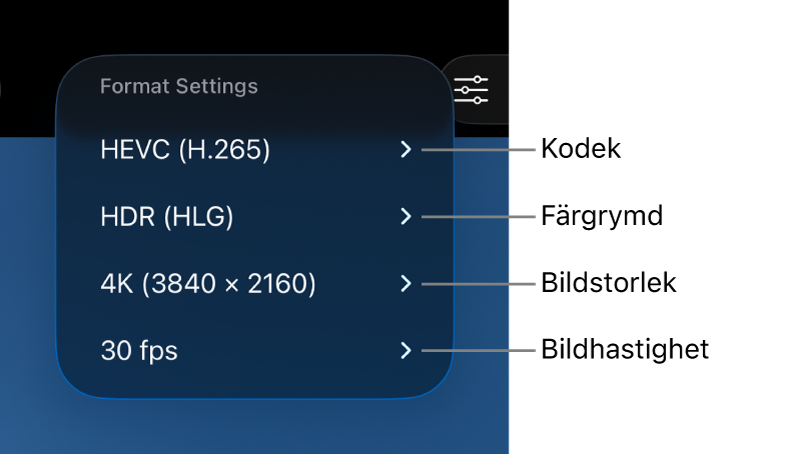
Tryck på ett Apple ProRes RAW-alternativ:
Apple ProRes RAW: Välj Apple ProRes RAW för avancerade professionella projekt som kräver maximal flexibilitet när det gäller justering av vitbalans, exponering, skärpa med mera i efterproduktionen.
Apple ProRes RAW HQ: Välj Apple ProRes RAW HQ om du vill ha en högre bithastighet och bildkvalitet än Apple ProRes RAW.
När du ställer in kodeken på Apple ProRes RAW eller Apple ProRes RAW HQ gör Final Cut Camera följande justeringar automatiskt:
Bildstorleken ställs in på Open Gate (4224 × 3024). Den här inställningen för bildstorlek skapar den största bildstorleken (och filstorleken) och tillåter bildhastigheter på upp till 60 bilder/s.
Färgrymdsinställningen är inte längre tillgänglig. (Apple ProRes RAW är inte associerad med en färgrymd.)
Förhandsvisa med LUT är påslaget och är inställt på Apple Log 2 till HDR (HLG). Se Förhandsvisa logmedier.
Gör något av följande:
Ställ in bildstorlek: Lämna bildstorleken inställd på Open Gate (4224 × 3024) eller välj 17:9 (4224 × 2240), vilket tillåter bildhastigheter på upp till 120 bilder/s med vissa objektiv.
Ställ in bildhastighet: Tryck på bildhastigheten och tryck sedan på 24, 25, 30, 50, 60 eller 120 bilder/s.
Tillgängliga bildhastigheter för Apple ProRes RAW varierar beroende på bildstorleken. Välj en bildhastighet på upp till 120 bilder/s om bildstorleken är inställd på 17:9 eller upp till 60 bilder/s om bildstorleken är inställd på Open Gate.
När du gör dina val beräknar Final Cut Camera den maximala inspelningstiden baserat på det tillgängliga lagringsutrymmet på enheten.

Starta inspelning.
Se Spela in video med Final Cut Camera som en fristående kameraapp ovan.
Var dina inspelade videor lagras
När du spelar in video med Final Cut Camera sparas mediefiler på den inspelningsplats du anger. Du kan visa var dina filer finns.
Om du spelar in på intern lagring: Medier spelas in i en mapp på iPhone eller iPad. Öppna appen Filer
 , tryck på På min iPhone eller På min iPad, tryck på Final Cut Camera, tryck på DCIM och tryck sedan på 100APPLE.
Om du spelar in på en extern lagringsenhet: Medier spelas in i en mapp på lagringsenheten. Öppna appen Filer
på iPhone eller iPad, tryck på namnet på den externa enheten, tryck på DCIM och tryck sedan på 100APPLE.
Om du vill överföra lagrade videor till Final Cut Pro för iPad kan du läsa Transfer media from Final Cut Camera i Final Cut Pro User Guide for iPad.
Viktigt: Om du raderar appen Final Cut Camera från enheten raderas alla videor som du har spelat in och sparat på enhetens interna lagring permanent.
Tips: Du kan slå på Stör ej om du vill förhindra att inkommande samtal och notiser stör inspelningen. Svep nedåt från skärmens övre högra hörn för att öppna Kontrollcenter, tryck på Fokus och slå sedan på Stör ej.