Ändra kamerainställningar i Final Cut Camera
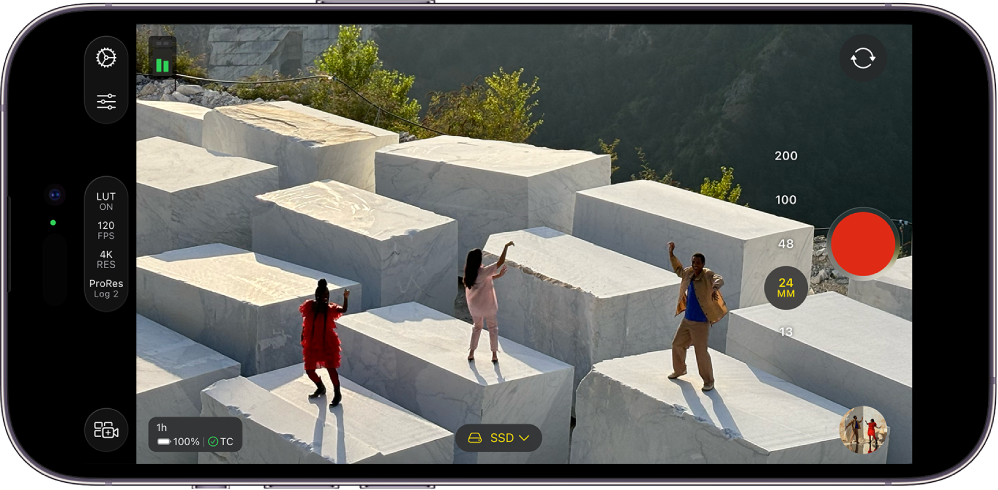
När du spelar in video med Final Cut Camera kan du styra fokus, zoom, vitbalans, exponering, stabilisering med mera.
Ändra zoomnivån
I Final Cut Camera visas den aktuella zoomnivån av knapparna för objektivets brännvidd. Varje knapp representerar ett annat objektiv på din specifika enhetsmodell (till exempel 13 mm, 24 mm, 48 mm, 100 mm eller 200 mm).
Öppna appen Final Cut Camera
 på iPhone eller iPad.
Gör något av följande på kameraskärmen:
Växla mellan objektiv: Tryck på en objektivknapp om du vill växla mellan objektiv (till exempel mellan 24 mm och 13 mm). Du kan inte växla mellan objektiv under inspelning.
Dra reglaget Kontinuerlig zoom: I kameraskärmen trycker du på
 , trycker på
  och drar sedan reglaget om du vill ändra zoomnivån. Du kan styra zoomhastigheten med hur långt du drar.
Till skillnad från zoomreglagen i Kamera på iPhone eller iPad är reglaget Kontinuerlig zoom i Final Cut Camera begränsat till ett objektiv i taget för att ge en jämn zoomning.
Använd nypgesten: I sökaren zoomar du in genom att föra isär och zoomar ut genom att nypa ihop två fingrar.
Kameran behåller zoomnivån tills du ändrar den eller stänger kameran.
Justera exponeringen
Som förval ställs exponeringen in automatiskt av Final Cut Camera, men du kan justera exponeringen manuellt för bilden. Om du till exempel filmar inomhus (med mindre ljus) och vill visa detaljer i ett motiv genom ett fönster (som har mer ljus) kan du justera exponeringen så att motivet utanför fönstret syns.
Om du medvetet under- eller överexponerar bilden kan det också skapa en särskild stämning eller känsla i tagningen.
Öppna appen Final Cut Camera
på iPhone eller iPad.Gör något av följande på kameraskärmen:
Ställ in exponeringen för ett motiv: Tryck på motivet.
Obs! Den här metoden ställer även in fokus på motivet.
Justera inställningen för automatisk exponering: Tryck på
, tryck på  och dra sedan reglaget. Den här metoden stänger inte av automatisk exponering helt och hållet. Istället justeras inställningen för automatisk exponering så att den blir ljusare eller mörkare.
Ställ in exponering manuellt: Tryck på
, tryck på , tryck på  och gör sedan något av följande:
Tryck på Slutare och dra sedan reglaget för att justera exponeringstiden.
Tryck på ISO och dra sedan reglaget till önskat ISO-värde.
Nollställ exponeringen genom att trycka snabbt två gånger på reglaget.
Tryck på
om du vill stänga exponeringsreglagen.
Kameran behåller exponeringsinställningen tills du ändrar den eller stänger kameran.
Tips: Om du spelar in med 24 bilder/s kan du ställa in slutaren till 1/48 av en sekund för en naturlig rörelseoskärpa.
Ändra fokus
När du spelar in med den bakre kameran på enheten kan du manuellt fokusera på särskilda motiv.
Du kan inte ändra fokus för den framåtvända kameran.
Tips: Slå på fokusstopp för maximal precision i fokusjusteringar. Se Slå på överlägget för fokusstopp.
Öppna appen Final Cut Camera
på iPhone eller iPad.Som förval är kameran inställd på autofokus och fokuserar på det närmaste motivet. Kameran känner igen personer, djur och många vanliga föremål.
Gör något av följande:
Fokusera med hjälp av ett motiv: Tryck på ett motiv i kamerasökaren. Kameran fokuserar (och ställer in exponering) baserat på motivets aktuella plats. Om kameran tappar fokus återgår den till förvalt autofokus (och autoexponering) i mitten av sökaren.
Lås fokus och exponering: Håll på ett motiv i kamerasökaren för att låsa fokus och exponering. En gul indikator för exponerings-/fokuslås visas högst upp på skärmen. Lås upp genom att trycka var som helst på skärmen.
Fokusera manuellt: Tryck på
, tryck på  , tryck på och dra sedan reglaget för att ställa in en brännvidd. Nollställ fokuset genom att trycka snabbt två gånger på reglaget. Tryck på
  om du vill växla tillbaka till autofokus.
När du fokuserar manuellt behåller kameran den manuella fokusinställningen tills du växlar till autofokus eller stänger kameran. Om du håller på ett annat motiv medan en manuell fokusinställning är aktiv låser kameran exponeringen till det nya motivet och en gul indikator för fokuslåsning visas högst upp på skärmen.
Ställ in vitbalansen
När du vitbalanserar en bild tas färgstick bort och vita element i bilden ser verkligen vita ut.
Du kan också justera vitbalansen manuellt om du vill skapa en viss stämning för en tagning. Om du till exempel ställer in vitbalansen kallare (lägre) kan det ge scenen en kyligare eller skarpare känsla. Om du ställer in vitbalansen varmare (högre) kan det få scenen att kännas mer inbjudande.
Obs! Vitbalansjusteringar är inte tillgängliga medan du spelar in Apple ProRes RAW. Du kan justera vitbalansen i Apple ProRes RAW-filer med Final Cut Pro och annan programvara för efterproduktion.
Öppna appen Final Cut Camera
på iPhone eller iPad.På kameraskärmen trycker du på
och sedan på  .
.Som förval blir vitbalansen automatiskt inställd för att skapa en neutral vitbalans för scenen.
Gör något av följande:
Ställ in vitbalansen med hjälp av ett motiv: Tryck på ett motiv i kamerasökaren för att skapa en neutral vitbalans för det motivet.
Lås vitbalansen på den aktuella nivån: Tryck på knappen i slutet av vitbalansreglaget och tryck sedan på Fast. Knappen vid slutet av reglaget är inställd på Automatisk
som förval.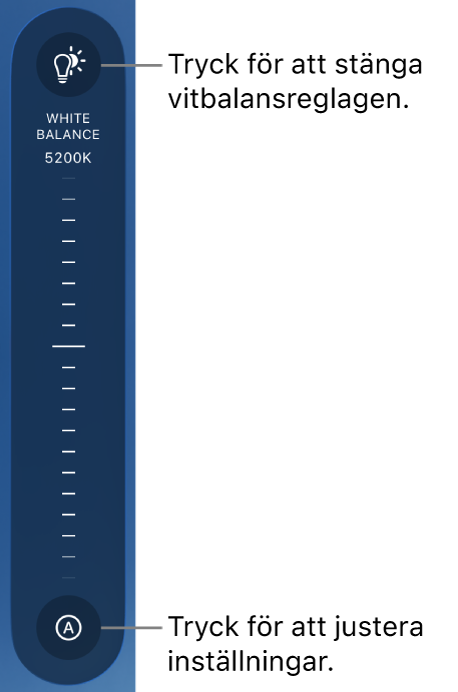
Ställ in vitbalansen på en anpassad nivå: Dra reglaget. Nollställ vitbalansen genom att trycka snabbt två gånger på reglaget.
Ställ in vitbalansen automatiskt: Tryck på knappen i slutet av vitbalansreglaget och tryck sedan på Automatisk.
Använd en förinställning för vitbalans: Tryck på knappen i slutet av vitbalansreglaget och tryck sedan på en förinställning.
Vitbalansförinställningar inkluderar följande:
Dagsljus (5600 K)
Skugga (7000 K)
Molnigt (6000 K)
Tungsten (3200 K)
Lysrör (4000 K)
Blixt (5500 K)
Om du vill stänga vitbalansreglagen trycker du igen på
.
Kameran behåller din vitbalansinställning tills du ställer in vitbalansen till Automatisk.
Lås eller lås upp skärmriktningen
Du kan låsa Final Cut Cameras skärmriktning så att den inte ändras när du vrider enheten.
Öppna appen Final Cut Camera
på iPhone eller iPad.Tryck på
på kameraskärmen.Tryck på
 och sedan på ett alternativ.
Slå på kamerastabilisering
Final Cut Camera kan stabilisera eventuella skakningar och stötar medan du spelar in video.
Öppna appen Final Cut Camera
på iPhone eller iPad.I kameraskärmen trycker du på
 , trycker på Inställningar och slår sedan på Stabilisering.
Tryck på
 .
.
Ställ in tidkoden
I Final Cut Camera kan du ställa in typen av eller källan till tidkoden som ska spelas in i dina videor.
Öppna appen Final Cut Camera
på iPhone eller iPad.På kameraskärmen trycker du på
, trycker på Inställningar och trycker sedan på Tidkod.Tryck på ett alternativ:
Inspelningsräknare: Räknar upp från startpunkten (00:00:00:00) medan kameran aktivt spelar in och pausar när den inte spelar in. Det här tidkodsalternativet visar den totala inspelade tidslängden.
Tid på dagen: Körs kontinuerligt som en klocka, oavsett om något spelas in eller inte. Det här tidkodsalternativet visar den faktiska tiden i verkligheten när varje bildruta spelades in, vilket gör det enklare att synkronisera tidkod mellan enheter.
Extern källa: Tar emot tidkod från en extern generator eller central enhet så att flera enheter kan låsas till samma referenssignal. Det här alternativet är tillgängligt när du ansluter en extern tidkodsgenerator till iPhone med en USB-C-kabel. Tryck på
 bredvid Källa och tryck sedan på enhetsnamnet.
Färgen på symbolen bredvid enhetsnamnet visar dess aktuella status: ansluten, synkroniserad eller signalförlust.
Tryck på
.
Ställ in en genlock-källa
Med Final Cut Camera och iPhone 17 Pro eller senare kan du ställa in källan för en extern genlock-signal så att flera kameror synkroniseras perfekt.
Öppna appen Final Cut Camera
på iPhone.På kameraskärmen trycker du på
och sedan på Inställningar.Anslut en kompatibel synkroniseringsgenerator till iPhone.
Namnet på genlock-enheten visas nedanför Genlock.
Tryck på Genlock om du vill kontrollera anslutningens status.
Färgen på symbolen bredvid enhetsnamnet visar dess aktuella status: ansluten, synkroniserad eller signalförlust.
Tryck på
.