Använda videoeffekter och mikrofonlägen under videosamtal på Mac
macOS har en mängd video- och ljudfunktioner som du kan använda i FaceTime och andra videokonferensappar.
Reaktioner
Kräver macOS Sonoma 14 eller senare på en Mac med Apple-chip, eller macOS Sonoma 14 eller senare på en Mac som använder Kontinuitetskamera med iPhone 12 eller senare
Reaktioner fyller videoramen med en 3D-effekt som uttrycker hur du känner. Aktivera eller inaktivera den här funktionen genom att välja Reaktioner i menyn Video som visas på menyraden när ett videosamtal pågår.
Så här visar du en reaktion:
Gör lämpliga handgester i kamerans riktning och bort från ansiktet. Håll kvar gesten tills du ser effekten.
Eller klicka på pilen
 bredvid Reaktioner i menyn Video och klicka sedan på en reaktionsknapp i undermenyn.

Hjärtan
Visa röda hjärtan genom att skapa ett hjärtformat tecken med dina båda händer. Eller klicka på knappen Hjärtan på undermenyn Reaktioner.

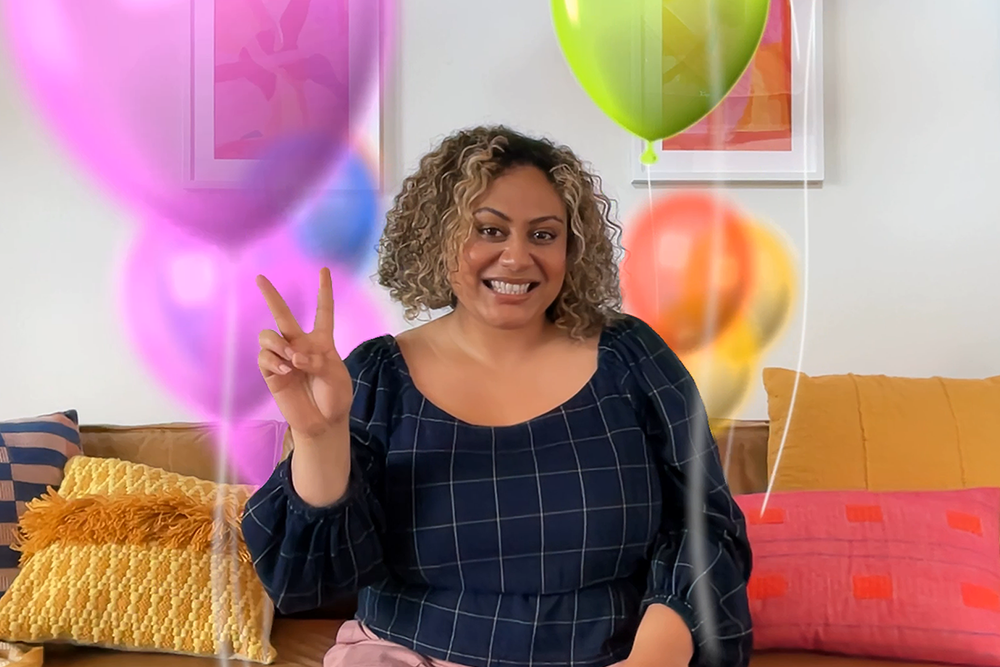
Ballonger
Visa ballonger genom att göra ett segertecken (fredstecken). Eller klicka på knappen Ballonger på undermenyn Reaktioner.
Tumme upp
Håll en tumme uppåt för att visa en tumme upp-emoji. Eller klicka på knappen Tummen upp på undermenyn Reaktioner.

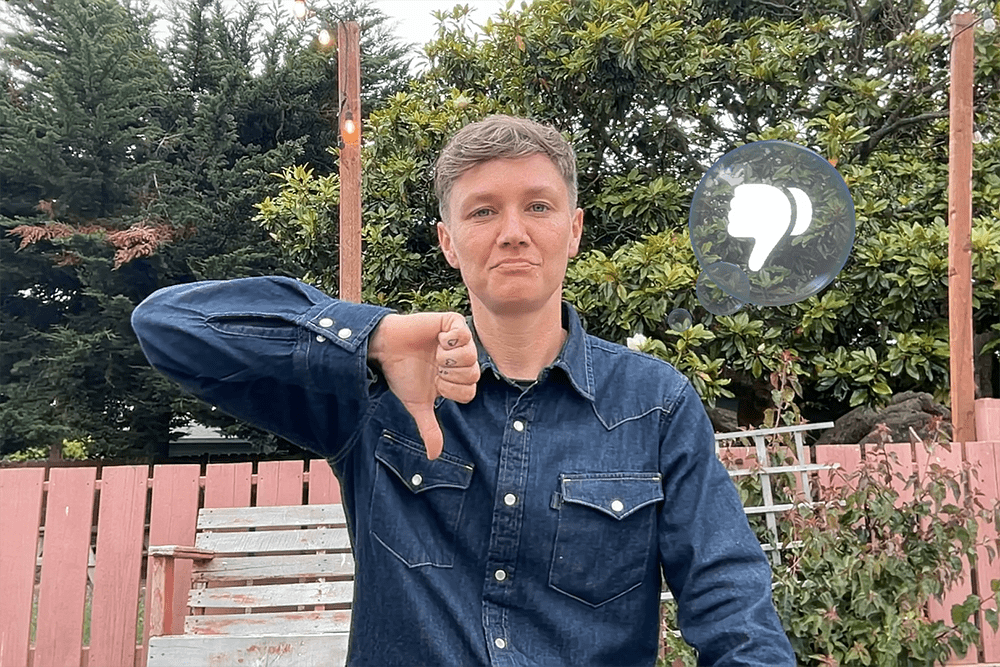
Tumme ned
Håll en tumme nedåt för att visa en tumme ned-emoji. Eller klicka på knappen Tummen ned på undermenyn Reaktioner.
Rain
Om du vill visa stormregn håller du två tummar nedåt. Eller klicka på knappen Regn på undermenyn Reaktioner.

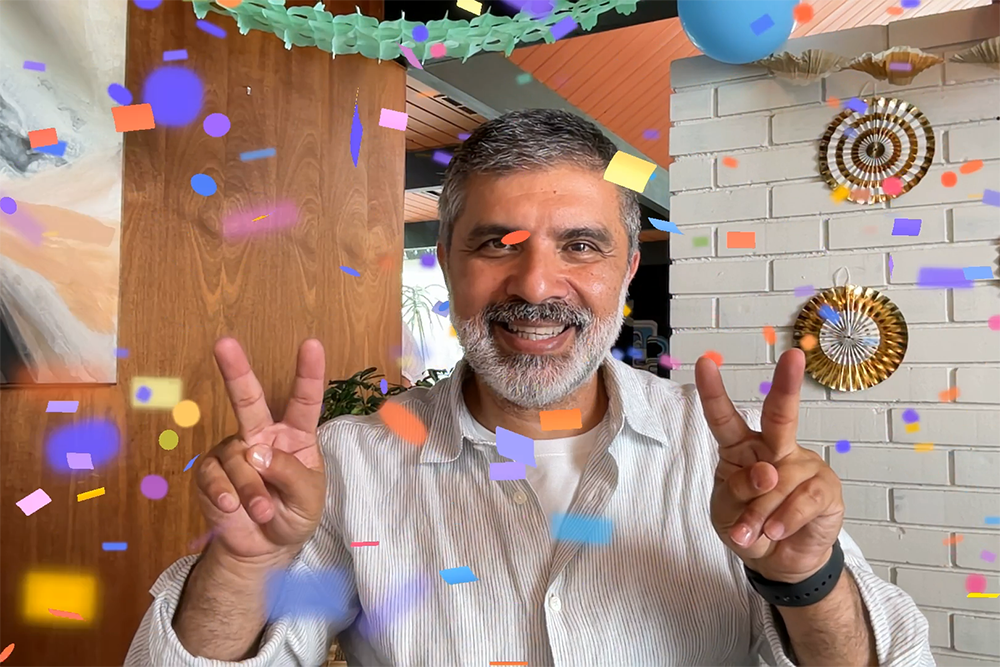
Konfetti
Visa konfetti genom att göra två segertecken (fredstecken). Eller klicka på knappen Konfetti på undermenyn Reaktioner.
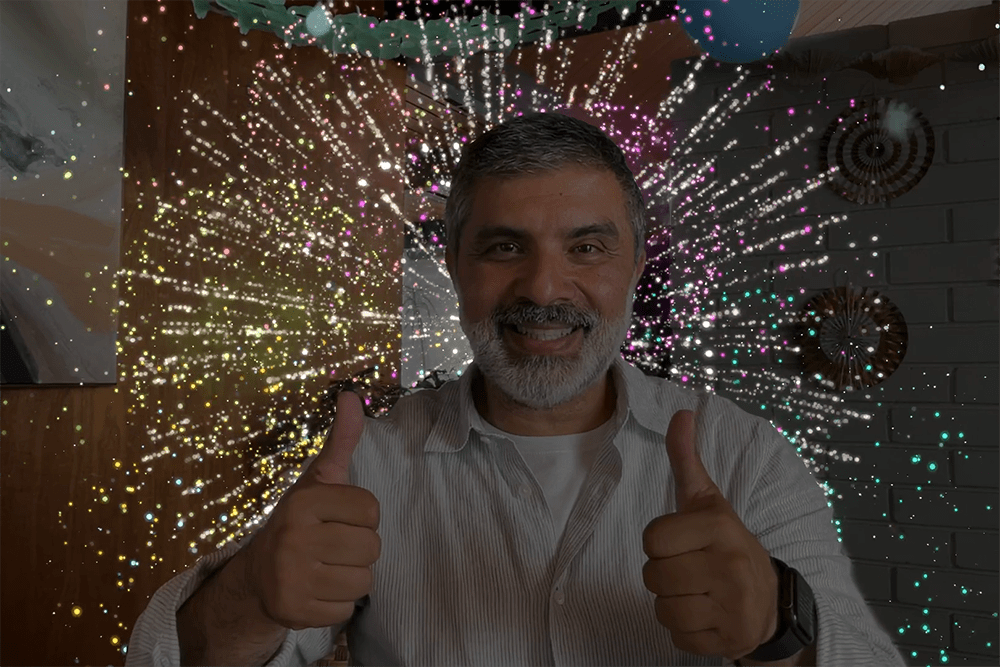
Fyrverkerier
Om du vill visa fyrverkerier håller du två tummar nedåt. Eller klicka på knappen Fyrverkerier på undermenyn Reaktioner.
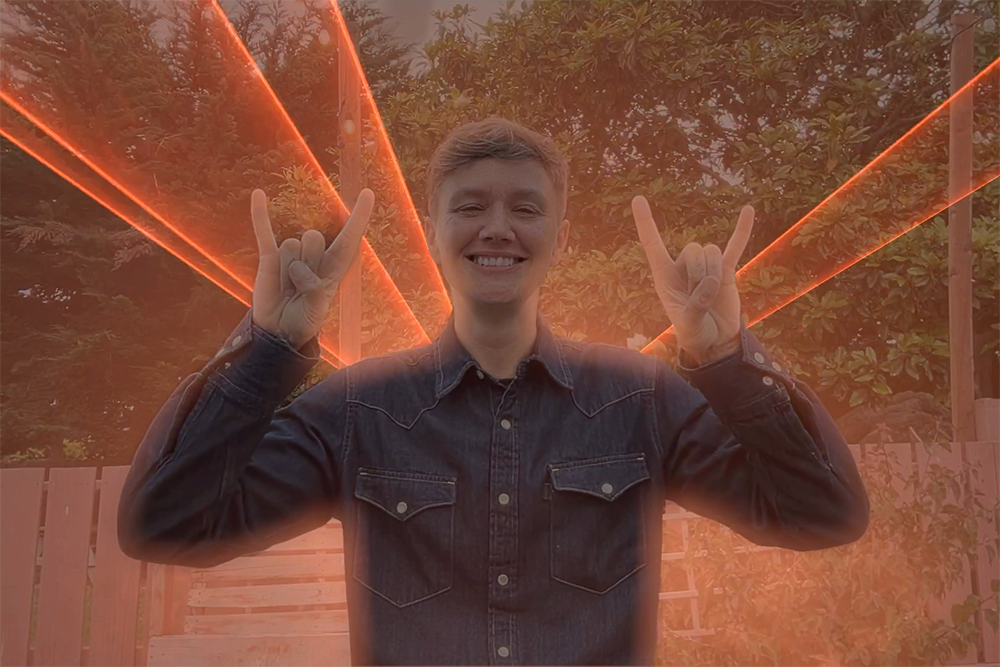
Laserstrålar
Visa laserstrålar genom att göra ett horntecken ?? med båda händerna. Eller klicka på knappen Laserstrålar på undermenyn Reaktioner.
Presentatörsöverlägg
Kräver macOS Sonoma 14 eller senare på en Mac med Apple-chip
Presentatörsöverlägg ser till att du syns genom att inkludera dig ovanpå skärmen som du delar under ett videosamtal.
Presentatörsöverlägg: Stor
Det stora överlägget ser till att du syns medan skärmen du delar är inramad bredvid dig. Som standard visas ditt rum i bakgrunden (virtuella bakgrunder är inaktiverade) och du kan gå, prata och flytta dig framför skärmen. Det fungerar även när du använder Center Stage.
Använd skärmdelningsfunktionen i din videoapp för att dela en skärm.
På skärmdelningsmenyn
 i menyraden väljer du Presentatörsöverlägg och klickar sedan på Stor
 .
. Använd förhandsvisningen av videon i menyn för att:
Bekräfta att effekten fungerar.
Flytta den delade skärmen till din andra sida: Flytta pekaren över förhandsvisningen av videon och klicka sedan på knappen med de horisontella, motsatta pilarna
 i hörnet av förhandsvisningen.
Göra så att den delade skärmen fyller hela bakgrunden bakom dig: Flytta pekaren över förhandsvisningen av videon och klicka sedan på knappen med de diagonala, motsatta pilarna
 i hörnet av förhandsvisningen.

Presentatörsöverlägg: Liten
Det lilla överlägget visar ansiktet i en rörlig bubbla, vilket ger mer utrymme till skärmen du delar. Du kan peka på viktiga detaljer.
Använd skärmdelningsfunktionen i din videoapp för att dela en skärm.
Klicka på screen-sharing menu
in the menu bar, click Liten på
påFlytta bubblan genom att dra den till valfri plats på din delade skärm (inte i förhandsvisningsfönstret för videon).

Om du vill aktivera eller inaktivera presentatörsöverlägg snabbare kan du ställa in ett kortkommando: Välj Apple-menyn > Systeminställningar, klicka på Tangentbord i sidofältet och sedan på Kortkommandon till höger. Klicka på Presentatörsöverlägg och tilldela sedan kortkommandon till höger.
Centrerat
Använda Centrerat för att hålla dig mitt i kamerabilden
Porträttläge
Kräver en bärbar Mac-dator med Apple-chip som använder den inbyggda kameran eller en Mac som använder Kontinuitetskamera på iPhone XR eller senare
Porträttläget gör bakgrunden suddig för att hålla fokus på dig.
I macOS Sonoma eller senare väljer du Porträtt från menyn Video
som visas i menyraden när ett videosamtal pågår. Ändra mängden suddig bakgrund genom att klicka på pilen intill Porträtt och använd sedan skjutreglaget.I macOS Ventura: Klicka på Kontrollcenter
 på menyraden, klicka på Videoeffekter och sedan på Porträtt.
Studioljus
Kräver macOS Sonoma 14 eller senare på en bärbar Mac-dator med Apple-chip som använder den inbyggda kameran, eller macOS Ventura 13 eller senare på en Mac som använder Kontinuitetskamera på iPhone 12 eller senare
Studioljus dämpar bakgrunden och lyser upp ditt ansikte, utan att någon extern belysning behövs. Studioljus är perfekt för svåra ljussituationer, till exempel bakgrundsbelysta scener framför ett fönster.
I macOS Sonoma eller senare väljer du Studioljus från menyn Video
som visas i menyraden när ett videosamtal pågår. Justera intensiteten för den här effekten genom att klicka på pilen intill Studioljus och använd sedan reglaget.I macOS Ventura: Klicka på Kontrollcenter
 på menyraden, klicka på Videoeffekter och sedan på Studioljus.
Edge Light (konturljus)
Använd Edge Light (konturljus) för att lysa upp ditt ansikte under videosamtal
Bakgrundsbyte
Kräver macOS Sequoia 15 eller senare på en Mac med Apple-chip, eller macOS Sequoia 15 eller senare på en Mac med Kontinuitetskamera med iOS 18 eller senare på en iPhone 12 eller senare
Använd en virtuell bakgrund för att förbättra din integritet, visa ett mer professionellt utseende eller anpassa efter tillfället.
Välj Bakgrund från menyn Video
som visas i menyraden när ett videosamtal pågår. Bredvid Bakgrund i menyn klickar du på bakgrundsförhandsvisningen för att välja en färg, inbyggd bild eller egen bild.
Virtuella bakgrunder är avaktiverade när du använder stort Presentatörsöverlägg.
Bordsvisning
Använda Bordsvisning för att visa ditt ansikte och skrivbord på kamera
Manuell ramjustering
Kräver macOS Sonoma 14 eller senare och någon av dessa enheter: En Mac som använder den inbyggda kameran på en Apple Studio Display, en MacBook Pro lanserad 2024 eller senare som använder sin inbyggda kamera, en iMac lanserad 2024 eller senare som använder sin inbyggda kamera eller en Mac som använder Kontinuitetskamera med iPhone XR eller senare
Om du använder Centrerat ser du till att det är avstängt (nedtonat) i menyn Video
.Flytta pekaren över videons förhandsvisning på menyn Video
och utför sedan följande justeringar:Zoom: Zoomreglaget är en serie bockmarkeringar som visar zoomnivån, från tre gånger inzoomad till 0,5 gånger utzoomad. Dra reglaget åt vänster eller höger för att justera zoomningen.
Panorera: När du har zoomat in drar du bilden i förhandsvisningsfönstret för att ändra dess position i ramen.
Centrera om: Klicka på knappen Centrera om för att placera ditt ansikte i mitten av bilden.

Mikrofonlägen
I macOS Sonoma 14 eller senare klickar du på Mikrofonläge från menyn Video eller menyn Ljud som visas i menyraden när ett videosamtal pågår. Välj sedan ett mikrofonläge. I macOS Ventura 13 eller macOS Monterey 12 klickar du på Kontrollcenter på menyraden och sedan på Mikrofonläge. Välj bland följande mikrofonlägen:
Röstisolering
Röstisolering prioriterar din röst och minimerar ljud från trafik, hundar som skäller och andra bakgrundsljud.
Brett spektrum
Brett spektrum fångar upp såväl din röst som ljuden omkring dig, till exempel musik eller naturljud.
Rumsligt ljud
Rumsligt ljud gör att röster som du hör låter som om de kommer från den riktning i vilken varje person är placerad på skärmen. Det finns tillgängligt på dessa Mac-modeller när du använder en app med stöd för Rumsligt ljud:
Mac-modeller med Apple-chip, om du använder de interna högtalarna, kabelanslutna hörlurar eller AirPods
Intel-baserade bärbara Mac-modeller lanserade 2018 senare, om du använder de interna högtalarna eller kabelanslutna hörlurar
Intel-baserade iMac-modeller från 2018 eller senare om trådbundna hörlurar används
Läs om vad du ska göra om Rumsligt ljud inte är tillgängligt i FaceTime när du använder tangentbordet, musen eller styrplattan.
Behöver du ytterligare hjälp?
Berätta mer om vad som händer så ger vi förslag på vad du kan göra härnäst.