
Uporaba slik v Sporočilih v Macu
Delite svojo izkušnjo z drugimi tako, da vključite v poslano sporočilo fotografije in videe iz svoje knjižnice, odzive Tapback, slike GIF, memojije in nalepke.
Opomba. v svojem Macu (ali Macu družinskega člana) in drugih napravah Apple lahko prejemate opozorila o občutljivi vsebini in ste opozorjeni, preden jo pošljete ali prejmete. Glejte Vklop ali izklop Varnosti komunikacije v Času pred zaslonom in Izogibanje ogledu neželenih občutljivih slik in videov.
Pošiljanje fotografij, videov in animiranih datotek GIF
Pošiljate in prejemate lahko elemente, kot so fotografije (vključno s fotografijami Live Photo), videi in animirane slike GIF. Te elemente si lahko ogledate neposredno v pogovoru ali v Pogledu z informacijami.
Odprite aplikacijo Sporočila
v Macu.Izberite pogovor.
Kliknite
 levo od polja za sporočilo (blizu dna) in nato naredite nekaj od naslednjega:
Dodajte fotografijo ali video iz vaše knjižnice: kliknite Fotografije. V polje sporočila lahko fotografije ali videe tudi povlečete oziroma jih kopirate in prilepite.
Dodajte sliko GIF: kliknite #slike, nato izberite sliko v trendu ali iščite po ključni besedi. Za izklop ponavljajoče se animacije slike GIF glejte Ustavitev ali zmanjšanje dinamičnosti animacij na zaslonu.
Opomba. animacija slik GIF iz zbirke #slike je na voljo samo v aplikaciji Sporočila v napravah Apple.
Če želite fotografiji ali videu priložiti pisno sporočilo, ga vnesite v polje in pritisnite tipko Return.
Ogled in shranjevanje poslanih fotografij, videov in datotek GIF
Odprite aplikacijo Sporočila
v Macu.Izberite pogovor s poslanimi fotografijami, videi ali slikami GIF.
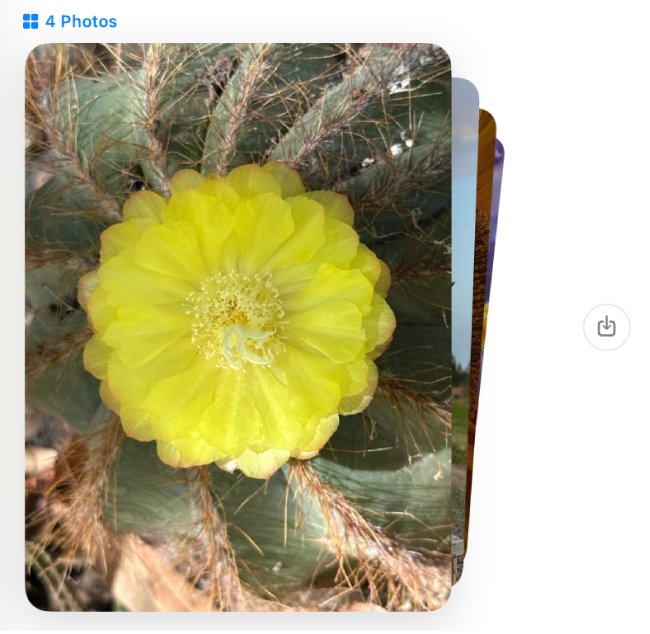
Naredite nekaj od naslednjega:
Podrsajte za pregled: če pošljete ali prejmete štiri ali več fotografij, so prikazane kot nabor fotografij. Če uporabljate sledilno ploščico ali miško Magic Mouse, z dvema prstoma podrsnite levo ali desno na nabor, da si ogledate posamezno fotografijo, ne da bi jo odprli.
Oglejte si vsako posamezno fotografijo v mreži: pridržite tipko Control in kliknite nabor ter izberite Prikaži mrežo. Kliknite
 , da se vrnete na pogovor.
Shranite fotografije ali videe: kliknite
 ob fotografiji, naboru fotografij ali videu, da vsebino shranite v knjižnico fotografij. Ali preprosto povlecite vsebino iz prikaza podrobnosti pogovora na namizje. Glejte Uvoz fotografij iz aplikacij Pošta, Safari in drugih aplikacij v aplikacijo Fotografije.
Če vklopite Sporočila v storitvi iCloud, bodo vse fotografije in videi, ki jih pošljete in prejmete, shranjeni v storitvi iCloud.
GIF, ki ga prejmete v sporočilu, lahko shranite in pozneje znova uporabite. Pridržite tipko Control, kliknite GIF, nato pa izberite Shrani. GIF se shrani v aplikacijo Fotografije.
Odgovor z odzivom Tapback
Z odzivi Tapback lahko hitro in preprosto odgovorite na sporočilo z izraznimi ikonami, kot so srce, palec gor ali dol, smeh, klicaji, vprašaj in poljubni emoji. Kot odziv Tapback lahko uporabite celo prilagojeno nalepko ali memoji.
Sporočilu lahko dodate le en odziv Tapback. Če želite dodati več slik, lahko k sporočilu pripnete dodatne nalepke.

Odprite aplikacijo Sporočila
v Macu.Izberite pogovor.
Pridržite tipko Control in kliknite sporočilo, nato pa izberite predlagani odziv Tapback ali nekaj od naslednjega:
Drug emoji: kliknite
 .
.Če je vklopljena funkcija Apple Intelligence*, lahko ustvarite prilagojene emojije, imenovane genmojiji.
Nalepka: kliknite
in nato  .
.
Naredite nekaj od naslednjega:
Uporabite drug odziv Tapback: kliknite svoj odziv Tapback, nato izberite drug emoji, memoji ali nalepko.
Odstranite odziv Tapback: kliknite svoj odziv Tapback, nato pa znova kliknite isti odziv Tapback, da odstranite modro oznako.
Preverite, kdo je poslal odziv Tapback: če je sporočilu dodanih več odzivov Tapback, so prikazani združeno. Preverite lahko, kdo je dodal posamezen odziv Tapback. Kliknite poljubni odziv Tapback. Odzivi Tapback se prikažejo v zgornjem delu pogovora s fotografijami stikov oseb, ki so jih poslale.
Odziv Tapback se doda določenemu sporočilu v pogovoru in je viden vsem, ki sodelujejo v pogovoru. Uredite ali odstranite lahko le odzive Tapback, ki ste jih dodali.
Namig. če želite v odgovor na zadnje dohodno sporočilo poslati običajen odziv Tapback, pritisnite Command-T in nato tipko s številko (od 1 do 6).
Ustvarjanje memojija
Ustvarite prilagojen memoji, ki odraža vašo osebnost, in ga pošljite kot nalepko, s katero izrazite svoje razpoloženje v sporočilih.

Odprite aplikacijo Sporočila
v Macu.Izberite pogovor.
Kliknite
levo od polja za sporočilo (blizu dna), izberite Nalepke, nato pa izberite  .
.Naredite nekaj od naslednjega:
Ustvarite svoj prvi memoji: kliknite
 in upoštevajte navodila na zaslonu, da ustvarite memoji in ga prilagodite.
Ustvarite več memojijev: kliknite
 in nato izberite Nov memoji.
Ustvarite lasten memoji, tako da kliknete kategorije na levi strani, od Koža do Telo, nato na desni izberite možnosti.
Kliknite Dokončano, nato pa se pomaknite na želeno držo memojija.
Svoj memoji lahko uporabite tudi v oknu za prijavo in ustvarite lastne emojije s funkcijo Genmoji.
Pošiljanje nalepk
Delite lahko nalepke Live Stickers, ki jih ustvarite iz lastnih fotografij v iPhonu ali iPadu s sistemom iOS 17, iPadOS 17 ali novejšim. Ustvarite lahko lastne memojije kar v Macu, nato pa prilagojene nalepke z memojiji priložite svojim sporočilom.
Opomba. pošiljanje nalepk ni na voljo v vseh državah ali regijah.
Odprite aplikacijo Sporočila
v Macu.Izberite pogovor.
Kliknite
levo od polja za sporočilo (blizu dna), kliknite Nalepke, nato pa izberite eno od naslednjih možnosti:Nedavno uporabljeno: kliknite
 .
.Nalepke v živo: kliknite
in nato izberite nalepko v živo, ki ste jo ustvarili v iPhonu ali iPadu z operacijskim sistemom iOS 17, iPadOS 17 ali novejšim.Memoji: kliknite
, nato izberite eno od številnih različnih nalepk memoji ali ustvarite lasten memoji za prilagojene nalepke.
Če želite nalepki priložiti pisno sporočilo, ga vnesite v polje in pritisnite tipko Return.
Po želji lahko nalepke povlečete na vrh sporočila v pogovoru ali pa pridržite tipko Control in kliknete določeno sporočilo, nato pa izberete Dodaj nalepko. Nalepko, ki ste jo dodali sporočilu, lahko premikate. (Če želite videti najnovejše nalepke, morate vi in vaši prejemniki uporabljati sistem iOS 17.2, iPadOS 17.2, macOS 14.2, visionOS 1 ali novejšo različico.)
Ko vam nekdo pošlje nalepko, ki jo je ustvaril in vam je všeč, jo lahko shranite in pozneje ponovno uporabite. Pridržite tipko Control in kliknite oblaček ali nalepko, nato pa izberite možnost Shrani v nalepke ali Podrobnosti nalepke. V podrobnostih nalepke med drugim vidite, kdo je poslal nalepko in kdaj.
Za več informacij o nalepkah glejte Uporabniški priročnik za iPhone ali iPad.
Opomba. v svojem Macu (ali Macu družinskega člana) in drugih napravah Apple lahko prejemate opozorila o občutljivi vsebini in ste opozorjeni, preden jo pošljete ali prejmete. Glejte Vklop ali izklop Varnosti komunikacije v Času pred zaslonom in Izogibanje ogledu neželenih občutljivih slik in videov.
Če vklopite Sporočila v storitvi iCloud, bodo vse fotografije in videi, ki jih pošljete in prejmete, shranjeni v storitvi iCloud.