
Pošiljanje sporočila v Macu
Pošiljate lahko besedilna sporočila, slike in še marsikaj. Odgovorite lahko v pogovoru ali na določene komentarje v niti. Tudi s Siri lahko pošiljate in poslušate sporočila ter odgovarjate nanje.
Siri: recite Siri nekaj takega kot »Message Mom that I’ll be late« (Sporoči mami, da zamujam). Naučite se uporabljati Siri.
Če želite uporabljati vse funkcije v aplikaciji Sporočila, se vpišite v račun Apple, vklopite iMessage in nastavite iCloud za Sporočila.
Pošiljanje sporočila
Besedilno sporočilo lahko pošljete eni ali več osebam.
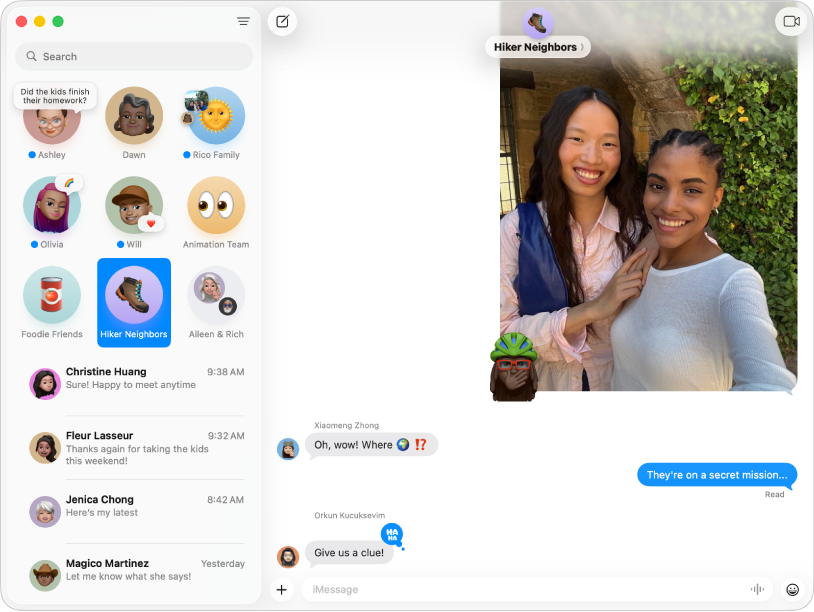
Odprite aplikacijo Sporočila
v Macu.Izberite pogovor v stranski vrstici ali kliknite
 , nato v polje Za vnesite telefonsko številko, ime stika ali račun Apple osebe, ki ji želite poslati sporočilo. Lahko kliknete tudi
  v polju Za, kliknete stik na seznamu, nato pa kliknete e-poštni naslov ali telefonsko številko, ki jo želite uporabiti.
Opomba. če je ob stiku prikazana ikona

Naredite nekaj od naslednjega:
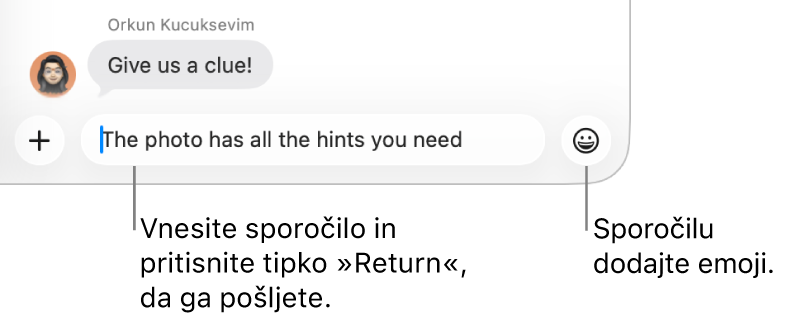
V polje na dnu okna vnesite svoje sporočilo. Besedilo lahko narekujete ali uporabite predloge za vnašanje, če so na voljo. Izberite besedilo, ki ga želite oblikovati ali animirati.
Kliknite
za pošiljanje fotografij, videov, nalepk, memojijev, anket, vaše lokacije, celozaslonskih učinkov in učinkov oblačka ter drugega.Če je vklopljena funkcija Apple Intelligence, lahko v aplikaciji Sporočila ustvarite izvirne slike z generatorjem slik Image Playground.
Kliknite
 , če želite dodati emojije. Če je vklopljena funkcija Apple Intelligence*, lahko ustvarite prilagojene emojije, imenovane genmojiji.
Kliknite
 za snemanje zvočnega sporočila, nato kliknite
  za dokončanje snemanja.
Opomba. zvočno sporočilo izgine iz pogovora v Sporočilih dve minuti po tem, ko ga pošljete, vendar ga lahko prejemnik še vedno predvaja. Če želite shraniti zvočno sporočilo v pogovoru v Sporočilih, kliknite Obdrži.
Pritisnite Return na tipkovnici, da pošljete sporočilo.


Če želite sporočilo poslati pozneje, glejte Načrtovanje sporočila za poznejše pošiljanje. Če ugotovite, da ste v sporočilu naredili napako, glejte Preklic pošiljanja ali urejanje sporočila.
Odgovarjanje na sporočila na druge načine
Če želite preseči zgolj pošiljanje sporočil, lahko izberete druge načine za odzivanje.
Opomba. nekatere možnosti – na primer vdelani odgovori in omembe – so na voljo samo pri uporabi storitve iMessage. Za pošiljanje vgrajenega odgovora mora biti v pogovoru vsaj en drug uporabnik storitve iMessage.

Odprite aplikacijo Sporočila
v Macu.Izberite pogovor, nato naredite nekaj od naslednjega:
Odzovite se z emojijem: pridržite tipko Control in kliknite sporočilo, da se odzovete s funkcijo Tapback, na primer s palcem gor ali srcem.
Uporabite predlagani odgovor: če je vklopljena funkcija Apple Intelligence*, vam lahko predlaga odgovor na prejeto sporočilo. Glejte Uporaba funkcije Apple Intelligence v Sporočilih.
Citirajte določeno sporočilo v živahnem pogovoru, ko odgovarjate: pridržite tipko Control in kliknite želeno sporočilo, nato izberite Odgovori. Če pa uporabljate sledilno ploščico ali miško Magic Mouse, lahko za odgovor v vrstici podrsnete desno z dvema prstoma po sporočilu.
Za vrnitev v glavni pogovor iz odgovora v vrstici kliknite zamegljeno ozadje.
Opomba. vsak v skupinskem pogovoru lahko vidi vaš odgovor v vrstici.
Zasebno odgovorite nekomu v skupini: kliknite ime skupine na vrhu pogovora, pridržite tipko Control in kliknite ikono osebe, ki ji želite poslati sporočilo, in nato izberite Sporočilo.
Opozorite nekoga na določeno sporočilo: ko v polje za sporočilo vnesete ime osebe, ime postane zatemnjeno – kliknite ga in ko se prikaže ime stika, ga izberite. Stik lahko omenite tudi tako, da vnesete znak @, nato pa ime stika.
Posredujte sporočilo ali prilogo: pridržite tipko Control in kliknite sporočilo ali prilogo, nato pa izberite Posreduj.
Pošljite ali zahtevajte Apple Cash: če vam nekdo pošlje transakcijo Apple Cash, jo lahko vidite samo v Macu. Če želite izvedeti več, glejte Uporaba storitve Apple Cash v uporabniškem priročniku za iPhone ali iPad.
Prevedite: besedilo lahko prevedete ali pišete v drugem jeziku. Če je vklopljena funkcija Apple Intelligence*, jo lahko uporabite za samodejno prevajanje besedila v Sporočilih.
Opomba. prevod morda ne bo na voljo v vseh jezikih ali v vseh državah ali regijah. Glejte spletno stran za razpoložljivost funkcij za macOS.
Sporočila, ki jih pošljete skupini, lahko vključujejo enake priloge in učinke kot sporočila, ki jih pošljete posameznikom, če skupina izpolnjuje te zahteve.
Vaša sporočila so celovito šifrirana, zato jih ne more prebrati nihče drug razen vas in osebe, ki ste ji poslali sporočilo – niti družba Apple. Še bolj boste prepričani, da si sporočila izmenjujete samo z želenimi osebami, če uporabite možnost Preverjanje ključa stika.
Aplikacija Sporočila lahko izgovarja besedila v transkripciji, oknu Sporočila ali oknu profila. Glejte Nastavitev, da Mac izgovarja besedilo na zaslonu.
Siri: recite Siri nekaj takega kot »Read my messages« (Preberi moja sporočila). Naučite se uporabljati Siri.