
Dodajanje oblikovanja besedila ali animacije v aplikaciji Sporočila v Macu
Oblikujte besedilo v sporočilih ali poljubnemu besedilu, oblačku ali prepisu dodajte igrive animirane učinke.
Opomba. če želite pošiljati in prejemati sporočila z oblikovanjem besedila ali besedilnimi učinki, morate vi in vaši prejemniki uporabljati storitev iMessage s sistemom macOS 15, iOS 18, iPadOS 18, watchOS 11, visionOS 2 ali novejšim. Sporočila, poslana v naprave s starejšim (ali drugim) operacijskim sistemom, so v njih prikazana kot navadno besedilo.
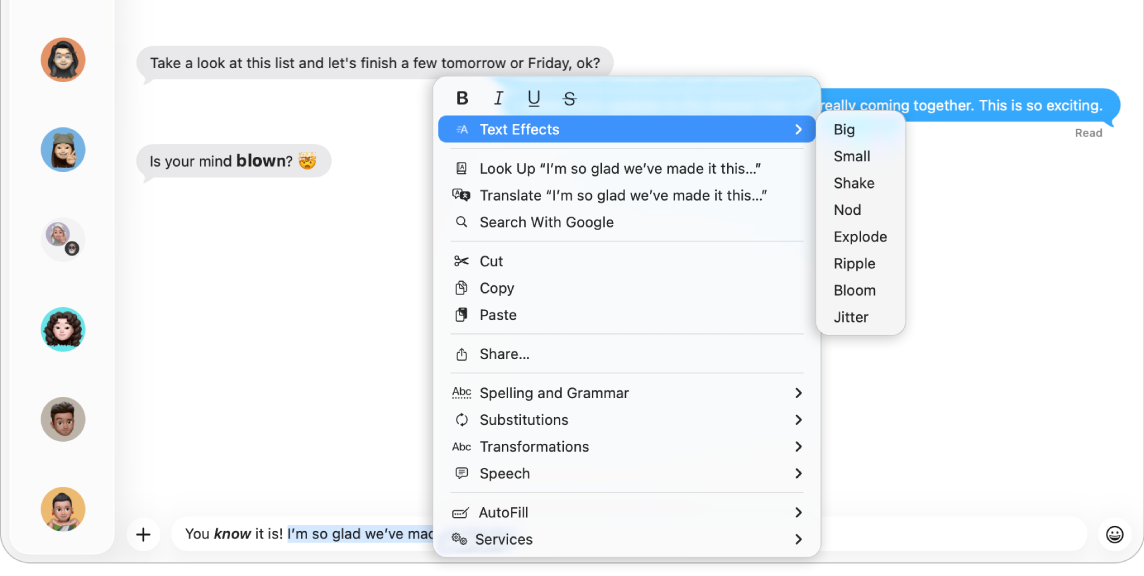
Oblikovanje in animiranje besed
Besedilo v sporočilih lahko oblikujete s krepko ali poševno pisavo in podčrtavanjem ali pa posameznim črkam, besedam, stavkom in celo emojijem v besedilnih sporočilih, ki jih pošiljate v storitvi iMessage, dodate igrive animirane učinke, kot sta eksplozija ali tresenje.
Odprite aplikacijo Sporočila
v Macu.V novem ali obstoječem pogovoru vnesite novo sporočilo in izberite besedilo, ki ga želite oblikovati ali animirati.
Naredite nekaj od naslednjega:
V zgornjem predelu zaslona izberite Oblikovanje.
Pridržite tipko Control in kliknite izbrano besedilo.
Izberite želeno oblikovanje (krepko, poševno, podčrtano ali prečrtano) ali animiran učinek (Veliko, Majhno, Tresenje, Kimanje, Eksplozija, Val, Cvetovi ali Drhtenje).
Če želite sporočilo poslati z oblikovanjem ali animacijo, pritisnite tipko Return na tipkovnici.
Dodajanje celozaslonskih učinkov in učinkov oblačkov
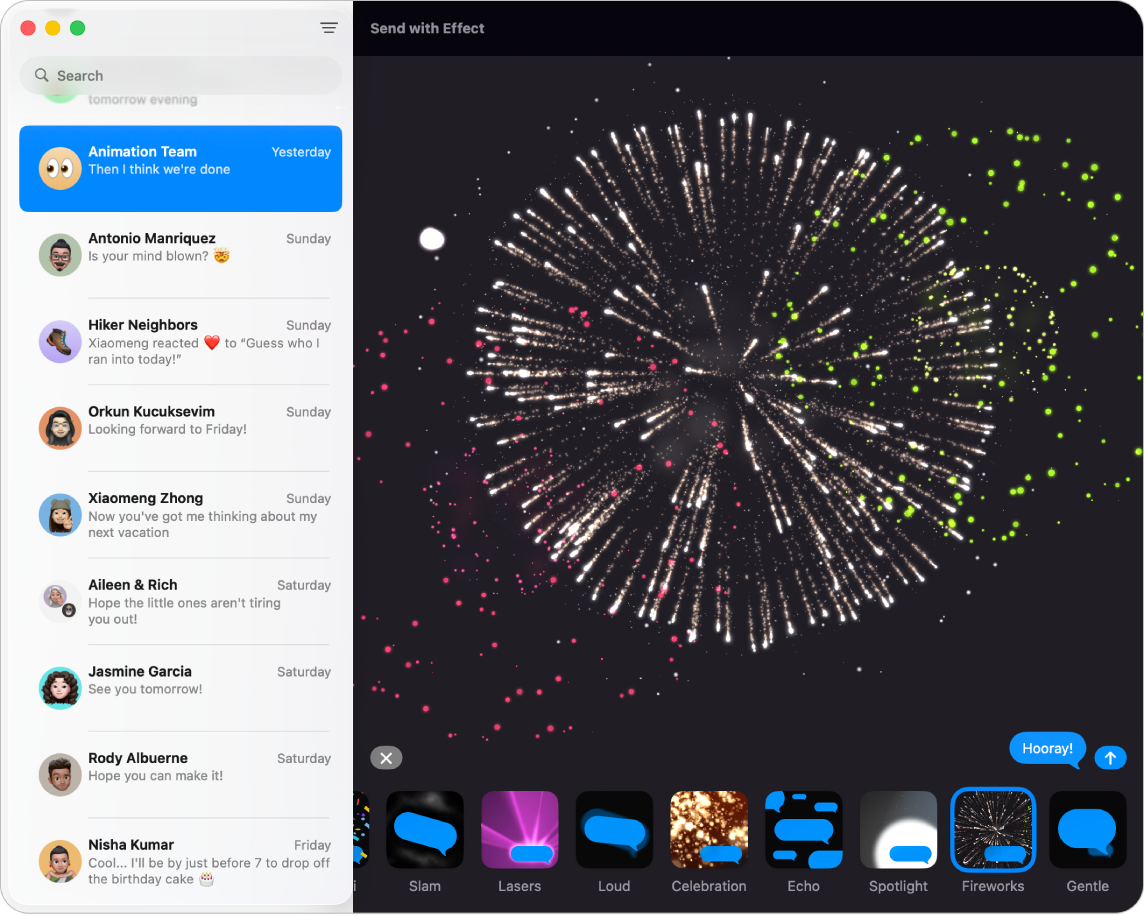
Svojim sporočilom lahko dodate posebne učinke, kot so naslednji:
Celozaslonske animacije, kot so ognjemet, baloni ali konfeti, ki se animirajo v transkripciji
Učinki oblačka, kot sta udarec ali odmev
Interaktivni učinki, ki spremenijo videz sporočila, na primer nevidno črnilo, pri čemer morajo vaši prijatelji podrsniti besedilo, če ga želijo prebrati
Odprite aplikacijo Sporočila
v Macu.Izberite pogovor.
V polje na dnu okna vnesite svoje sporočilo.
Kliknite
 levo od polja za sporočilo (blizu dna), kliknite Učinki sporočila in nato kliknite učinek.
Ko izberete učinek, se prikaže njegov predogled.
Če želite poslati sporočilo, pritisnite Return na tipkovnici ali pa kliknite
 .
.
Prikaz elementa z nevidnim črnilom ali drugimi posebnimi učinki
Odprite aplikacijo Sporočila
v Macu.Izberite pogovor.
Pridržite kazalnik nad elementom, ki je poslan z nevidnim črnilom, da ga »obrišete« in vidite, kaj je bilo zamegljeno. Ko premaknete kazalnik, postane element znova zamegljen.
Drugi učinki sporočila se prikažejo samodejno. Za ponovni ogled učinka kliknite gumb Ponovno predvajaj pod sporočilom. Če se želite prepričati, da bodo ob prejemu sporočil ti učinki predvajani, izberite Sporočila > Nastavitve, kliknite Splošno, nato pa izberite Samodejno predvajaj učinke sporočila. Glejte Ustavitev ali zmanjšanje dinamičnosti animacij na zaslonu.
Če element z učinki sporočila pošljete nekomu, čigar naprava teh učinkov ne podpira, se prejemniku prikaže opisno besedilo, na primer »poslano z učinkom trka«.
Ogled ročno napisanih sporočil
V nekaterih modelih iPhona in iPada vam drugi lahko pošiljajo ročno napisana sporočila in elemente Digital Touch (kot so skica ali srčni utrip).
Odprite aplikacijo Sporočila
v Macu.Izberite pogovor.
Če si želite ogledati ročno napisana sporočila in elemente Digital Touch, dvokliknite element v pogovoru.
Odpre se okno Hitrega pregleda.
Če želite element shraniti kot slikovno datoteko, ga povlecite do namizja ali dokumenta.
Če želite poslati ročno napisano sporočilo, glejte Risanje in ročno pisanje sporočil v Uporabniškem priročniku za iPhone.