Kontrola počasia na hodinkách Apple Watch
Opýtať sa Siri Povedzte napríklad: „What’s tomorrow’s forecast for Honolulu?“ (Aká je zajtra predpoveď pre Honolulu?)
Kontrola podmienok počasia
Zobrazenie aktuálnej teploty a podmienok pre daný deň: Otvorte aplikáciu Počasie
 na hodinkách Apple Watch. Klepnite na mesto a potom klepaním na displej prechádzajte medzi hodinovými predpoveďami zrážok, podmienok alebo teploty.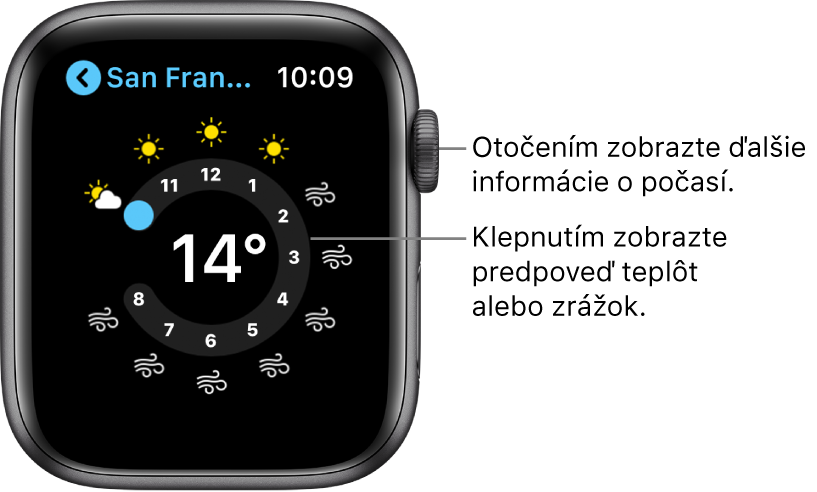
Zobrazenie informácií o kvalite ovzdušia, UV indexe a rýchlosti vetra a 10-dňovej predpovede: Klepnite na mesto a rolovaním prejdite sa nadol.
Ak sa chcete vrátiť na zoznam miest, klepnite na < v ľavom hornom rohu.
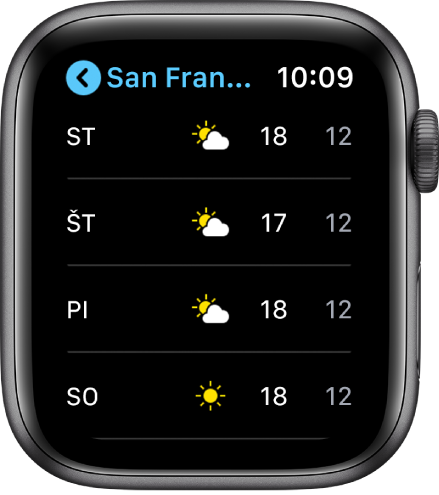

Poznámka: Merania kvality ovzdušia nie sú k dispozícii vo všetkých regiónoch.
Pridanie mesta
Otvorte aplikáciu Počasie
na hodinkách Apple Watch.Prejdite do spodnej časti zoznamu miest a klepnite na položku Pridať mesto.
Klepnite na Diktovanie, Rukopis alebo Klávesnica a zadajte názov mesta.
Poznámka: Písanie správ rukou nie je dostupné vo všetkých jazykoch.
Klepnite na tlačidlo Hotovo a potom klepnite na názov mesta v zozname výsledkov.
V aplikácii Počasie na iPhone sa v rovnakom poradí zobrazia tie isté mestá, ktoré ste pridali do aplikácie Počasie na hodinkách Apple Watch. Informácie o nastavení apky Počasie na iPhone nájdete v dokumente iPhone Príručka užívateľa.
Odstránenie mesta
Otvorte aplikáciu Počasie
na hodinkách Apple Watch.V zozname miest potiahnite doľava na meste, ktoré chcete odstrániť, a klepnite na X.
Mesto bude odstránené z hodiniek Apple Watch aj z iPhonu.
Výber predvoleného mesta
Otvorte apku Nastavenia
 na hodinkách Apple Watch.
Klepnite na Počasie, klepnite na Predvolené mesto a potom vyberte mesto.
Môžete tiež otvoriť apku pre Apple Watch na iPhone, klepnúť na Moje hodinky a potom prejsť na Počasie > Predvolené mesto.
Poveternostné podmienky v danom meste sa zobrazia na ciferníku, ak ste na ciferník pridali počasie.