Nabíjanie batérie MacBooku Air
Batéria sa nabíja vždy, keď je MacBook Air pripojený k napájaniu.
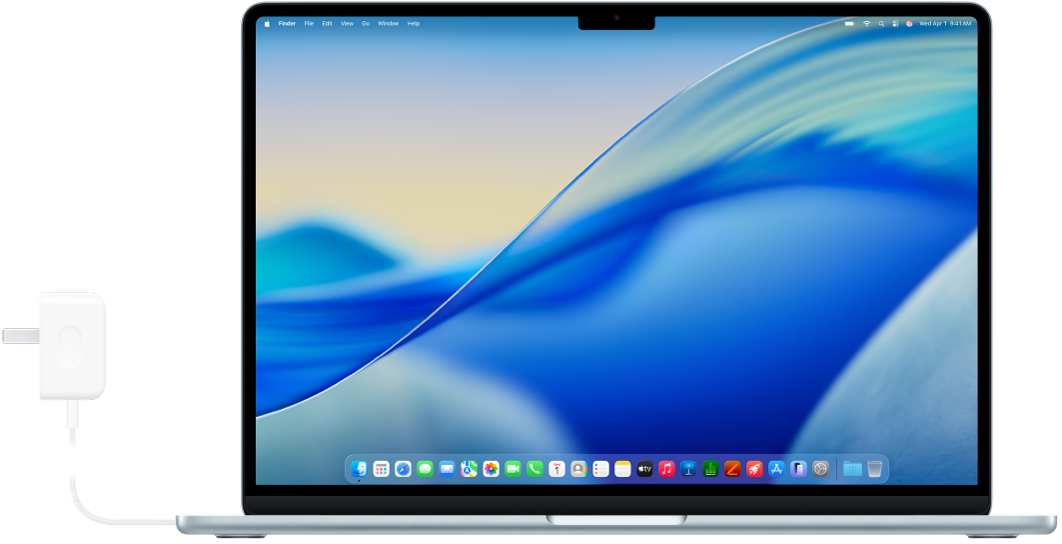
Pripojenie napájacieho adaptéra a kábla
Ak potrebujete nabiť batériu MacBooku Air, pripojte dodávaný kábel USB-C – MagSafe 3 do MagSafe 3 portu alebo nabíjací USB-C kábel do ktoréhokoľvek z Thunderbolt portov. Pripojte kábel k napájaciemu adaptéru Apple alebo k inému kompatibilnému napájaciemu adaptéru, úplne vysuňte elektrické kolíky na zástrčke adaptéra a zapojte ho do elektrickej zásuvky.
Ďalšie informácie nájdete v téme Napájací adaptér a kábel pre MacBook Air.
Sledovanie batérie a zobrazenie jej využitia
 Pridanie ikony batérie do lišty V prípade potreby si môžete rýchlo pozrieť informácie o batérii, napríklad či sa nabíja alebo na koľko percent je aktuálne nabitá. Prejdite do Systémových nastavení, v postrannom paneli kliknite na Lišta (možno bude potrebné posunúť sa rolovaním nadol) a potom vyberte Batéria. |  Zobrazenie využitia batérie V nastaveniach Batéria môžete zistiť, ako sa batéria využívala za posledných 24 hodín alebo 10 dní. Ak chcete otvoriť nastavenia Batérie, prejdite do Systémových nastavení a potom v postrannom paneli kliknite na Batéria (možno bude potrebné posunúť sa rolovaním nadol). |
Optimalizácia nabíjania a šetrenie energie
Keď používate funkciu Optimalizovať nabíjanie batérie, MacBook Air sa bude učiť vaše denné návyky pri nabíjaní, čím sa zníži opotrebenie batérie a predĺži sa jej životnosť. Výdrž batérie môžete predĺžiť aj niekoľkými ďalšími spôsobmi, napríklad zapnutím režimu nízkej spotreby alebo znížením jasu displeja.
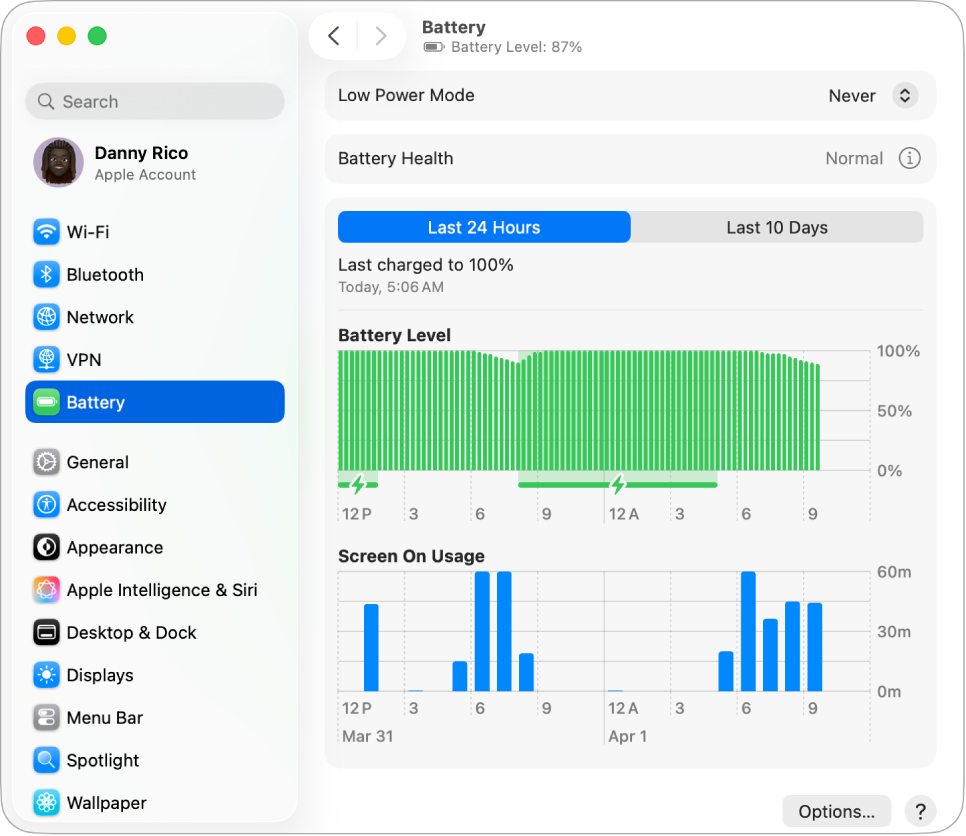
 Optimalizované nabíjanie batérie Ak táto funkcia predpokladá, že budete pripojení k sieti dlhší čas, oneskorí nabíjanie batérie nad 80 % a bude sa snažiť sa batériu nabiť predtým, ako sa od elektrickej siete odpojíte. V nastaveniach Batérie kliknite na |  Používanie režimu nízkej spotreby Táto možnosť sa vám môže hodiť pri cestovaní alebo keď dlhší čas nemáte k dispozícii zdroj energie. V nastaveniach Batérie vyberte požadovanú možnosť vo vyskakovacom menu Režim nízkej spotreby. |
 Prispôsobenie rozšírených nastavení Na MacBooku Air môžete nastaviť, aby sa jeho displej stlmil, keď je napájaný z batérie, aby sa automaticky neuspával alebo aby sa prebudil pri prístupe zo siete. V nastaveniach Batérie kliknite na Možnosti a potom zapnite požadované možnosti. |  Ďalšie spôsoby zníženia spotreby energie Energiu batérie môžete šetriť jednoduchými krokmi, ako je zníženie jasu displeja, zatvorenie apiek a odpojenie periférnych zariadení, ktoré nepoužívate. |

Napájací adaptér a kábel pre MacBook Air
Na nabíjanie MacBooku Air potrebujete dve súčasti príslušenstva: kábel a napájací adaptér.
Príslušenstvo | Popis | ||||||||||
|---|---|---|---|---|---|---|---|---|---|---|---|
 | Dynamický 40 W napájací adaptér s maximálnym výkonom 60 W* Konštrukcia tohto adaptéra umožňuje dodávať dynamicky premenlivý výkon až do 60 W, čím výrazne urýchľuje nabíjanie. Pre 13-palcový a 15-palcový MacBook Air. | ||||||||||
 | 30 W napájací adaptér Pre 13-palcový MacBook Air. | ||||||||||
 | Kompaktný 35 W napájací adaptér s dvomi USB‑C portmi Pre 13-palcový a 15-palcový MacBook Air. | ||||||||||
 | 70 W napájací USB-C adaptér alebo 67 W napájací USB-C adaptér Voliteľné pre 13-palcový a 15-palcový MacBook Air. Pomocou 70 W napájacieho USB-C adaptéra je možné MacBook Air rýchlo nabiť na 50 percent v priebehu približne 30 minút. | ||||||||||
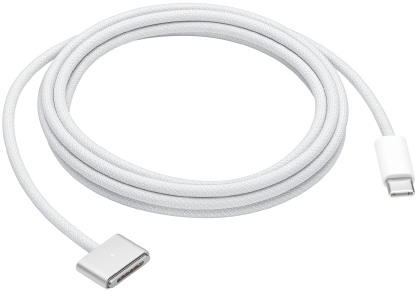 | Kábel USB-C – MagSafe 3 Pripojte jeden koniec k MagSafe 3 portu na MacBooku Air a druhý koniec k pribalenému napájaciemu adaptéru. Keď kábel prvýkrát pripojíte k MacBooku Air, indikátor stavu batérie na konektore sa rozsvieti – zelená farba znamená úplne nabitú batériu a oranžová farba prebiehajúce nabíjanie. | ||||||||||
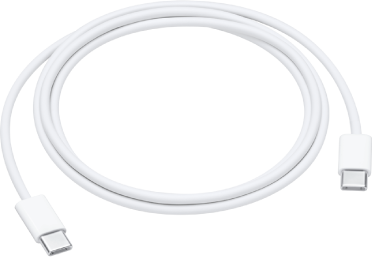 | Nabíjací USB-C kábel Pripojte jeden koniec nabíjacieho USB-C kábla k jednému z USB-C (Thunderbolt) portov na MacBooku Air a druhý koniec k napájaciemu adaptéru. Nabíjací USB-C kábel sa predáva samostatne. | ||||||||||
Chcete sa dozvedieť viac?
Informácie o monitorovaní batérie Macu alebo kontrole jej stavu nájdete v témach Monitorovanie batérie prenosného počítača Mac a Kontrola stavu batérie prenosného počítača Mac.
Ak sa v časti Zdravie batérie zobrazí informácia, že sa odporúča servis batérie, prečítajte si článok podpory Apple Ak sa na MacBooku Air alebo MacBooku Pro zobrazuje správa Odporúča sa servis.
Informácie o problémoch s napájacím adaptérom nájdete v článkoch podpory Apple Ak napájací adaptér USB-C nenabíja notebook Mac, Ak kábel alebo napájací adaptér MagSafe nefunguje a Ak je stav batérie Macu „Nenabíja sa“.
Viac informácií o vstavanej nabíjateľnej batérii v MacBooku Air a tipy týkajúce sa šetrenia batérie a jej výkonu nájdete na stránke Lítiovo-iónové batérie Apple.