
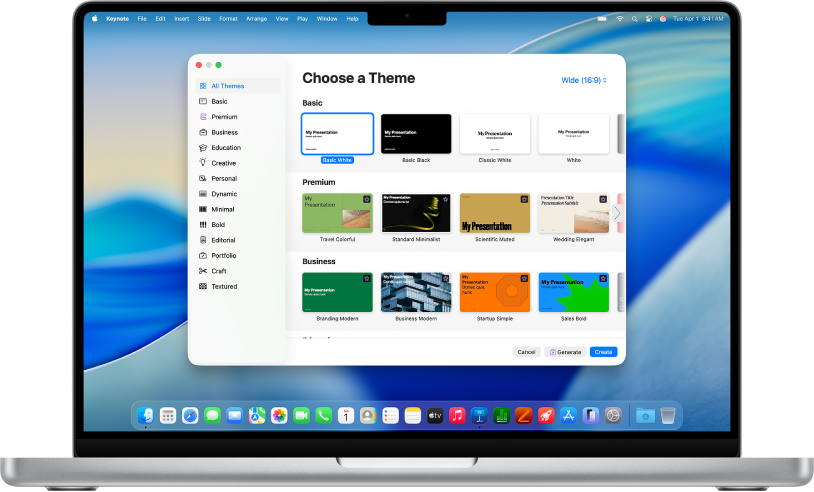
Začnite témou
Všetky prezentácie sa začínajú témou – súborom preddefinovaných rozložení snímok, ktorý môžete použiť ako východisko. Nahraďte obrázky a text témy svojimi vlastnými prvkami a podľa potreby pridajte ďalšie snímky.
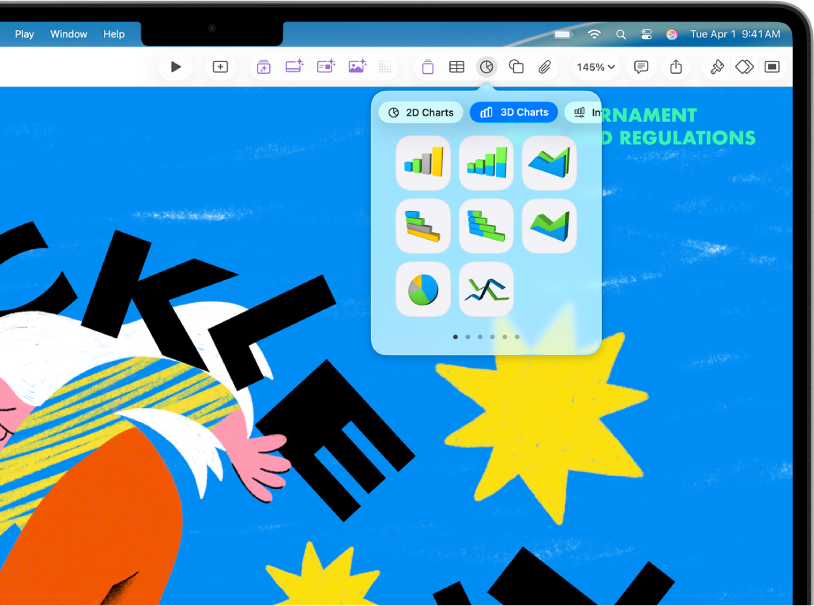
Pridanie textu, fotiek, grafov a ďalších prvkov
Na ktorúkoľvek snímku môžete pridávať objekty, ako sú napríklad textové polia, tabuľky, grafy, tvary a médiá (obrázky, audio, video). Objekty môžete vrstviť, meniť ich veľkosť a odkazovať nimi na webové stránky či iné snímky v prezentácii.
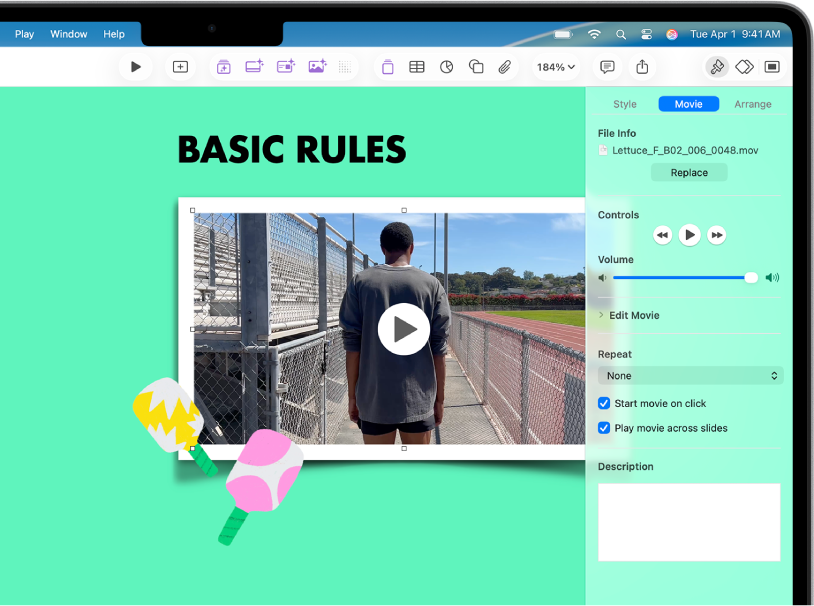
Svetlá, kamera, akcia
Oživte svoju prezentáciu pomocou filmov, živého videa, nahraného hovoreného slova, hudby a iných prvkov.
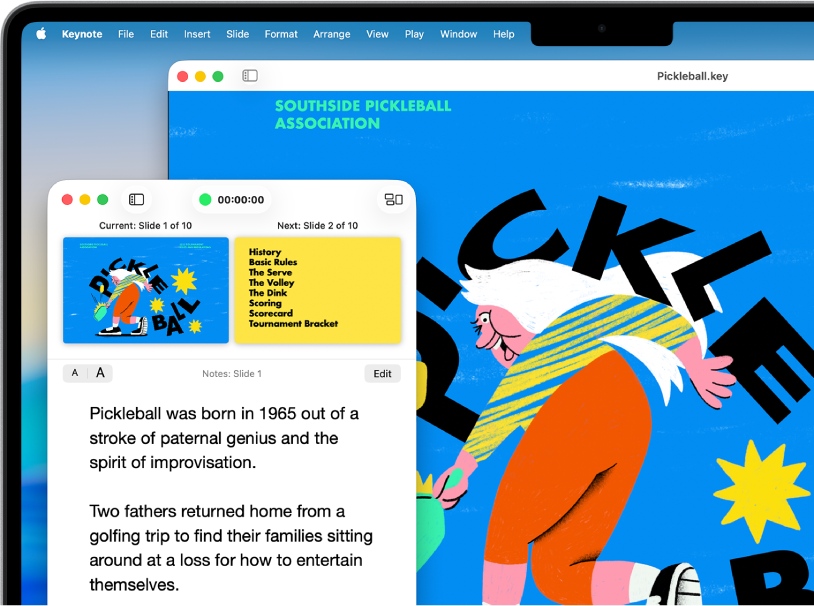
Prezentujte v akejkoľvek situácii
Prehrajte prezentáciu počas videokonferencie, virtuálne s viacerými prezentátormi, ako film s nahraným hovoreným slovom a podobne.
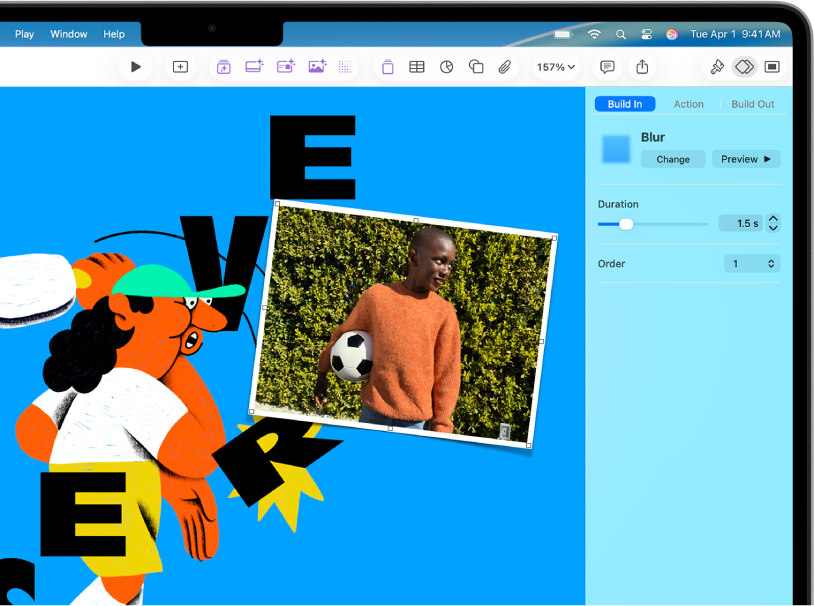
Ohromujúce animované efekty
Svoje publikum môžete zaujať pridaním vizuálnych efektov a animácií. Pridaním prechodu môžete napríklad docieliť to, že sa každý snímok zlúči s nasledujúcim, alebo môžete nechať na snímku postupne priskakovať jednotlivé slová nadpisu.
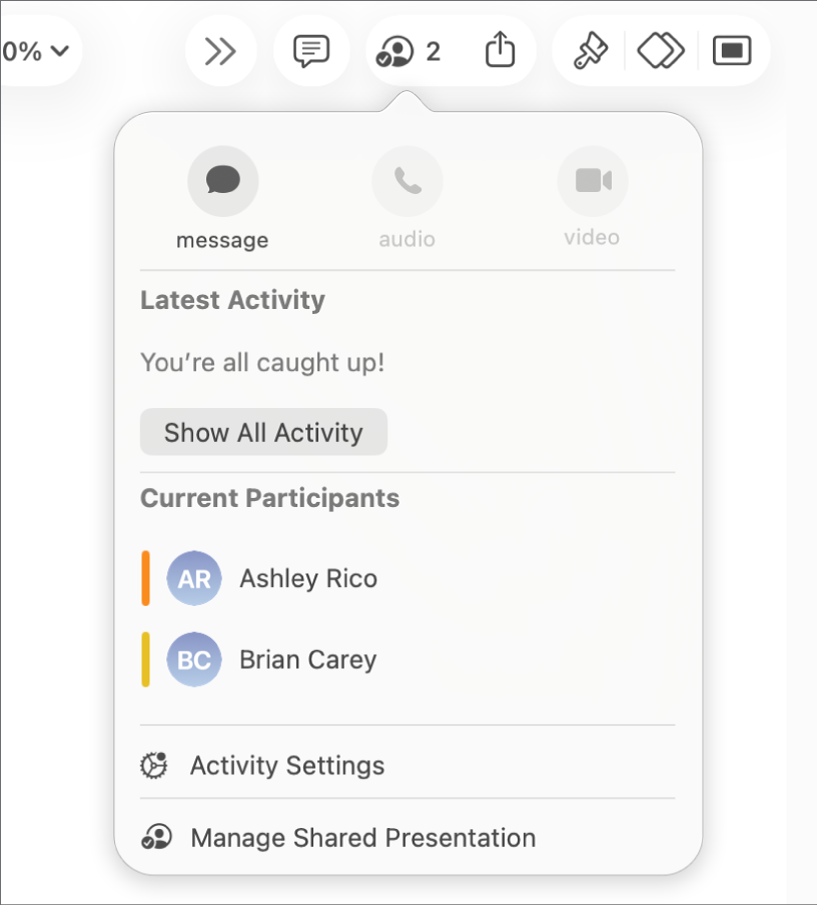
Spolupracujte v reálnom čase
Pozvite ostatných, aby s vami spolupracovali na prezentácii. Každý, koho pozvete, môže vidieť zmeny hneď po ich vykonaní, ale vy určujete, kto môže prezentáciu upravovať alebo len zobrazovať.
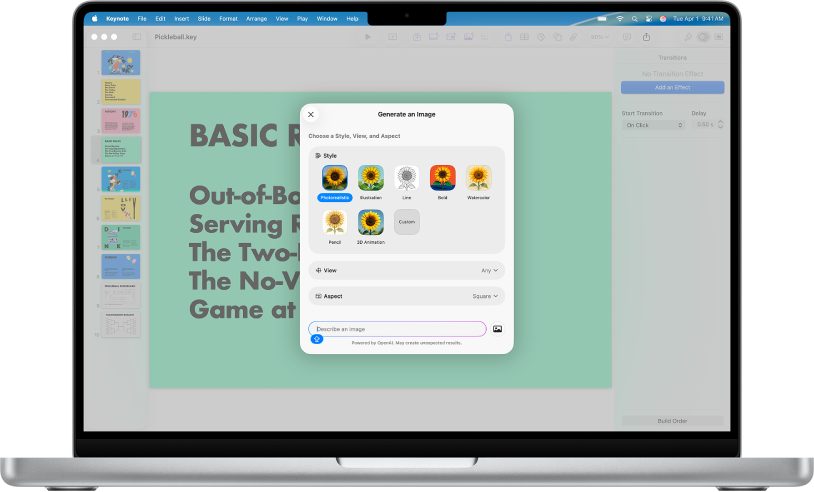
Všetko potrebné na jednom mieste
Predplaťte si Apple Creator Studio a získajte prístup k bohatej knižnici prémiového obsahu a funkciám s podporou umelej inteligencie, ako sú napríklad automatické generovanie poznámok prezentátora, čistenie snímky a generovanie fotorealistických obrázkov.
Táto príručka vám pomôže začať pracovať s apkou Keynote 15.1 na Macu. (Ak chcete zistiť, ktorú verziu apky Keynote máte, vyberte Keynote v lište a potom vyberte O apke Keynote.) Ak chcete preskúmať užívateľskú príručku Keynote, kliknite na Obsah v hornej časti strany alebo do vyhľadávacieho poľa zadajte slovo alebo frázu.
Ak potrebujete ďalšiu pomoc, navštívte stránku podpory Keynote.
Užívateľská príručka Keynote pre Mac
- Vitajte
- Čo je nové
-
- Prvé kroky s apkou Keynote
- Úvod do obrázkov, grafov a iných objektov
- Vytvorenie prezentácie
- Výber spôsobu prechádzania prezentácie
- Otvorenie alebo zatvorenie prezentácie
- Uloženie a pomenovanie prezentácie
- Nájdenie prezentácie
- Tlač prezentácie
- Touch Bar pre Keynote
- Vytvorenie prezentácie pomocou VoiceOver
- Zmena nastavení súkromia a analytiky apky Keynote
-
- Pridanie alebo vymazanie snímok
- Pridanie a zobrazenie poznámok prezentátora
- Zmena veľkosti snímky
- Zmena pozadia snímky
- Pridanie okraja okolo snímky
- Zobrazenie alebo skrytie vzorového textu
- Zobrazenie alebo skrytie čísiel snímok
- Použitie rozloženia snímky
- Pridanie a úprava rozložení snímok
- Zmena témy
- Čistenie snímky
-
- Zmena priehľadnosti objektu
- Vyplnenie tvarov a textových polí farbou alebo obrázkom
- Pridanie okraja do objektu
- Pridanie titulku alebo názvu
- Pridanie odrazu alebo tieňa
- Používanie štýlov objektu
- Zmena veľkosti, otočenie a preklopenie objektov
- Presúvanie a úprava objektov pomocou zoznamov objektov
- Pridávanie prepojených objektov na vytváranie interaktívnych prezentácií
-
- Prezentovanie na Macu
- Prezentovanie na samostatnom displeji
- Prezentovanie počas FaceTime hovoru
- Používanie diaľkového ovládača
- Posúvanie prezentácie automaticky dopredu
- Vyžadovanie hesla na ukončenie prezentácie
- Prehrávanie prezentácie s viacerými prezentátormi
- Cvičenie prezentácie na Macu
- Nahrávanie prezentácií
-
- Odoslanie prezentácie
- Úvod do spolupráce
- Pozvanie iných užívateľov na spoluprácu
- Spolupráca na zdieľanej prezentácii
- Zobrazenie najnovšej aktivity v zdieľanej prezentácii
- Zmena nastavení zdieľanej prezentácie
- Zastavenie zdieľania prezentácie
- Zdieľané priečinky a spolupráca
- Používanie služby Box na spoluprácu
- Vytvorenie animovaného obrázka GIF
- Uverejnenie prezentácie na blogu
-
- Používanie iCloud Drivu v Keynote
- Export do PowerPointu alebo iného formátu súborov
- Zmenšenie veľkosti súboru prezentácie
- Uloženie veľkej prezentácie ako súboru balíka
- Obnovenie staršej verzie prezentácie
- Presunutie prezentácie
- Vymazanie prezentácie
- Ochrana prezentácie heslom
- Zamknutie prezentácie
- Vytváranie a správa vlastných tém
- Copyright