
Vytvorenie prezentácie v Keynote na Macu
Na vytvorenie novej prezentácie najskôr vyberte tému ako počiatočný bod. Témy používajú zladené písma a farby pre zjednotený vzhľad a často obsahujú vzorové prvky, ktoré môžete nahradiť vlastným obsahom. Ak si predplatíte Apple Creator Studio, stačí, ak vytvoríte obyčajný textový opis, a apka vám automaticky vygeneruje novú prezentáciu alebo pridá snímky do existujúcej prezentácie.
 | K dispozícii s plateným odberom: Niektoré funkcie vyžadujú predplatenie Apple Creator Studia. Viac informácií nájdete na webstránke Apple Creator Studia a v článku podpory Apple Informácie o Apple Creator Studiu. | ||||||||||
Vytvorenie prezentácie z témy
Na Macu otvorte apku Keynote
.Na otvorenie Keynote kliknite na ikonu apky Keynote
v Docku alebo priečinku Aplikácie.Ak sa nezobrazuje výber tém (zobrazený nižšie), kliknite na Nový dokument v ľavom dolnom rohu dialógového okna. Môžete tiež vybrať Súbor > Nový (v menu Súbor v hornej časti obrazovky).
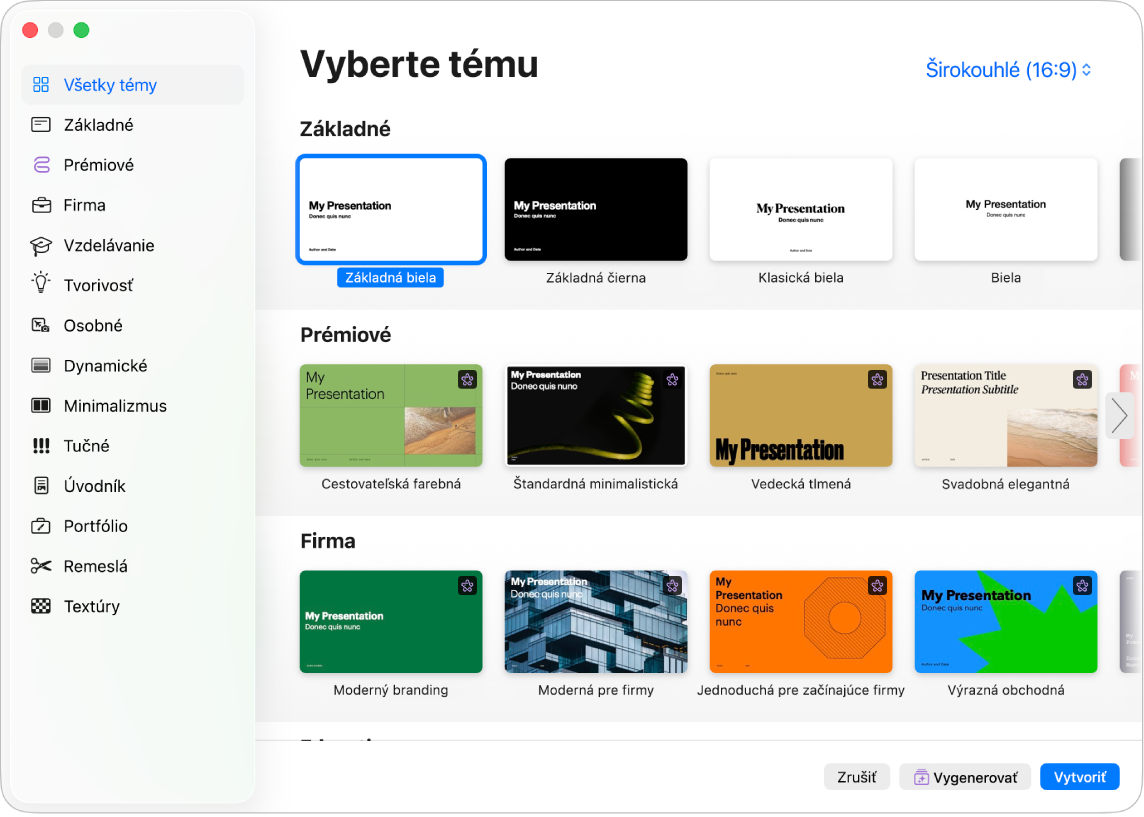
Poznámka: Ak by ste chceli formátovať údaje v tabuľke alebo grafe na základe konvencií iného jazyka, pred výberom témy vyberte jazyk v ľavom dolnom rohu. Pozrite si tému Formátovanie prezentácie pre iný jazyk.
Vo výbere tém si môžete témy prezerať podľa kategórií. Keď nájdete takú, ktorá najviac zodpovedá vášmu požadovanému vzhľadu, dvakrát na ňu kliknite. Ak chcete výber zúžiť, kliknite na niektorú kategóriu pozdĺž postranného panela vľavo.
Niektoré témy sa nestiahnu do vášho počítača, kým ich nevyberiete alebo neotvoríte prezentáciu používajúcu danú tému. Ak sa to stane, keď je pripojenie vášho počítača na internet pomalé alebo ste offline, vzorové obrázky a pozadia snímok v prezentácii sa môžu zobrazovať v nízkom rozlíšení až dovtedy, kým nebudete znova online, alebo kým sa nedokončí sťahovanie témy.
Ak chcete pre prvú snímku použiť iné rozloženie snímky, kliknite na tlačidlo Rozloženie snímky na postrannom paneli Formát
 vpravo a vyberte iné rozloženie.
Každé rozloženie snímky ponúka iné usporiadanie textu a obrázkov, ktoré môžete použiť ako východisko pre svoj obsah.
Ak chcete do prezentácie pridať vlastný obsah, vykonajte niektorú z týchto činností:
Pridanie snímky: Na paneli s nástrojmi kliknite na
 a potom vyberte rozloženie.
Pridanie ďalšieho textu: Dvakrát kliknite na vzorový text a zadajte vlastný text.
Pridanie obrázka: Potiahnite obrázok zo svojho Macu alebo webovej stránky na vzorový obrázok alebo kdekoľvek inde na snímku, alebo kliknite na
 v pravom dolnom rohu vzorového obrázka, aby ste ho nahradili vlastným obrázkom.
Vyberte Súbor > Uložiť, zadajte názov, vyberte umiestnenie a potom kliknite na Uložiť.
Keynote automaticky ukladá vaše zmeny, takže nemusíte svoju prezentáciu neustále manuálne ukladať. Odporúčame vám však svoju prezentáciu premenovať, aby ste ju pri ďalšej príležitosti ľahko našli. Môžete kedykoľvek zmeniť názov prezentácie alebo zmeniť umiestnenie na jej uloženie.
Ak je na Macu nastavená služba iCloud Drive, Keynote predvolene uloží prezentáciu do služby iCloud Drive.
Ak chcete prehrať prezentáciu, kliknite na
 na paneli s nástrojmi a potom sa stláčaním klávesov so šípkami posúvajte po snímkach.
Ak chcete prezentáciu ukončiť, stlačte kláves Esc (Escape). Viac informácií o možnostiach zobrazovania prezentácií nájdete v téme Prehrávanie prezentácie na Macu.
Prezentáciu zavriete kliknutím na červené tlačidlo zavretia v ľavom hornom rohu okna.
Výber predvolenej témy pre novú prezentáciu
Keynote môžete nastaviť tak, aby sa nová prezentácia otvorila vždy v konkrétnej téme namiesto otvorenia výberu témy.
Na Macu otvorte apku Keynote
.Vyberte Keynote > Nastavenia (v menu Keynote v hornej časti obrazovky).
V hornej časti okna kliknite na Všeobecné a potom vyberte „Použiť tému“ v ovládacích prvkoch Pre novú prezentáciu.
Názov, ktorý sa zobrazuje po „Použiť tému“, je aktuálne vybratá téma.
Kliknite na tlačidlo Zmeniť tému, vyberte tému a potom kliknite na Vybrať.
Ak chcete zatvoriť okno, kliknite na červené tlačidlo zatvorenia v ľavom hornom rohu.
Po zmene týchto nastavení budete môcť aj naďalej otvárať novú prezentáciu s inou témou. Stlačte kláves Option a vyberte Súbor > Nové z Výberu tém (v menu Súbor v hornej časti obrazovky).
Automatické vytvorenie prezentácie z osnovy
Ak si predplatíte Apple Creator Studio, môžete si na základe textovej osnovy nechať vygenerovať prezentáciu s nadpismi, odrážkovými zoznamami a jednotnou témou.
Poznámka: Táto funkcia vyžaduje macOS 26 alebo novší.
Na Macu otvorte apku Keynote
.Ak sa nezobrazuje výber tém, kliknite na Nový dokument v ľavom dolnom rohu dialógového okna. Môžete tiež vybrať Súbor > Nový (v menu Súbor v hornej časti obrazovky).
Vo výbere tém si môžete témy prezerať podľa kategórií. Tému, ktorú chcete použiť, otvoríte kliknutím.
V pravom dolnom rohu okna kliknite na Vygenerovať.
V dialógovom okne Generovanie prezentácie zadajte do poľa Prehľad osnovu svojej prezentácie. Súčasťou osnovy môže byť tón, ktorý má prezentácia používať, vaše zamýšľané publikum a ďalšie podrobnosti.
Do poľa Kľúčové body zadajte najdôležitejšie informácie, ktoré chcete zahrnúť do svojich snímok. Môže ísť o zoznam alebo krátke odseky a text môžete skopírovať a vložiť z inej apky.
Vykonajte jednu z nasledujúcich akcií:
Ponechajte políčko Generovanie obrázkov zaškrtnuté: Keynote vyberie rozloženia snímok, ktoré obsahujú obrázky, a pre každý z nich vygeneruje obrázok.
Zrušte zaškrtnutie políčka Generovanie obrázkov: Keynote bude naďalej na snímky pridávať zástupné obrázky, ale ponechá ich prázdne, aby ste ich vyplnili vy.
Poznámka: Generovanie obrázkov nie je k dispozícii pre osoby mladšie ako 13 rokov. Tieto osoby síce môžu vytvárať prezentácie, tie však nebudú obsahovať vygenerované obrázky.
Kliknite na Vygenerovať.
Keynote vytvorí základnú prezentáciu s použitím vami vybranej témy a informácií, ktoré ste zadali do dialógového okna Generovanie prezentácie.
Ak je funkcia Generovanie obrázkov zapnutá, Keynote najskôr pridá snímky a vygeneruje text a následne na všetkých snímkach postupne nahradí vzorové obrázky vygenerovanými obrázkami.
Automatické vytvorenie snímky z osnovy
Ak si predplatíte Apple Creator Studio, môžete generovať nové snímky, či už s obrázkami, alebo bez nich, a pridávať ich do otvorenej prezentácie.
Otvorte prezentáciu a potom v navigátore snímok kliknite na snímku, za ktorou majú nasledovať nové snímky.
V paneli s nástrojmi kliknite na
 .
.V dialógovom okne Generovanie nových snímok zadajte do poľa Prehľad osnovu.
Do poľa Kľúčové body zadajte najdôležitejšie informácie, ktoré chcete mať na nových snímkach.
Vykonajte jednu z nasledujúcich akcií:
Ponechajte políčko Generovanie obrázkov zaškrtnuté: Keynote vyberie rozloženia snímok, ktoré obsahujú obrázky, a pre každý z nich vygeneruje obrázok.
Zrušte zaškrtnutie políčka Generovanie obrázkov: Keynote bude naďalej na snímky pridávať zástupné obrázky, ale ponechá ich prázdne, aby ste ich vyplnili vy.
Poznámka: Generovanie obrázkov nie je k dispozícii pre osoby mladšie ako 13 rokov. Tieto osoby síce môžu vytvárať prezentácie, tie však nebudú obsahovať vygenerované obrázky.
Kliknite na Vygenerovať.
Nové snímky sa zobrazia za snímkou vybranou v navigátore snímok.