Užívateľská príručka Keynote pre Mac
- Vitajte
-
- Odoslanie prezentácie
- Úvod do spolupráce
- Pozvanie iných užívateľov na spoluprácu
- Spolupráca na zdieľanej prezentácii
- Zmena nastavení zdieľanej prezentácie
- Zastavenie zdieľania prezentácie
- Zdieľané priečinky a spolupráca
- Používanie služby Box na spoluprácu
- Vytvorenie animovaného obrázka GIF
- Uverejnenie prezentácie na blogu
-
- Používanie iCloudu Drive v Keynote
- Export do PowerPointu alebo iného formátu súborov
- Zmenšenie veľkosti súboru prezentácie
- Uloženie veľkej prezentácie ako súboru balíka
- Obnovenie staršej verzie prezentácie
- Presunutie prezentácie
- Vymazanie prezentácie
- Ochrana prezentácie heslom
- Zamknutie prezentácie
- Vytváranie a správa vlastných tém
- Copyright

Používanie obojsmerného textu v Keynote na Macu
Keynote podporuje obojsmerný text, takže môžete zadávať a upravovať text písaný zľava doprava (ako napríklad angličtina alebo čínština) a aj text písaný sprava doľava (ako napríklad arabčina a hebrejčina) a použiť oba smery písania v jednej prezentácii. Ak chcete používať obojsmerný text, v zozname preferovaných jazykov svojho zariadenia musíte mať aspoň jeden jazyk s písaním sprava doľava. Viac informácií nájdete v téme Nastavenie klávesnice alebo iného vstupného zdroja pre iný jazyk.
Poznámka: Na vytvorenie obojsmernej prezentácie môžete použiť akúkoľvek tému Keynote, ale ak chcete zobraziť témy určené pre iný jazyk, musíte nastaviť primárny jazyk počítača na tento jazyk (vyberte menu Apple  > Systémové nastavenia > Jazyk a región a nastavte jazyk). Pri vytvorení novej prezentácie vidíte témy pre tento jazyk.
Zmena smeru textu odseku
Na postrannom paneli Formát
 kliknite na záložku Text.
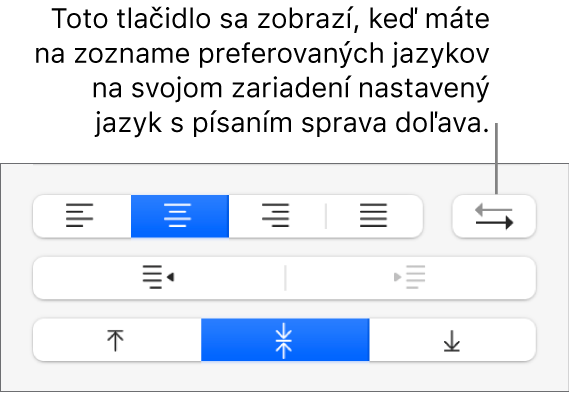
V časti Zarovnanie kliknite na
 .
.Kurzor sa presunie na opačnú stranu objektu a smer odseku sa zmení.
Zadajte text a potom na konci odseku stlačte Return.
Ďalší odsek pokračuje v rovnakom smere. Ak chcete zmeniť smer, kliknite na
.
Ak označíte viacero odsekov s rôznym smerom textu a potom kliknete na , odseky sa naformátujú podľa prvého odseku vo výbere.
Ak sa nezobrazuje , zrejme nemáte v zozname preferovaných jazykov nastavený jazyk s písaním sprava doľava. Ak chcete do zoznamu preferovaných jazykov pridať nejaký jazyk, vyberte menu Apple > Systémové nastavenia > Jazyk a región, kliknite na  a vyberte žiadaný jazyk. Na zobrazenie možnosti zmeny smeru odseku môže byť potrebné zavrieť Keynote a znovu apku otvoriť.