
Úprava obrázka v Keynote na Macu
Keď do prezentácie pridáte fotku alebo grafiku, môžete ju orezať, zvýšiť jej rozlíšenie, odstrániť z nej nežiaduce časti alebo upraviť jej pozadie a expozíciu. Môžete tiež použiť funkciu generovania obrázkov na inteligentnú úpravu obrázka, prípadne otvoriť obrázok v apke Pixelmator Pro a vykonať pokročilé úpravy.
 | K dispozícii s plateným odberom: Niektoré funkcie vyžadujú predplatenie Apple Creator Studia. Viac informácií nájdete na webstránke Apple Creator Studia a v článku podpory Apple Informácie o Apple Creator Studiu. | ||||||||||
Maskovanie (orezanie) fotky
Môžete skryť nežiaduce časti obrázka bez úpravy súboru s obrázkom.
Na Macu otvorte apku Keynote
.Otvorte prezentáciu s obrázkom a dvakrát kliknite na obrázok.
Zobrazia sa ovládacie prvky masky. Predvolená maska má rovnakú veľkosť ako váš obrázok.
Tip: Ak chcete zobraziť ovládacie prvky masky na Macu s Force Touch trackpadom, zatlačte na obrázok (silnejšie stlačte trackpad, až kým nepocítite hlbšie kliknutie).
Pomocou ovládacích prvkov môžete vložiť do rámčeka len časti obrázka, ktoré majú zostať viditeľné.
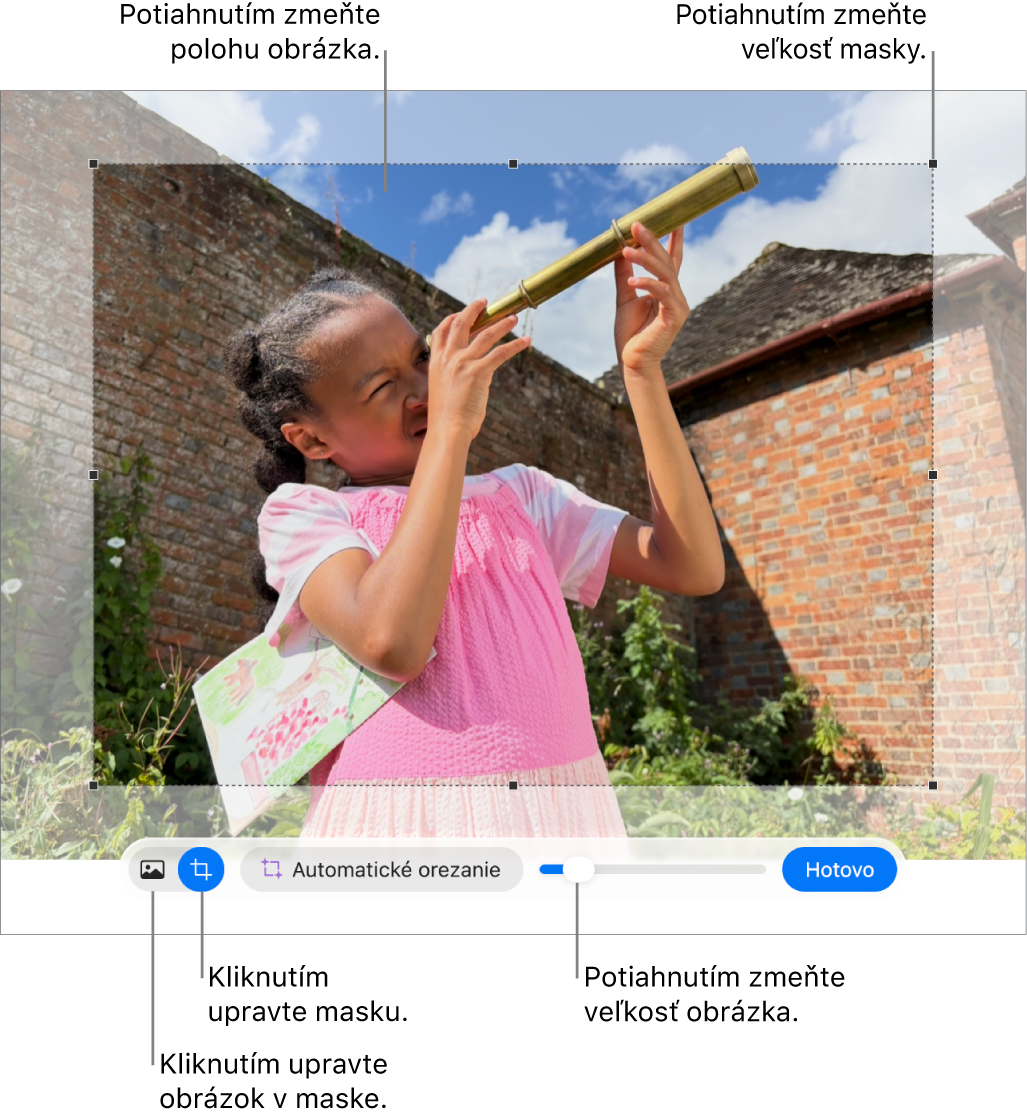
Kliknite na tlačidlo Hotovo.

Ak chcete vytvoriť masku na obrázku, kliknutím vyberte požadovaný obrázok, vyberte Formátovať > Obrázok > Maskovať tvarom a vyberte požadovaný tvar. Potiahnutím úchytov na tvare upravte jeho rozmery.
Obrázok môžete maskovať aj svojím vlastným kresleným tvarom. Shift-kliknutie kresbu a obrázok, vyberte Formát > Obrázok > Maskovať výberom a potom ťahaním úchytov na kresbe upravte jej rozmery.
Automatické orezanie fotky
Ak si predplatíte Apple Creator Studio, funkcia Automatické orezanie môže generovať inteligentné návrhy na vylepšenie kompozície obrázkov.
Na Macu otvorte apku Keynote
.Otvorte prezentáciu s obrázkom, dvojitým kliknutím na obrázok zobrazte ovládacie prvky masky a potom kliknutím na Automatické orezanie zobrazte náhľady navrhovaného obrázka.
Kliknutím na niektorý návrh aktualizujte svoj obrázok a potom kliknite na Hotovo.
Odstránenie pozadia alebo farby z fotky
Nástroj Odstrániť pozadie vám umožňuje odstrániť z obrázkov pozadie alebo farbu.
Na Macu otvorte apku Keynote
.Otvorte prezentáciu s obrázkom a kliknutím vyberte obrázok.
Kliknite na tab Obrázok v hornej časti postranného panela Formát
 a potom kliknite na Odstrániť pozadie.
Ak to bude možné, pozadie sa automaticky odstráni.
Vykonajte jednu z nasledujúcich akcií:
Odstránenie inej farby: Ťahajte pomaly ponad danú farbu.
Počas ťahania maska prekryje aj ďalšie oblasti na obrázku s podobnými farbami.
Odstránenie inštancií farby kdekoľvek na obrázku: So stlačeným klávesom Option ťahajte ponad danú farbu.
Vrátenie farieb do obrázka: So stlačeným klávesom Shift potiahnite nad oblasťou bez farby.
Odvolanie všetkých zmien: Kliknite na tlačidlo Resetovať medzi ovládacími prvkami.
Kliknite na tlačidlo Hotovo.
Úprava expozície, sýtosti a iných nastavení obrázka
Na Macu otvorte apku Keynote
.Otvorte prezentáciu s obrázkom a kliknutím vyberte obrázok.
Na postrannom paneli Formát
kliknite na tab Obrázok.Vykonajte úpravy pomocou ovládacích prvkov.
Expozícia: Zmení celkovú svetlosť alebo tmavosť obrázka.
Sýtosť: Zmení hustotu farby na obrázku. Potiahnutím doprava farby zhustnú alebo sa oživia.
Vylepšiť: Automaticky upraví obrázok rozšírením červených, zelených a modrých tónov rovnomerne po celom histograme.
Ak chcete vrátiť svoje úpravy, kliknite na Resetovať alebo Resetovať obrázok v okne Upraviť obrázok.
Ak chcete zobraziť histogram obrázka a upraviť pokročilejšie funkcie, ako napríklad kontrast, zvýraznenia, tiene, ostrosť, šum, teplota a zafarbenie, kliknite na

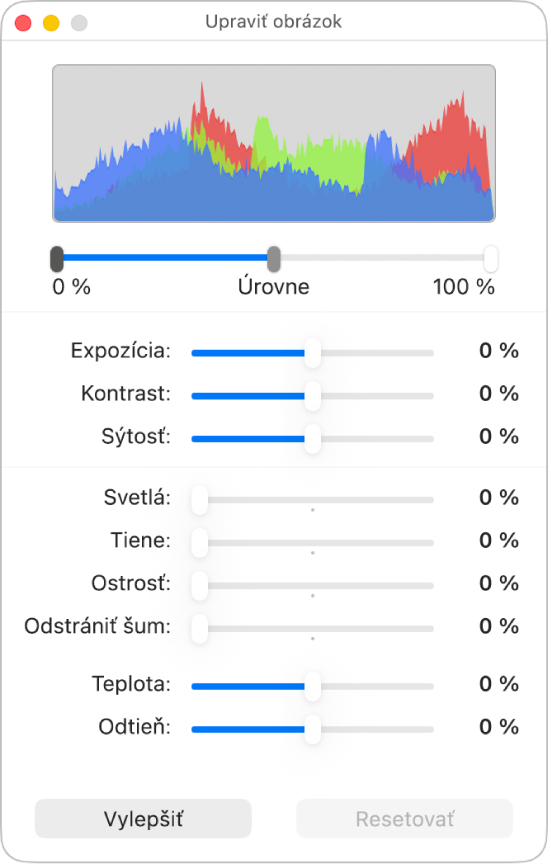
Ovládacie prvky Upraviť obrázok môžete otvoriť v samostatnom okne, ktoré môžete presunúť na ľubovoľné miesto. Vyberte Zobraziť > Zobraziť úpravy obrázka (v menu Zobraziť v hornej časti obrazovky).
Ak chcete obnoviť pôvodné nastavenia obrázka, kliknite na Obnoviť alebo na Obnoviť obrázok v okne Upraviť obrázok.
Úprava obrázka pomocou apky Pixelmator Pro
Ak máte na Macu nainštalovaný Pixelmator Pro, môžete pomocou tejto apky vykonávať pokročilé úpravy obrázka. Po uložení zmien sa obrázok aktualizuje vo vašej prezentácii.
Na Macu otvorte apku Keynote
.Otvorte prezentáciu s obrázkom a kliknutím vyberte obrázok.
Na postrannom paneli Formát
kliknite na tab Obrázok a potom kliknite na Upraviť v Pixelmatore Pro.Obrázok sa otvorí v Pixelmatore Pro.
Upravte obrázok pomocou nástrojov Pixelmatora Pro a potom kliknite na Uložiť v Keynote (alebo stlačte Command-S).
Obrázok upravený v Pixelmatore sa vo vašej prezentácii aktualizuje.
Poznámka: Niektoré úpravy v Keynote (napríklad Super rozlíšenie) vyžadujú konverziu Pixelmator obrázka na bežný obrázok, čím sa zjednodušia dáta o vrstvách Pixelmatora. Pri konverzii obrázka je sprístupnená sekcia Úpravy v inšpektorovi obrázkov. Konverziu vykonáte kliknutím na Konvertovať obrázok.
Úprava obrázka pomocou textového opisu
Ak si predplatíte Apple Creator Studio, obrázky môžete inteligentne upravovať pomocou funkcie generovania obrázkov.
Táto funkcia je k dispozícii len vo vybraných krajinách a regiónoch. Viac informácií nájdete v téme Informácie o Apple Creator Studiu.
Na Macu otvorte apku Keynote
.Otvorte prezentáciu a kliknite na
 na paneli s nástrojmi.
Poznámka: Ak používate funkciu generovania obrázkov v Keynote prvýkrát, podľa pokynov na obrazovke uveďte v apke svoju vekovú kategóriu. Generovanie obrázkov nie je dostupné pre všetky vekové kategórie. Pre deti a mladistvých musí túto funkciu nastaviť rodič alebo zákonný zástupca v rodinnej skupine. Viac informácií nájdete v článku podpory Apple Nastavenie Rodinného zdieľania na iPhone, iPade alebo Macu.
V okne Generovať obrázok kliknite na
 a potom vyberte obrázok, ktorý chcete upraviť.
Ak sa zobrazí výzva na odoslanie dát, vyberte Povoliť raz alebo Vždy povoliť.
V textovom poli opíšte zmeny, ktoré chcete vykonať, a potom kliknite na
 .
.Vygeneruje sa obrázok na základe vášho textového opisu.
Ak chcete obrázok upraviť, do textového poľa zadajte opis zmien alebo vyberte premennú ako Atmosféra, Štýl či Zmiešať a potom kliknite na
.Ak chcete začať odznova, kliknite na
 .
.Vykonajte jednu z nasledujúcich akcií:
Uloženie obrázka: Kliknite na
 a potom vyberte, kde chcete obrázok uložiť.
Pridanie obrázka na snímku: Kliknite na tlačidlo Vložiť.
Dôležité: Generovanie obrázkov podlieha obmedzeniam používania. Ak si chcete overiť stav využitia, vyberte Keynote > Inteligentné funkcie > Zobraziť stav využitia.
Zvýšenie rozlíšenia pomocou super rozlíšenia
Ak si predplatíte Apple Creator Studio, môžete pomocou funkcie Super rozlíšenie zvyšovať rozlíšenie fotiek, aby bol ich obsah zreteľnejší.
Táto funkcia vyžaduje zariadenie s funkciami Apple Intelligence a nie je dostupná vo všetkých krajinách alebo regiónoch. Viac informácií nájdete v téme Informácie o Apple Creator Studiu.
Na Macu otvorte apku Keynote
.Otvorte prezentáciu s obrázkom, kliknite na obrázok a potom kliknite na
 na paneli s nástrojmi.
Ak chcete pracovať s viacerými obrázkami súčasne, podržte kláves Shift a klikajte na obrázky.
Tip: Môžete tiež pridať tieto tlačidlá na panel s nástrojmi: Upraviť obrázok, Odstrániť pozadie a Maskovať.