
Vytvorenie prezentácie v Keynote na iPhone
Na vytvorenie novej prezentácie najskôr vyberte tému ako počiatočný bod. Témy používajú zladené písma a farby pre zjednotený vzhľad a často obsahujú vzorové prvky, ktoré môžete nahradiť vlastným obsahom. Ak si predplatíte Apple Creator Studio, stačí, ak vytvoríte obyčajný textový opis, a apka vám automaticky vygeneruje novú prezentáciu alebo pridá snímky do existujúcej prezentácie.
 | K dispozícii s plateným odberom: Niektoré funkcie vyžadujú predplatenie Apple Creator Studia. Viac informácií nájdete na webstránke Apple Creator Studia a v článku podpory Apple Informácie o Apple Creator Studiu. | ||||||||||
Vytvorenie prezentácie z témy
Na iPhone otvorte apku Keynote
 .
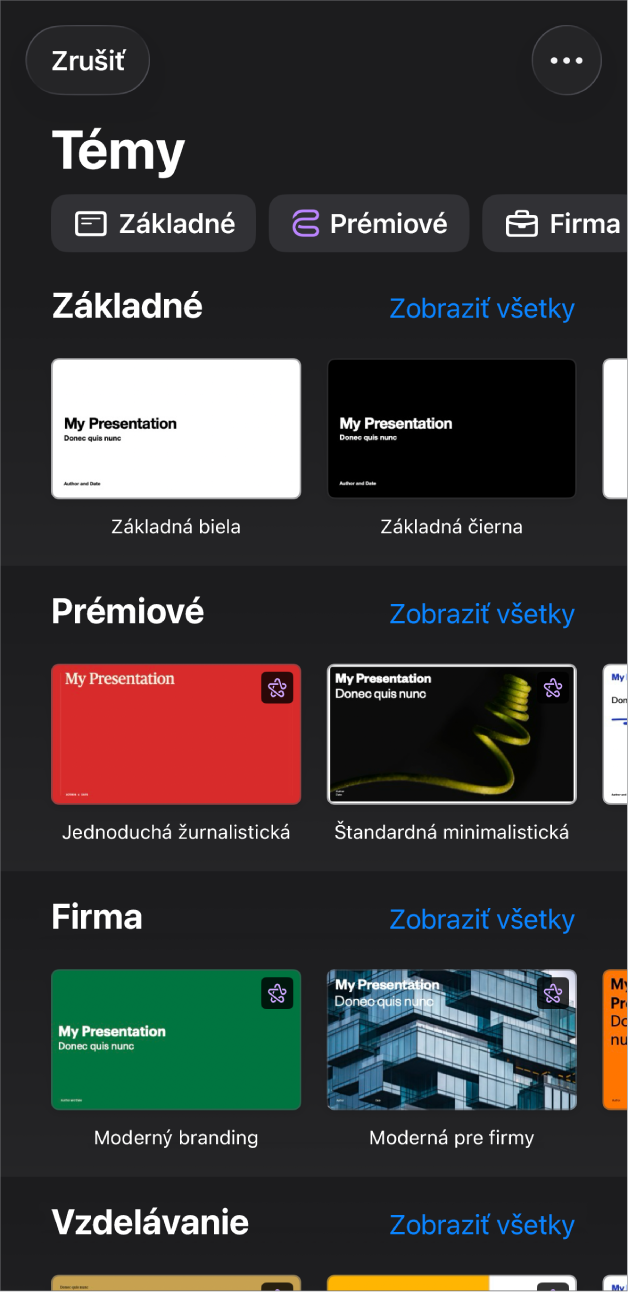
.V správcovi dokumentov klepnite na Vybrať tému a otvorte výber témy (zobrazený nižšie). Ak sa nezobrazuje možnosť Vybrať tému, klepnite na
 .
.
Poznámka: Ak by ste chceli formátovať údaje v tabuľke alebo grafe na základe konvencií iného jazyka, pred výberom témy vyberte jazyk. Pozrite si tému Formátovanie prezentácie pre iný jazyk.
Vo výbere tém klepnutím na názvy kategórií v hornej časti obrazovky zobrazíte rôzne témy a následne žiadanú tému otvorte klepnutím.
Niektoré témy sa nestiahnu do vášho zariadenia, kým ich nevyberiete alebo neotvoríte prezentáciu používajúcu danú tému. Ak sa to stane, keď je pripojenie vášho počítača na internet pomalé alebo ste offline, vzorové obrázky a pozadia snímok v prezentácii sa môžu zobrazovať v nízkom rozlíšení až dovtedy, kým nebudete znova online, alebo kým sa nedokončí sťahovanie témy.
Ak chcete pre prvú snímku použiť iné rozloženie, klepnite na snímku v navigátore snímok na ľavej strane, klepnite na
 , klepnite na Rozloženie a potom klepnite na rozloženie.
Každé rozloženie snímky ponúka iné usporiadanie textu a obrázkov, ktoré môžete použiť ako východisko pre svoj obsah.
Menu Rozloženie zatvoríte klepnutím na
 .
.Pri vytváraní prezentácie môžete využiť ktorékoľvek z týchto krokov:
Pridanie snímky: V navigátore snímok klepnite na snímku, po ktorej má nasledovať nová snímka, klepnite na
 v spodnej časti navigátora snímok a potom klepnite na rozloženie. Ak sa navigátor snímok nezobrazuje, zovretím prstov na obrazovke zmenšite zobrazenie.
Pridanie ďalšieho textu: Dvojitým klepnutím na vzorový text zadáte vlastný text.
Pridanie obrázka: Klepnite na
 a nahraďte vzorové obrázky vlastnými obrázkami.
Ak chcete prehrať prezentáciu, klepnite na
 a potom klepnutím na snímku prejdite na ďalšiu snímku.
Ak chcete prezentáciu ukončiť, zovrite prsty kdekoľvek na obrazovke. Viac informácií o možnostiach zobrazovania prezentácií nájdete v téme Prehrávanie prezentácie na iPhone alebo iPade.
Ak chcete prezentáciu zatvoriť, klepnite na
 v ľavom hornom rohu obrazovky. Zatvorením prezentácie neukončíte Keynote.
Keynote automaticky ukladá vaše zmeny, takže nemusíte svoju prezentáciu neustále manuálne ukladať. Odporúčame vám však svoju prezentáciu premenovať, aby ste ju pri ďalšej príležitosti ľahko našli. Môžete kedykoľvek zmeniť názov prezentácie alebo zmeniť umiestnenie na jej uloženie.
Vytvorenie osnovy prezentácie
V zobrazení osnovy v Keynote môžete vytvoriť textovú osnovu novej prezentácie. Zobrazenie osnovy zobrazí vaše snímky ako hierarchickú sériu nadpisov, podnadpisov, bodov a vzorových médií. Môžete pridávať a upravovať text, umiestňovať obrázky a videá a meniť formát snímok v zobrazení osnovy. Toto je užitočné pri vytváraní úvodného konceptu, písaní poznámok alebo zameriavaní sa na štruktúru novej prezentácie.
Na iPhone otvorte apku Keynote
.V správcovi dokumentov klepnite na Začať osnovu, čím otvoríte novú prezentáciu v zobrazení osnovy.
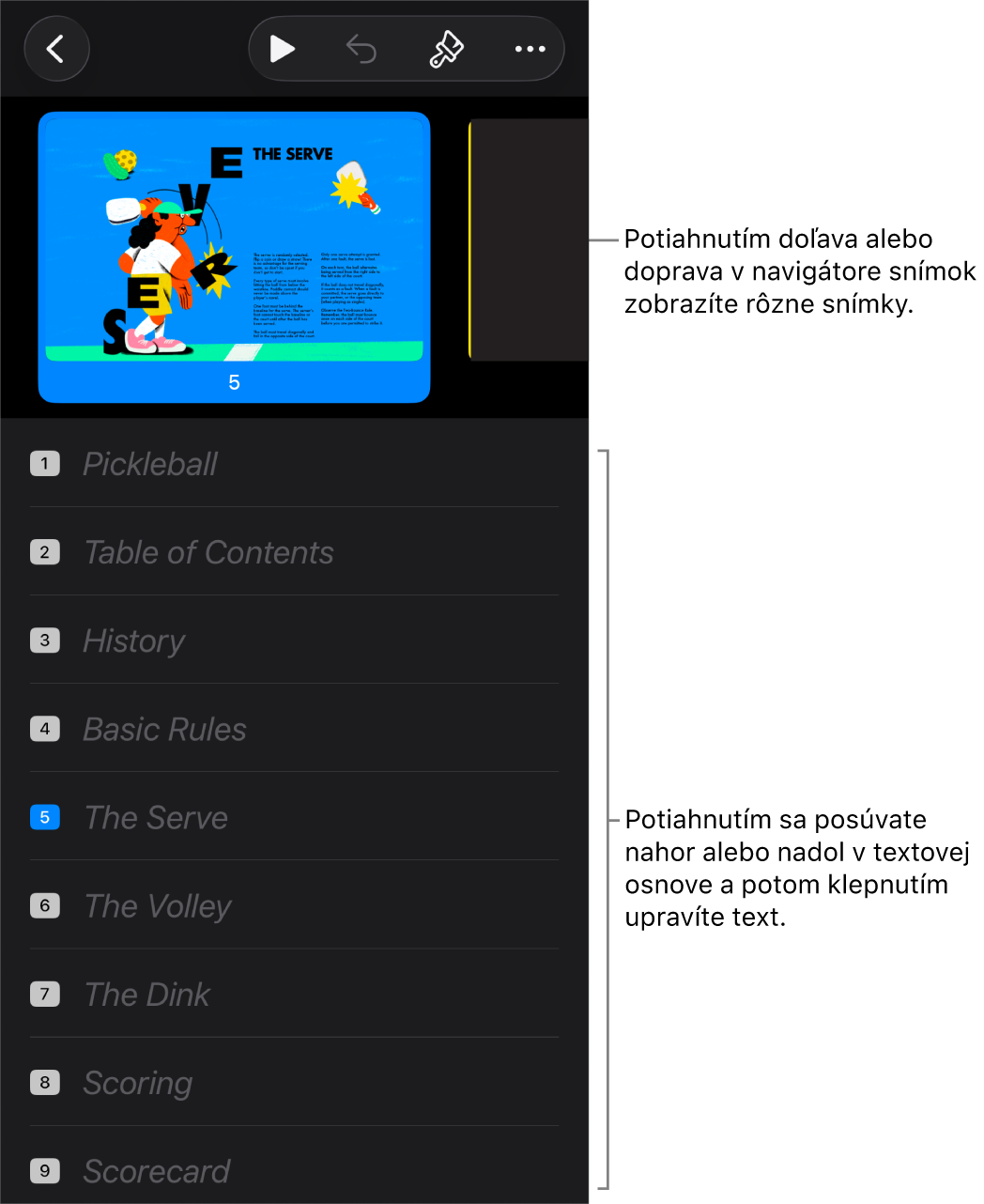
Vykonajte jednu z nasledujúcich akcií:
Pridanie snímky: V textovej osnove klepnite na snímku, za ktorú chcete pridať novú snímku, a potom klepnite na
nad klávesnicou.Ak chcete rýchlo pridať snímku, kým ešte píšete v poslednom riadku snímky, klepnite dvakrát na kláves Return.
Vymazanie jednej snímky: Klepnite na horný riadok snímky, ktorú chcete vymazať, klepnite na
 a potom klepnite na Vymazať.
Zmena poradia snímok: V textovej osnove klepnite na horný riadok snímky, ktorú chcete presunúť, podržte prst na
, až kým sa snímka zdanlivo nenadvihne, a potom ju potiahnite na nové miesto v textovej osnove.Použitie iného rozloženia snímky: Vyberte snímku, ktorú chcete upraviť, klepnite na
, klepnite na Rozloženie a potom z menu vyberte rozloženie. Klepnutím na zrušíte menu.Pridanie ďalšieho textu: Klepnite na riadok v textovej osnove a začnite písať.
Pridanie fotky alebo videa do snímky so vzorovým médiom: Ak má snímka iba jedno vzorové médium, vyberte snímku a klepnite na
 . Ak je na snímke viac vzorov, klepnite na
  a vyberte vzor, ktorý chcete použiť. Presuňte sa na obrázok alebo video a klepnutím ho pridajte na snímku.
Ak chcete prezentáciu zatvoriť, klepnite na
v ľavom hornom rohu obrazovky.Prezentácia sa ukladá automaticky počas práce, aby ste po jej zatvorení nestratili žiadne údaje. Zatvorením prezentácie neukončíte Keynote.
Viac informácií o práci v zobrazení osnovy nájdete v téme Zobrazenie snímok ako osnov textu.
Ak chcete opustiť zobrazenie osnovy bez zatvorenia prezentácie, klepnite na  v paneli s nástrojmi, klepnite na Možnosti zobrazenia a potom vyberte Zobrazenie snímok alebo Presvetľovací stôl.
Automatické vytvorenie prezentácie z osnovy
Ak si predplatíte Apple Creator Studio, môžete si na základe textovej osnovy nechať vygenerovať prezentáciu s nadpismi, odrážkovými zoznamami a jednotnou témou.
Poznámka: Táto funkcia vyžaduje iOS 26 alebo novší.
Na iPhone otvorte apku Keynote
.V správcovi dokumentov klepnite na Generovať prezentáciu.
Vo výbere témy klepnutím na názvy kategórií v hornej časti obrazovky zobrazte rôzne témy a následne želanú tému otvorte klepnutím.
V dialógovom okne Generovanie prezentácie zadajte do poľa Prehľad osnovu svojej prezentácie. Súčasťou osnovy môže byť tón, ktorý má prezentácia používať, vaše zamýšľané publikum a ďalšie podrobnosti.
Do poľa Kľúčové body zadajte najdôležitejšie informácie, ktoré chcete zahrnúť do svojich snímok. Môže ísť o zoznam alebo krátke odseky a text môžete skopírovať a vložiť z inej apky.
Vykonajte jednu z nasledujúcich akcií:
Ponechajte funkciu Generovanie obrázkov zapnutú: Keynote vyberie rozloženia snímok, ktoré obsahujú obrázky, a pre každý z nich vygeneruje obrázok.
Vypnite funkciu Generovanie obrázkov: Keynote bude naďalej na snímky pridávať zástupné obrázky, ale ponechá ich prázdne, aby ste ich vyplnili vy.
Poznámka: Generovanie obrázkov nie je k dispozícii pre osoby mladšie ako 13 rokov. Tieto osoby síce môžu vytvárať prezentácie, tie však nebudú obsahovať vygenerované obrázky.
Klepnite na Vygenerovať
 .
.Keynote vytvorí základnú prezentáciu s použitím vami vybranej témy a informácií, ktoré ste zadali do dialógového okna Generovanie prezentácie.
Ak je funkcia Generovanie obrázkov zapnutá, Keynote najskôr pridá snímky a vygeneruje text a následne na všetkých snímkach postupne nahradí vzorové obrázky vygenerovanými obrázkami.
Automatické vytvorenie snímky z osnovy
Ak si predplatíte Apple Creator Studio, môžete generovať nové snímky, či už s obrázkami, alebo bez nich, a pridávať ich do otvorenej prezentácie.
Otvorte prezentáciu a potom v navigátore snímok klepnite na snímku, za ktorou majú nasledovať nové snímky.
Klepnite na
v paneli s nástrojmi a potom klepnite na Generovať snímky.V dialógovom okne Generovanie nových snímok zadajte do poľa Prehľad osnovu.
Do poľa Kľúčové body zadajte najdôležitejšie informácie, ktoré chcete mať na nových snímkach.
Vykonajte jednu z nasledujúcich akcií:
Ponechajte funkciu Generovanie obrázkov zapnutú: Keynote vyberie rozloženia snímok, ktoré obsahujú obrázky, a pre každý z nich vygeneruje obrázok.
Vypnite funkciu Generovanie obrázkov: Keynote bude naďalej na snímky pridávať zástupné obrázky, ale ponechá ich prázdne, aby ste ich vyplnili vy.
Poznámka: Generovanie obrázkov nie je k dispozícii pre osoby mladšie ako 13 rokov. Tieto osoby síce môžu vytvárať prezentácie, tie však nebudú obsahovať vygenerované obrázky.
Klepnite na
.Nové snímky sa zobrazia za snímkou vybranou v navigátore snímok.