
Správa prístupu k stránke iCloud.com
Webový prístup k vašim dátam na iCloude môžete ovládať v nastaveniach iCloudu na iPhone, iPade alebo Macu. Keď povolíte webový prístup k dátam, ktoré máte na iCloude uložené, môžete svoju poštu, kontakty, kalendáre, fotky, pripomienky, súbory a dokumenty spravovať na stránkach iCloud.com a privacy.apple.com. Na svojich dôveryhodných zariadeniach môžete tiež povoliť webový prístup zo stránky iCloud.com k lokálnym výsledkom vyhľadávania na iCloud Drive a v iCloud Fotkách.
Pokročilá ochrana dát
iCloud predvolene chráni vaše dáta šifrovaním počas prenosu a uchovávaním v šifrovanom formáte. Šifrovacie kľúče sú bezpečne uložené v dátových centrách spoločnosti Apple, ktorá vám vďaka tomu môže pomôcť s obnovením dát v prípade, že by ste prišli o prístup k účtu. Pre 15 rôznych kategórií dát, napríklad zdravotné dáta alebo heslá v iCloud Kľúčenke, sa používa E2EE šifrovanie.
Pokročilá ochrana dát je voliteľné nastavenie, ktoré poskytuje najvyššiu úroveň zabezpečenia dát na cloude od spoločnosti Apple. Dáta chránené týmto spôsobom je možné dešifrovať len na vašich dôveryhodných zariadeniach, na ktorých ste prihlásení do svojho Apple účtu. Informácie zostanú v bezpečí aj v prípade úniku dát z cloudu – k vašim šifrovaným dátam nemá prístup ani spoločnosť Apple. Pokročilá ochrana dát tiež využíva E2EE šifrovanie pre ďalších 10 kategórií dát, napríklad iCloud zálohu, fotky, poznámky a ďalšie.
Poznámka: Keď zapnete pokročilú ochranu dát, deaktivuje sa prístup k vašim dátam na iCloude zo stránky iCloud.com, aby boli dáta zaručene dostupné len na vašich dôveryhodných zariadeniach. Webový prístup môžete znovu aktivovať a pomocou niektorého zo svojich dôveryhodných zariadení dáta na webe dočasne sprístupniť.
Podrobné informácie o pokročilej ochrane dát nájdete v článku podpory Apple s názvom Zapnutie pokročilej ochrany dát pre iCloud.
Povolenie prístupu k dátam a vyhľadávania na stránke iCloud.com
Vykonajte jeden z nasledujúcich krokov:
Na iPhone alebo iPade: Prejdite do apky Nastavenia
 a klepnite na svoje meno. Ak svoje meno nevidíte, klepnite na Apple účet a prihláste sa do svojho Apple účtu. Klepnite na iCloud a potom klepnite na iCloud.com.
Na Macu: Vyberte menu Apple
 > Systémové nastavenia a potom v hornej časti postranného panela kliknite na svoje meno. Ak svoje meno nevidíte, kliknite na Prihlásiť sa a potom sa prihláste do svojho Apple účtu. Kliknite na iCloud a potom na Prístup k dátam na iCloud.com.
Vykonajte niektorý z nasledujúcich krokov:
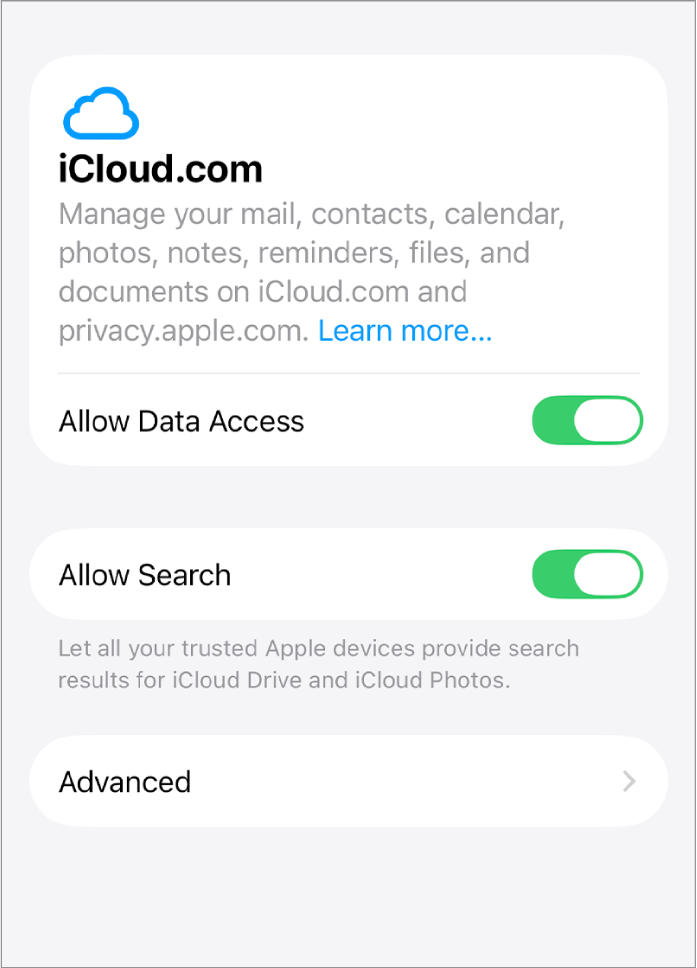
Zapnite možnosť Povoliť prístup k dátam.
Zapnite možnosť Povoliť vyhľadávanie.
Stiahnutie a vymazanie správy o vyhľadávaní na stránke iCloud.com
Keď stránke iCloud.com poskytujete prostredníctvom dôveryhodného zariadenia výsledky vyhľadávania na iCloud Drive a v iCloud Fotkách, na tomto zariadení sa uchováva správa o vyhľadávaní obsahujúca hľadané výrazy za posledných 28 dní. Túto správu môžete exportovať alebo vymazať v nastaveniach iCloudu.
Poznámka: Táto funkcia je dostupná v systémoch iOS 26.4, iPadOS 26.4, macOS 26.4 alebo novších.
Vykonajte jeden z nasledujúcich krokov:
Na iPhone alebo iPade: Prejdite do apky Nastavenia
a klepnite na svoje meno. Ak svoje meno nevidíte, klepnite na Apple účet a prihláste sa do svojho Apple účtu. Klepnite na iCloud a potom klepnite na iCloud.com.Na Macu: Vyberte menu Apple
> Systémové nastavenia a potom v hornej časti postranného panela kliknite na [vaše meno]. Ak svoje meno nevidíte, kliknite na Prihlásiť sa a potom sa prihláste do svojho Apple účtu. Kliknite na iCloud a potom na Prístup k dátam na iCloud.com.
Vyberte možnosť Rozšírené a potom vykonajte jeden z nasledujúcich krokov:
Exportovanie CSV súboru s nedávnymi vyhľadávaniami: Vyberte možnosť Exportovať posledné vyhľadávania a potom vyberte, ako chcete súbor exportovať.
Vymazanie nedávnych vyhľadávaní, ktoré vaše zariadenie sprostredkovalo stránke iCloud.com: Vyberte možnosť Vymazať posledné vyhľadávania a potom možnosť Vymazať.