Prehrávanie videí v apke Final Cut Camera
Videá, ktoré nahrávate pomocou apky Final Cut Camera, si môžete prehrávať.
Prehranie videa
Prejdite do apky Final Cut Camera
 na iPhone alebo iPade.
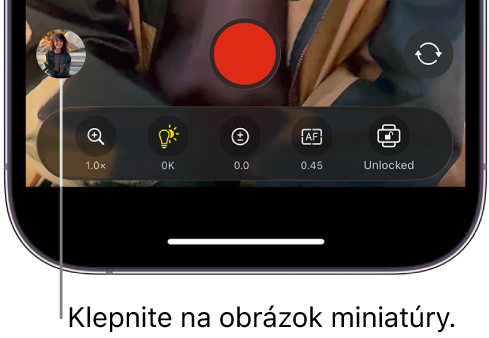
Klepnite na miniatúru v dolnej časti obrazovky fotoaparátu.
Vykonajte niektorý z nasledujúcich krokov:
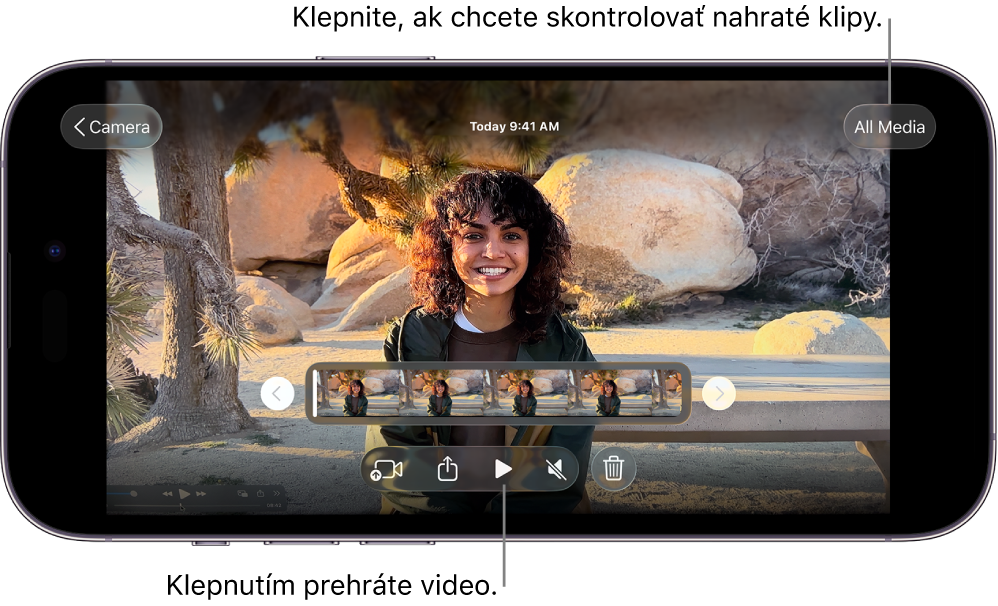
Prehrávanie videa: Klepnutím na miniatúru videa v dolnej časti obrazovky ju vyberte a potom klepnite na
 . V orientácii na šírku prechádzajte dostupné videá klepnutím na
  alebo
alebo  .
.Ak bolo video nahraté vo farebnom priestore Apple Log alebo Apple Log 2, v ľavom hornom rohu obrazovky sa zobrazí menu, ktoré vám umožní prehrávať médiá vo formáte log s použitím tabuľky LUT, aby sa zobrazila živá farba pôvodnej scény. Klepnite na
 a následne na niektorú z možností:
Apple Log (alebo Apple Log 2) na SDR (Rec. 709): Prehrávanie videa vo farebnom priestore SDR (Rec. 709).
Apple Log (alebo Apple Log 2) na HDR (HLG): Prehrávanie videa vo farebnom priestore HDR (HLG).
Vypnuté: Vypnutie efektu LUT.
Pozrite si tému Nastavenie kodeku a farebného priestoru.
Zapnutie alebo vypnutie prehrávania zvuku: Klepnutím na
 zapnete prehrávanie zvuku. Klepnutím na
  vypnete prehrávanie zvuku.
Kontrola všetkých nahratých klipov
Prejdite do apky Final Cut Camera
na iPhone alebo iPade.Klepnite na miniatúru v dolnej časti obrazovky fotoaparátu.
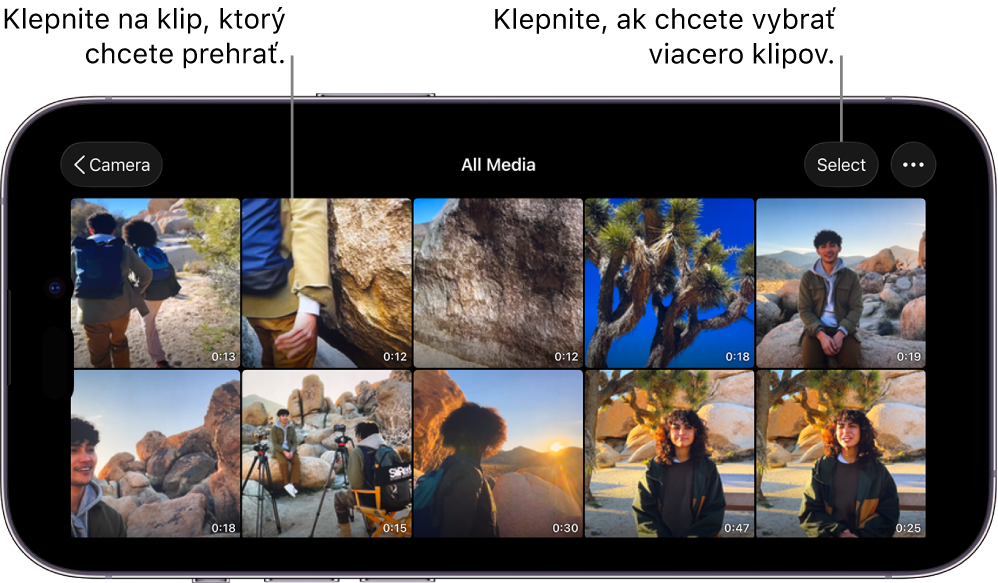
Klepnite na Všetky médiá a vykonajte niektorú z nasledujúcich akcií:
Vybrať klipy: Klepnite na Vybrať a potom klepnutím alebo potiahnutím vyberte jednu alebo viacero miniatúr videí a pomocou tlačidiel v dolnej časti obrazovky môžete vybraté klipy preniesť, zdieľať alebo vymazať. Prečítajte si časť Zdieľanie a prenos videí a Mazanie a obnovovanie videí.
Zmena vzhľadu klipu: Klepnite na
 a potom klepnutím na Zväčšiť, Zmenšiť alebo Proporcionálna mriežka zmeníte vzhľad miniatúr videa.