Zmena nastavení kamery v apke Final Cut Camera
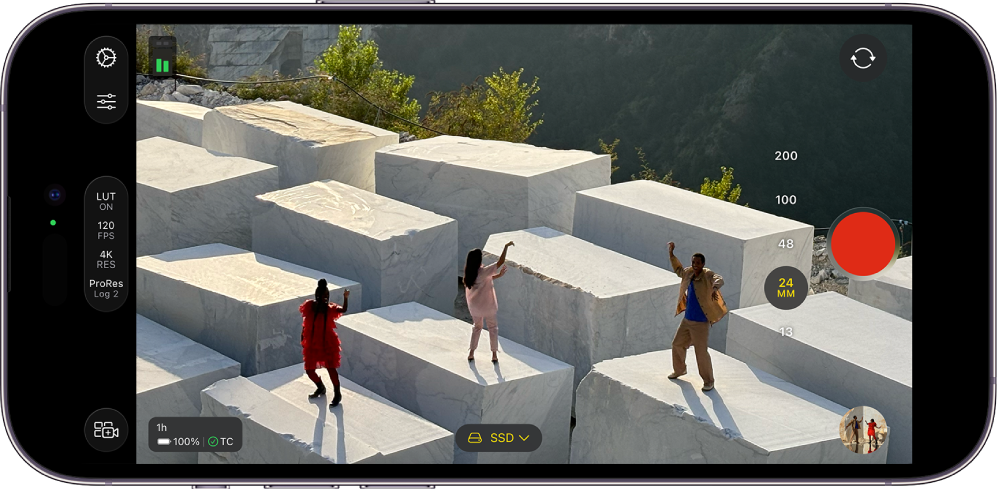
Pri nahrávaní videí s apkou Final Cut Camera môžete ovládať zaostrenie, zoom, vyváženie bielej, expozíciu, stabilizáciu a ďalšie parametre.
Zmena úrovne zoomu
V apke Final Cut Camera je aktuálna úroveň zoomu indikovaná tlačidlami ohniskovej vzdialenosti objektívu. Každé tlačidlo predstavuje iný objektív na vašom konkrétnom modeli zariadenia (napríklad 13 mm, 24 mm, 48 mm, 100 mm alebo 200 mm).
Prejdite do apky Final Cut Camera
 na iPhone alebo iPade.
Na obrazovke kamery máte k dispozícii nasledovné možnosti:
Prepínanie medzi objektívmi: Klepnutím na tlačidlo objektívu môžete prepínať medzi objektívmi (napríklad z 24 mm na 13 mm). Počas nahrávania nie je možné prepínať medzi objektívmi.
Potiahnutie posuvníka na plynulú zmenu zoomu: Na obrazovke kamery klepnite na
 , klepnite na
  a potom potiahnutím posuvníka zmeňte úroveň priblíženia. Rýchlosť priblíženia môžete ovládať vzdialenosťou, na ktorú prst potiahnete.
Na rozdiel od ovládacích prvkov priblíženia v apke Kamera na iPhone alebo iPade je posuvník pre plynulú zmenu priblíženia v apke Final Cut Camera obmedzený vždy len na jeden objektív, aby bola zmena zoomu plynulá.
Použitie gesta zovretia prstov: V hľadáčiku môžete priblížiť obraz rozovretím prstov alebo ho oddialiť zovretím prstov.
Úroveň zoomu zostane zachovaná, kým ju nezmeníte alebo nezatvoríte kameru.
Úprava expozície
Final Cut Camera predvolene nastavuje expozíciu automaticky, môžete ju však nastaviť aj manuálne. Napríklad ak nahrávate video v interiéri (kde je menej svetla) a chcete zachytiť detaily objektu za oknom (kde je viac svetla), môžete upraviť expozíciu tak, aby bol objekt za oknom lepšie viditeľný.
Zámerným podexponovaním alebo preexponovaním obrazu môžete navodiť určitú náladu alebo pocit v zábere.
Prejdite do apky Final Cut Camera
na iPhone alebo iPade.Na obrazovke kamery máte k dispozícii nasledovné možnosti:
Nastavenie expozície pre objekt: Klepnite na objekt.
Poznámka: Týmto spôsobom zároveň zaostríte na objekt.
Úprava nastavenia automatickej expozície: Klepnite na
, potom klepnite na  a nakoniec potiahnite prst na ovládacom prvku. Tento spôsob úplne nevypne automatickú expozíciu. Namiesto toho zosvetlí alebo stmaví nastavenie automatickej expozície.
Manuálne nastavenie expozície: Klepnite na
, a  vykonajte niektorú z nasledujúcich akcií:
Klepnutím na tlačidlo spúšte a potiahnutím na ovládacom prvku upravte dĺžku expozície.
Klepnutím na ISO a potiahnutím na ovládacom prvku nastavte hodnotu ISO.
Expozíciu môžete resetovať dvojitým klepnutím na ovládací prvok.
Klepnutím na
zatvorte ovládacie prvky expozície.
Kamera zachová vaše nastavenie expozície, kým ho nezmeníte alebo nezatvoríte kameru.
Tip: Ak nahrávate s rýchlosťou 24 snímok za sekundu, nastavením uzávierky na 1/48 sekundy dosiahnete prirodzené pohybové rozostrenie.
Zmena zaostrenia
Počas nahrávania zadnou kamerou zariadenia môžete manuálne ostriť na konkrétne objekty.
Zaostrenie prednej kamery nie je možné zmeniť.
Tip: Pre dosiahnutie maximálnej presnosti pri úpravách zaostrenia zapnite zvýrazňovanie zaostrených oblastí. Pozrite si tému Zapnutie vrstvy so zvýraznením zaostrených oblastí.
Prejdite do apky Final Cut Camera
na iPhone alebo iPade.Kamera je predvolene nastavená na automatické zaostrovanie a zaostruje na najbližší objekt. Dokáže rozpoznať ľudí, zvieratá a množstvo bežných objektov.
Vykonajte jednu z nasledujúcich činností:
Zaostrenie pomocou objektu: Klepnite na objekt v hľadáčiku kamery. Kamera zaostrí (a nastaví expozíciu) na základe aktuálnej polohy daného objektu. Ak kamera stratí zaostrenie, vráti sa k predvolenému automatickému zaostrovaniu (a automatickej expozícii) na stred hľadáčika.
Zamknutie zaostrenia a expozície: Podržaním prsta na objekte v hľadáčiku kamery uzamknete zaostrenie a expozíciu. V hornej časti obrazovky sa zobrazí žltý indikátor zámku AE/AF. Odomknúť ho môžete klepnutím kdekoľvek na obrazovku.
Manuálne ostrenie: Klepnite na
,  a a potom potiahnutím ovládacieho prvku nastavte ohniskovú vzdialenosť. Ostrenie môžete resetovať dvojitým klepnutím na ovládací prvok. Ak sa chcete prepnúť späť na automatické zaostrovanie, klepnite na
  .
.
Pri používaní manuálneho zaostrovania kamera zachová vaše manuálne nastavenie, kým neprepnete na automatické zaostrovanie alebo nezatvoríte kameru. Keď je aktívne manuálne zaostrovanie a podržíte prst na inom objekte, kamera uzamkne expozíciu na nový objekt a v hornej časti obrazovky sa zobrazí žltý indikátor zámku AE.
Nastavenie vyváženia bielej
Vyváženie bielej slúži na odstránenie farebných odtieňov z obrazu, takže biele objekty budú naozaj biele.
Vyváženie bielej môžete upraviť aj manuálne a meniť tak náladu záberov. Napríklad nastavenie chladnejšieho (nižšieho) vyváženia bielej môže scéne dodať chladnejší alebo drsnejší dojem. Pri nastavení teplejšieho (vyššieho) vyváženia bielej môže scéna pôsobiť útulnejšie.
Poznámka: Úpravy vyváženia bielej nie sú k dispozícii počas nahrávania vo formáte Apple ProRes RAW. Vyváženie bielej v súboroch Apple ProRes RAW môžete upraviť pomocou apky Final Cut Pro a iného softvéru na postprodukciu.
Prejdite do apky Final Cut Camera
na iPhone alebo iPade.Na obrazovke kamery klepnite na
a potom na  .
.Vyváženie bielej je predvolene nastavené automaticky, takže vyváženie bielej scény bude neutrálne.
Vykonajte jednu z nasledujúcich činností:
Nastavenie vyváženia bielej použitím objektu: Klepnutím na objekt v hľadáčiku kamery vytvoríte pre daný objekt neutrálne vyváženie bielej.
Zamknutie aktuálnej úrovne vyváženia bielej: Klepnite na tlačidlo na konci ovládacieho prvku vyváženia bielej a potom klepnite na Nemenné. Predvolene je tlačidlo na konci ovládacieho prvku nastavené na Automatické
.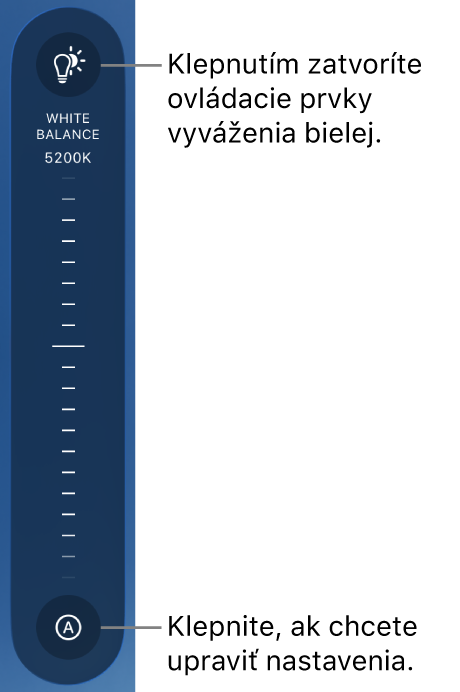
Nastavenie vlastnej úrovne vyváženia bielej: Potiahnite prst na ovládacom prvku. Vyváženie bielej môžete resetovať dvojitým klepnutím na ovládací prvok.
Automatické nastavenie vyváženia bielej: Klepnite na tlačidlo na konci ovládacieho prvku vyváženia bielej a potom klepnite na Automaticky.
Použitie predvoleného vyváženia bielej: Klepnite na tlačidlo na konci ovládacieho prvku vyváženia bielej a potom klepnite na niektorú z predvolieb.
Vyváženie bielej ponúka nasledovné predvolené možnosti:
Denné svetlo (5600 K)
Tieň (7000 K)
Zamračené (6000 K)
Výbojka (3200 K)
Žiarivka (4000 K)
Blesk (5500 K)
Ovládacie prvky vyváženia bielej zatvoríte opätovným klepnutím na
.
Kamera zachová nastavenie vyváženia bielej, kým ho nezmeníte na Automatické.
Zamknutie alebo odomknutie orientácie obrazovky
Orientáciu obrazovky v apke Final Cut Camera môžete zamknúť, aby sa pri otáčaní zariadenia nemenila.
Prejdite do apky Final Cut Camera
na iPhone alebo iPade.Na obrazovke kamery klepnite na
.Klepnite na
 a potom klepnite na požadovanú možnosť.
Zapnutie stabilizácie kamery
Final Cut Camera dokáže počas nahrávania videa stabilizovať otrasy a vibrácie.
Prejdite do apky Final Cut Camera
na iPhone alebo iPade.Na obrazovke kamery klepnite na
 , klepnite na Nastavenia a potom zapnite možnosť Stabilizácia.
Klepnite na
 .
.
Nastavenie časového kódu
V apke Final Cut Camera môžete nastaviť typ alebo zdroj časového kódu, ktorý sa má zaznamenávať do vašich videí.
Prejdite do apky Final Cut Camera
na iPhone alebo iPade.Na obrazovke kamery klepnite na
, klepnite na Nastavenia a potom klepnite na Časový kód.Klepnite na niektorú z možností:
Spúšťané nahrávaním: Čas sa počíta od počiatočného bodu (00:00:00:00) počas aktívneho nahrávania a keď nahrávanie nie je aktívne, čas je pozastavený. Táto možnosť časového kódu zobrazuje celkovú dĺžku nahrávky.
Hodina: Beží nepretržite ako hodiny bez ohľadu na to, či nahrávate alebo nie. Táto možnosť časového kódu zobrazuje skutočný čas, v ktorom boli zachytené jednotlivé snímky, čo uľahčuje synchronizáciu časového kódu medzi zariadeniami.
Externý zdroj: Prijíma časový kód z externého generátora alebo centrálneho zariadenia, čo umožňuje synchronizáciu viacerých zariadení s rovnakým referenčným signálom. Táto možnosť je k dispozícii, keď k iPhonu pripojíte externý generátor časového kódu pomocou USB‑C kábla. Klepnite na
 vedľa položky Zdroj a potom klepnite na názov zariadenia.
Farba ikony vedľa názvu zariadenia indikuje jeho aktuálny stav: Pripojené, synchronizované alebo strata signálu.
Klepnite na
.
Nastavenie zdroja pre genlock
S apkou Final Cut Camera na iPhone 17 Pro alebo novšieho môžete nastaviť zdroj externého genlock signálu na zabezpečenie dokonalej synchronizácie medzi viacerými kamerami.
Prejdite do apky Final Cut Camera
na iPhone.Na obrazovke kamery klepnite na
a potom klepnite na Nastavenia.Pripojte k iPhonu kompatibilný generátor synchronizačného signálu.
Názov genlock zariadenia sa zobrazuje pod položkou Genlock.
Ak chcete skontrolovať stav pripojenia, klepnite na Genlock.
Farba ikony vedľa názvu zariadenia indikuje jeho aktuálny stav: Pripojené, synchronizované alebo strata signálu.
Klepnite na
.