Používanie sprievodcov na obrazovke v apke Final Cut Camera
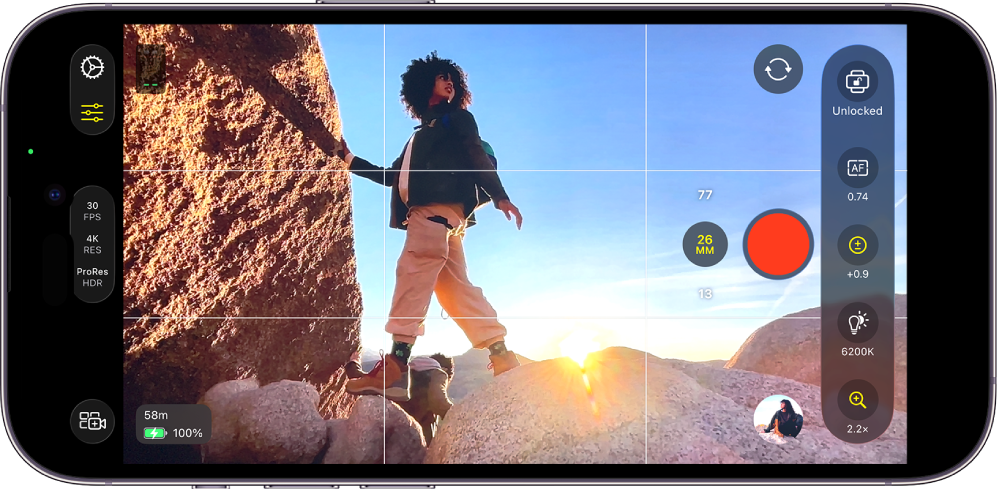
V hľadáčiku kamery v apke Final Cut Camera môžete zapnúť vodiace lišty, ktoré vám pomôžu komponovať zábery, skontrolovať zaostrenie, zobraziť preexponované oblasti a pod.
Zapnutie mriežky v hľadáčiku
Mriežka v hľadáčiku vám pomôže s kompozíciou záberov.
Prejdite do apky Final Cut Camera
 na iPhone alebo iPade.
Na obrazovke kamery klepnite na
 , klepnite na Nástroje a potom zapnite možnosť Vrstva s mriežkou.
Klepnite na
 .
.
Zapnutie vodováhy a nitkového kríža v hľadáčiku
Na komponovanie záberov môžete použiť vodováhu a nitkový kríž v hľadáčiku.
Prejdite do apky Final Cut Camera
na iPhone alebo iPade.Na obrazovke kamery klepnite na
, klepnite na Nástroje a potom zapnite možnosť Vodováha.Klepnite na
.
Keď je zapnutá vodováha, v hľadáčiku sa zobrazia indikátory náklonu a otočenia. Keď je horizont v hľadáčiku dokonale vodorovný, biele vodorovné pruhy sa zarovnajú a ich farba sa zmení na žltú. Keď je kamera dokonale zvislá, farba bielej bodky sa zmení na žltú. Pri záberoch zhora sa farba nitkového kríža zmení na žltú, keď je kamera namierená priamo nadol.
Zapnutie čiar preexponovania (zebrie pruhy)
Indikátor preexponovania slúži na zobrazenie preexponovaných oblastí obrázka. Preexponované oblasti sú označené diagonálnymi červenými čiarami, ktoré sa nazývajú aj „zebrie pruhy“. V preexponovanom videu nie sú zachytené detaily a zvyčajne sa zobrazuje ako čisto biele. Pred nahrávaním môžete upraviť expozíciu a obnoviť detaily v preexponovaných oblastiach.
Poznámka: Na zobrazenie čiar preexponovania budete potrebovať iPhone alebo iPad s čipom A13 Bionic alebo novším.
Prejdite do apky Final Cut Camera
na iPhone alebo iPade.Na obrazovke kamery klepnite na
, klepnite na Nástroje a potom zapnite možnosť Indikátor preexponovania.Klepnite na
.
Tip: Ak chcete rýchlo upraviť expozíciu, klepnite na zebrie pruhy, keď sa zobrazia v hľadáčiku kamery.
Zapnutie vrstvy so zvýraznením zaostrených oblastí
Táto funkcia zafarbí v hľadáčiku zaostrené oblasti, takže počas nahrávania vždy presne viete, ktorá časť obrazu je zaostrená.
Poznámka: Na zvýrazňovanie zaostrených oblastí budete potrebovať iPhone alebo iPad s čipom A13 Bionic alebo novším.
Prejdite do apky Final Cut Camera
na iPhone alebo iPade.Na obrazovke kamery klepnite na
, klepnite na Nástroje a potom zapnite funkciu Zvýraznenie zaostrených oblastí.Klepnite na
.
Tip: Ak chcete vidieť, ktoré časti obrazu sú zaostrené, zapnite zvýrazňovanie zaostrených oblastí a potom manuálne zmeňte zaostrenie.
Zapnutie vodiacich čiar pomeru strán
Ak plánujete exportovať projekt v pomere strán 4:3 alebo v štvorcovom pomere strán (napríklad pre sociálne médiá), môžete na obrazovke kamery zobraziť vodiace čiary pomeru strán, ktoré vám pomôžu pri kompozícii záberov. Klipy potom môžete orezať v postprodukcii a na finálnej snímke sa správne zobrazia.
Prejdite do apky Final Cut Camera
na iPhone alebo iPade.Na obrazovke kamery klepnite na
a potom na Nástroje.Klepnite na
 vedľa položky Vodiace čiary pomeru strán a potom klepnite na niektorú z možností.
Klepnite na
.
Vodiace čiary zostanú na obrazovke kamery, až kým ich nevypnete, a to aj počas nahrávania prednou kamerou.