
Форматирование с использованием шрифтов и стилей в TextEdit на Mac
Можно форматировать текст, выбирая шрифты, цвета шрифтов, размеры шрифтов и другие параметры. Можно также форматировать текст, применяя предпочитаемые стили или стили, используемые в документе.
Примечание. Если панель инструментов не отображается, выберите «Формат» > «Конвертировать в форматированный текст».
Изменение шрифтов
Используя кнопки в панели инструментов, можно изменять шрифт, размер, цвет и другие параметры форматирования текста.

Расширенные возможности форматирования представлены в окне «Шрифты».
В приложении TextEdit
на Mac выберите меню «Формат» > «Шрифт» > «Панель шрифтов».Для предварительного просмотра параметров по мере их выбора нажмите на меню действий панели шрифтов
 , затем выберите «Показать окно просмотра».
Выберите текст, который требуется отформатировать, затем выполните одно из следующих действий.
Изменение шрифта. Выберите коллекцию, семейство или стиль (например, жирный). Для поиска шрифта выберите «Все шрифты» в столбце «Коллекция», затем введите имя шрифта в поле поиска. Если поле поиска не отображается в окне «Шрифты», увеличьте ширину окна.
Изменение размера шрифта. Перетягивайте бегунок или выберите размер в списке. Если размеры не отображаются, нажмите на меню действий панели шрифтов
, выберите «Редактировать размеры», а затем выберите «Список значений», «Настраиваемый регулятор» или оба варианта.Подчеркивание или зачеркивание текста. Нажмите кнопку «Подчеркнуть текст»
 или кнопку «Зачеркнуть текст»
  , затем выберите параметр во всплывающем меню, например «Две линии». Чтобы изменить цвет линии, выберите во всплывающем меню пункт «Цвет», затем выберите цвет.
Изменение цвета шрифта. Нажмите кнопку «Цвет текста»
 , затем выберите цвет в окне «Цвета».
Добавление тени за текстом. Нажмите кнопку «Тень текста»
 . Перетягивайте бегунки для настройки степени непрозрачности теней, их размытия и смещения. Перетягивайте колесико угла тени, чтобы изменить направление источника света.
Вставка символов и букв. Нажмите на меню действий панели шрифтов
, выберите пункт «Символы» и перетяните символ из окна просмотра символов в свой документ.Настройка параметров оформления. Нажмите на меню действий панели шрифтов
, затем выберите «Типографика». Если выбранный шрифт поддерживает возможности оформления, выберите или отмените выбор параметров.
Для установки шрифтов на компьютер Mac и управления ими используйте приложение «Шрифты». Чтобы открыть это приложение из окна «Шрифты», нажмите на меню действий панели шрифтов
, затем выберите «Управление шрифтами». См. Руководство пользователя приложения «Шрифты».
Изменение стилей
В приложении TextEdit на Mac можно сделать следующее.
Примечание. Если в левой части панели инструментов нет кнопки «Стили абзацев»  , сделайте окно шире.
Применение стиля. Выберите текст, нажмите кнопку «Стили абзацев»
в панели инструментов, затем выберите стиль.Повторное применение стиля, который использовался в документе. Выделите текст, выберите «Формат» > «Шрифт» > «Скопировать стиль», затем выделите текст, формат которого нужно изменить, и выберите «Формат» > «Шрифт» > «Вставить стиль».
Просмотр всех вхождений определенного стиля в документе. Нажмите кнопку «Стили абзацев»
на панели инструментов, затем выберите «Показать стили». Выберите «Стили в документе» или «Избранное», найдите нужный стиль и нажмите «Выбрать». Затем нажмите «Выбрать во всем документе» или «Выбрать в выбранном» и нажмите «Выбрать».Применение к вставленному тексту формата окружающего текста. Выберите место вставки текста, затем выберите «Правка» > «Вставить и согласовать стиль».
Сохранение стиля выбранного текста в качестве избранного. Нажмите кнопку «Стили абзацев»
на панели инструментов, затем выберите «Показать стили». Нажмите «Добавить в Избранное», затем введите имя. Если требуется использовать те же шрифт, интервалы и позиции табуляции, что и в выбранном тексте, установите соответствующие флажки.
Чтобы преобразовать буквы в выбранном тексте в верхний, нижний или смешанный регистр, выберите пункт меню «Правка» > «Преобразования», затем выберите вариант.
Изменение цвета фона документа
В приложении TextEdit
на Mac выберите меню «Формат» > «Шрифт» > «Панель шрифтов».Либо нажмите сочетание клавиш Command-T, чтобы открыть окно «Шрифты».
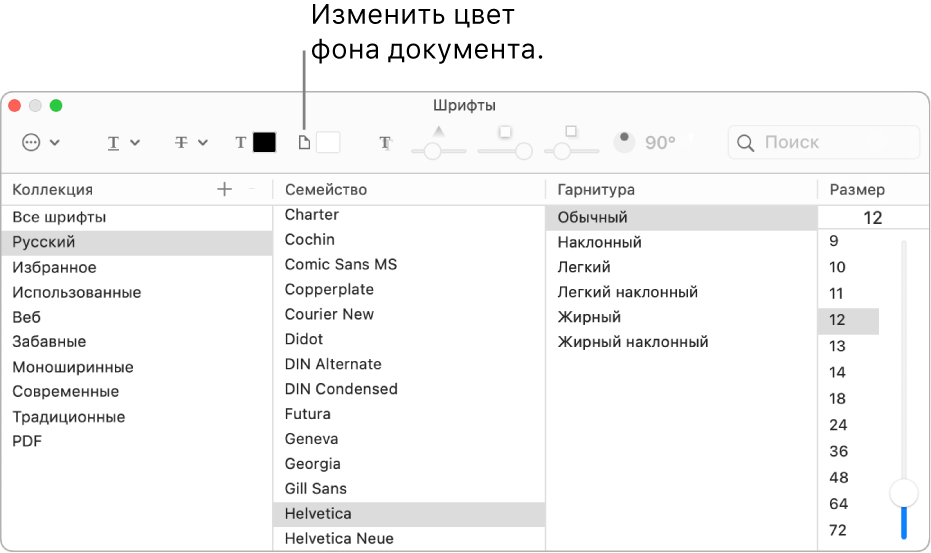
В окне «Шрифты» нажмите на кнопку «Цвет документа»
 в панели инструментов, затем выберите цвет в окне «Цвета».
Чтобы вернуть прежний цвет фона, нажмите в любом месте документа, выберите пункт меню «Правка» > «Отменить установку цвета фона документа», затем снова выберите цвет.

Если в темном режиме в приложении TextEdit выбрать пункт меню «Вид» > «Использовать темный фон для окон», иногда текст и фоновые цвета на экране могут отображаться иначе, чтобы документ было удобнее читать.
Выделение текста
В приложении TextEdit
на Mac выберите текст, который хотите выделить.Выберите «Формат» > «Шрифт» > «Выделить», затем выберите цвет.
Если включен параметр «Цветовой акцент», при копировании и вставке текста в другое приложение он будет выделен цветом, характерным для этого приложения.
Выделения текста сохраняются в документах, их можно копировать и вставлять в другие приложения, использующие текст, например «Заметки».