Прослушивание песен, чтение текстов песен и просмотр видеоклипов
В приложении Shazam можно слушать распознанные песни или их фрагменты, просматривать тексты песен, синхронизированные с исполнением, и смотреть фрагменты видеоклипов из Apple Music и видеоклипы из YouTube.
Прослушивание распознанных песен на iPhone или iPad
При наличии подписки на Apple Music Вы можете слушать песни целиком в приложении Shazam на устройстве Apple.
Откройте приложение Shazam
 , затем коснитесь «Библиотека»
  внизу экрана.
Выполните одно из указанных действий.
Коснитесь
 на песне.
Коснитесь обложки песни или ее названия, затем коснитесь
на экране песни.
Коснитесь
 , чтобы отобразить экран «Исполняется».
Выполните одно из указанных действий.
Коснитесь
 или
или  , чтобы показать или скрыть предстоящие песни.
Коснитесь
 , чтобы скрыть экран «Исполняется».
Чтобы воспроизводить песни целиком в приложении Shazam, необходима подписка на Apple Music.
Примечание. Когда приложение Shazam подключено к Spotify, Вы можете слушать только фрагменты песен. Если приложение отключено от Spotify, но песни на iPhone или iPad по‑прежнему не воспроизводятся полностью, перейдите в «Настройки»
 > «Конфиденциальность и безопасность» > «Медиа и Apple Music», затем включите параметр «Shazam».
Прослушивание фрагментов распознанных песен на устройстве Android
В приложении Shazam на устройстве Android можно слушать фрагменты песен. Подписчики Apple Music могут автоматически синхронизировать распознанные песни с плейлистом «Мои треки Shazam» и слушать песни целиком в Apple Music.
Откройте приложение Shazam
, коснитесь  (или смахните до раздела «Библиотека»), затем коснитесь «Песни».
Выполните одно из указанных действий.
Коснитесь
на песне.Коснитесь обложки песни или ее названия, затем коснитесь
на экране песни.
Коснитесь
, чтобы показать элементы управления и предстоящие фрагменты песен, либо коснитесь  , чтобы скрыть элементы управления и предстоящие фрагменты песен.
Просмотр распознанных песен и подробной информации о них
Откройте приложение Shazam
и выполните одно из указанных действий.На iPhone или iPad. Коснитесь «Библиотека»
в нижней части экрана.На устройстве Android. Коснитесь
(или прокрутите до раздела «Библиотека»).
Выполните одно из указанных действий.
На iPhone или iPad. Коснитесь «Библиотека»
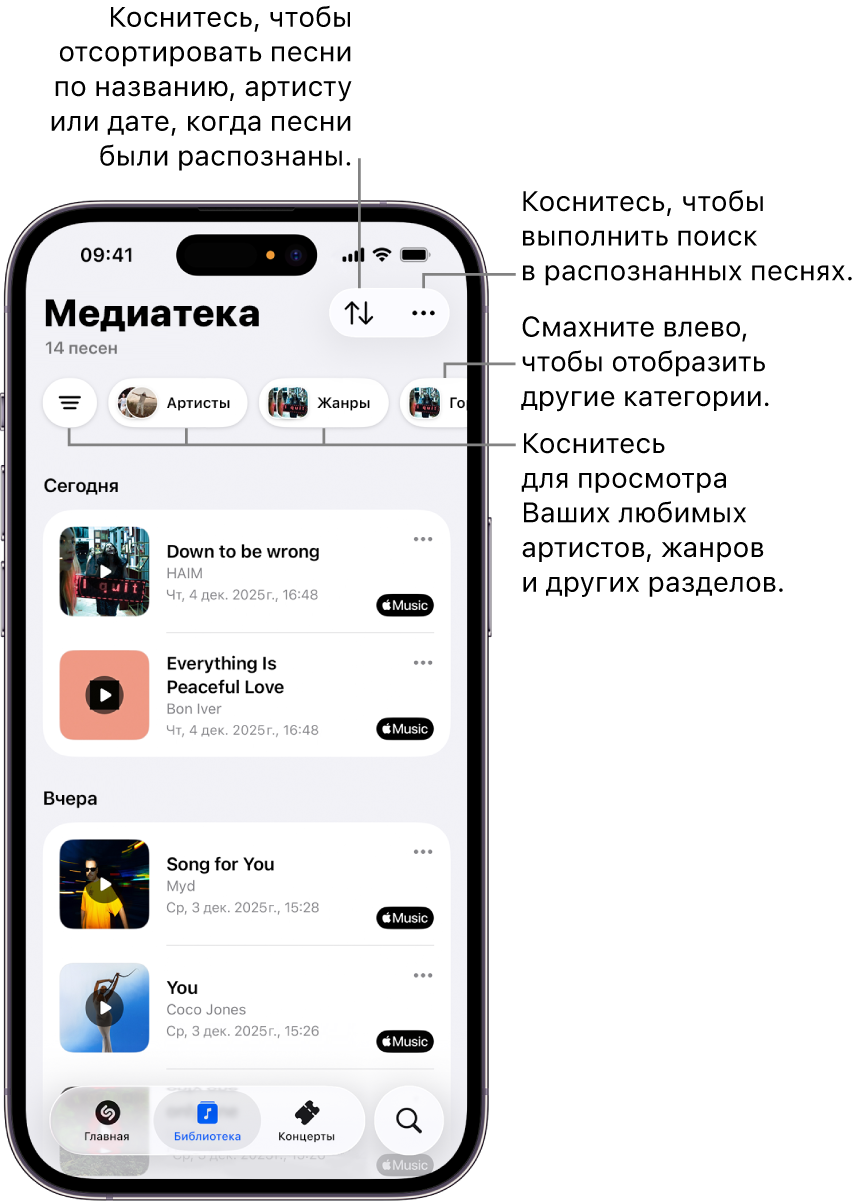
в нижней части экрана, затем прокрутите список песен. Коснитесь  , чтобы отсортировать песни по дате, названию или имени исполнителя.
На устройстве Android. Коснитесь «Песни», затем прокрутите список песен.
Чтобы отобразить информацию о песне, коснитесь обложки песни или ее названия, затем прокрутите, чтобы просмотреть название альбома, лейбл, дату релиза и другие сведения.
Поиск или просмотр распознанных песен на iPhone и iPad
Откройте приложение Shazam
, затем коснитесь «Библиотека» внизу экрана.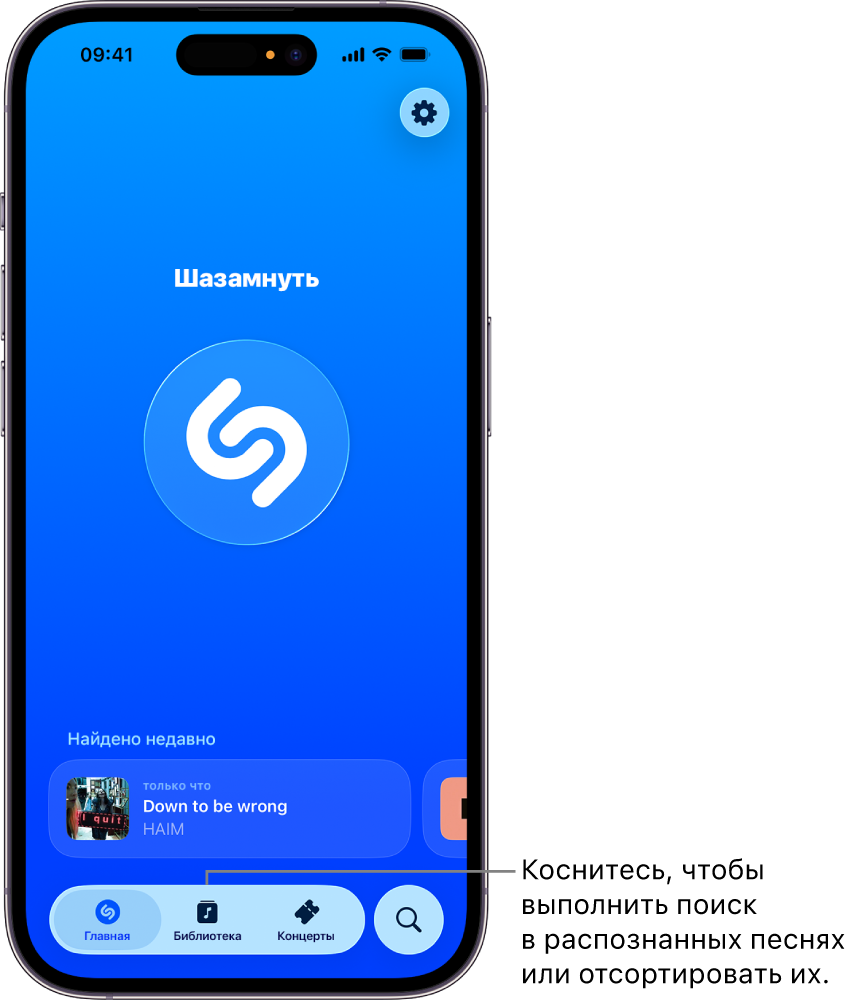
Выполните любое из указанных действий.
Коснитесь
, затем выберите нужный вариант сортировки.Коснитесь
 , коснитесь
  , чтобы отобразилось поле поиска, затем введите название песни или имя артиста в этом поле.
Коснитесь
 , затем касанием выберите артиста, жанр, город, настроение, временной период или источник. Либо можно коснуться категории, чтобы просмотреть соответствующие распознанные песни (для отображения дополнительных категорий смахните влево).
Примечание. Категории доступны после распознавания 12 песен или более. Для просмотра песен по городам предоставьте приложению Shazam доступ к Вашей геопозиции.
Совет. Можно быстро выполнить поиск песен на экране «Домой» iPhone или iPad — для этого коснитесь значка Shazam и удерживайте его, затем коснитесь «Поиск песен».


Поиск или просмотр распознанных песен на устройстве Android
Откройте приложение Shazam
, коснитесь (или смахните до раздела «Библиотека»), затем коснитесь «Песни».Выполните одно из указанных действий.
Коснитесь
 , затем касанием выберите артиста, жанр, настроение, временной период или источник. Либо можно коснуться категории, чтобы просмотреть соответствующие распознанные песни (для отображения дополнительных категорий смахните влево).
Примечание. Категории доступны после распознавания 12 песен или более. Для просмотра песен по городам предоставьте приложению Shazam доступ к Вашей геопозиции.
Коснитесь
, затем введите название песни или имя артиста в поле поиска.
Просмотр текста распознанной песни
Можно вернуться к любой ранее распознанной песне и просмотреть ее текст. А если песня была распознана только что, то можно прочитать текст песни, синхронизированный с исполнением.
Примечание. Тексты доступны не для всех песен.
Откройте приложение Shazam
на iPhone, iPad или устройстве Android.Выполните одно из указанных действий.
Просмотр текста, синхронизированного с исполнением. Сразу после распознавания песни коснитесь
 (на iPhone или iPad) или
  (на устройстве Android).
Примечание. Текст песни, синхронизированный с исполнением, доступен только при воспроизведении только что распознанной песни. Синхронизированные с исполнением тексты доступны не для всех песен.
Просмотр текста ранее распознанной песни. Коснитесь песни, затем коснитесь
(на iPhone или iPad) или (на устройстве Android).
Совет. Вам нравится подпевать и у Вас есть Apple TV 4K? Функция «Пение» в Apple Music поможет Вам исполнить основную партию или подпеть любимому артисту, См. раздел Функция «Пение» в Apple Music в Руководстве пользователя Apple TV 4K.
Просмотр видеоклипов из Apple Music и YouTube
Откройте приложение Shazam
и выполните одно из указанных действий.На iPhone или iPad. Коснитесь «Библиотека»
в нижней части экрана.На устройстве Android. Коснитесь
(или прокрутите до раздела «Библиотека»), затем коснитесь «Песни».
Выполните одно из указанных действий.
Просмотр видео в Apple Music. Коснитесь обложки или названия песни, на экране песни коснитесь короткой версии видео (если она доступна), коснитесь «Видеоклип» (на iPhone или iPad), затем коснитесь «Смотреть в Apple Music».
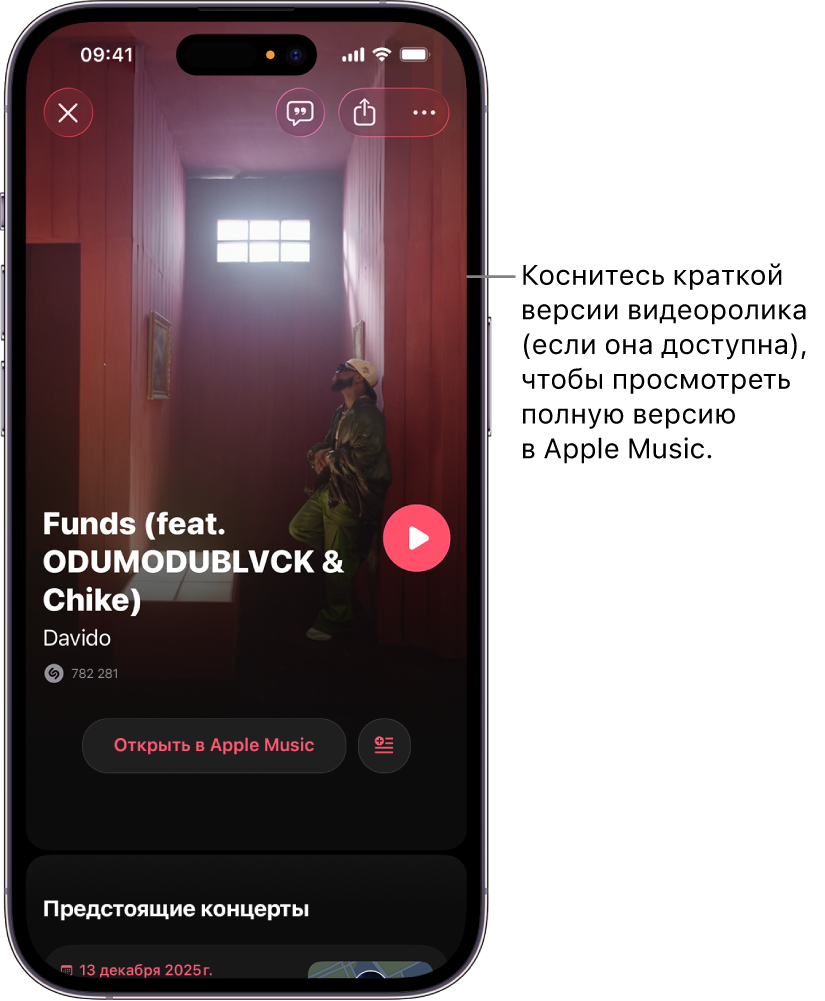
Примечание. Видеоклипы доступны не для всех песен. Если короткая версия видео не отображается, убедитесь, что в настройках Shazam
 включен параметр «Автовоспроизведение видео».
Просмотр видео на YouTube. Коснитесь обложки или названия песни, прокрутите вниз в экране песни до категории видео, затем коснитесь кнопки воспроизведения в YouTube.
