Воспроизведение атмосферной музыки на iPhone или iPad
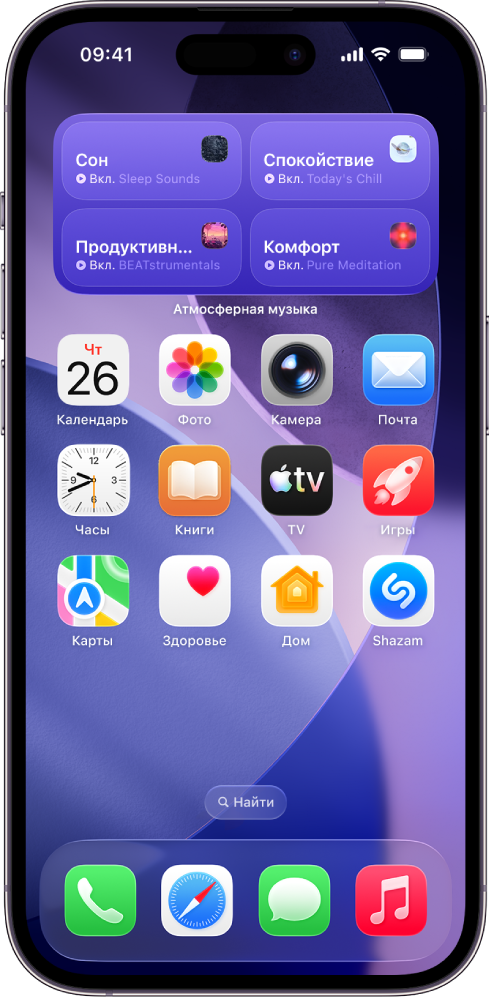
Включите атмосферную музыку, подходящую под Ваше занятие, — например, если Вы хотите сфокусироваться на выполняемой задаче, сделать небольшой перерыв в течение дня или расслабиться перед отходом ко сну. Просто коснитесь виджета на экране «Домой» (или в виде «Сегодня»), чтобы воспроизвести музыку в одной из четырех категорий настроения: «Сон», «Спокойствие», «Продуктивность» или «Комфорт». Для каждой категории настроения доступно множество плейлистов со специально подобранной музыкой.
Функция «Атмосферная музыка» доступна вне зависимости от наличия подписки Apple Music. Подписчики Apple Music могут добавлять свои собственные плейлисты Apple Music по категориям настроения атмосферной музыки.
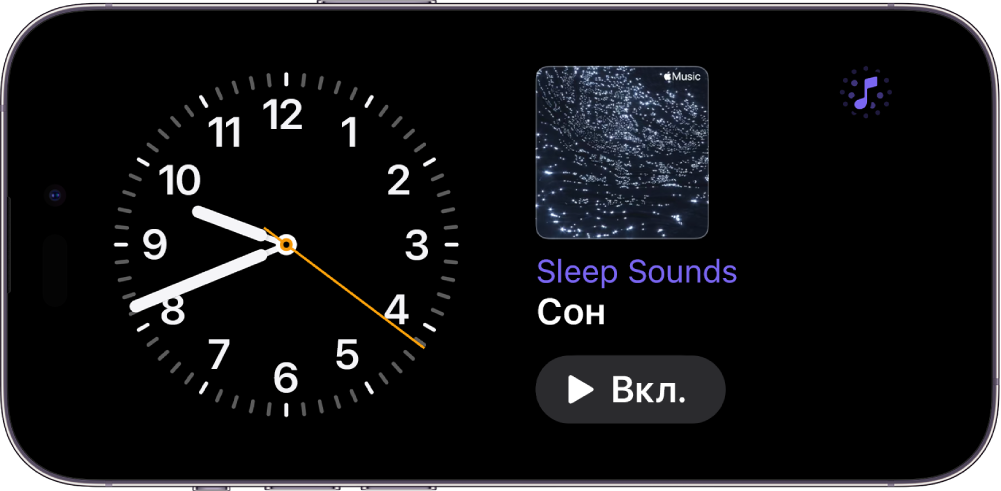
Также можно воспроизводить атмосферную музыку из Пункта управления или в режиме «Ожидание».
Добавление виджета атмосферной музыки на iPhone или iPad
Виджеты атмосферной музыки поддерживаются на iPhone с iOS 26.4 или новее и на iPad с iPadOS 26.4 или новее. Прежде чем начать, убедитесь, что на устройстве используется новейшая версия операционной системы.
На iPhone или iPad перейдите в вид «Сегодня» или на страницу экрана «Домой», на которую хотите добавить виджет, затем коснитесь пустого места на экране и удерживайте палец, пока приложения не начнут покачиваться.
Коснитесь «Изменить» в верхней части экрана, затем коснитесь «Добавить виджет», чтобы открыть галерею виджетов.
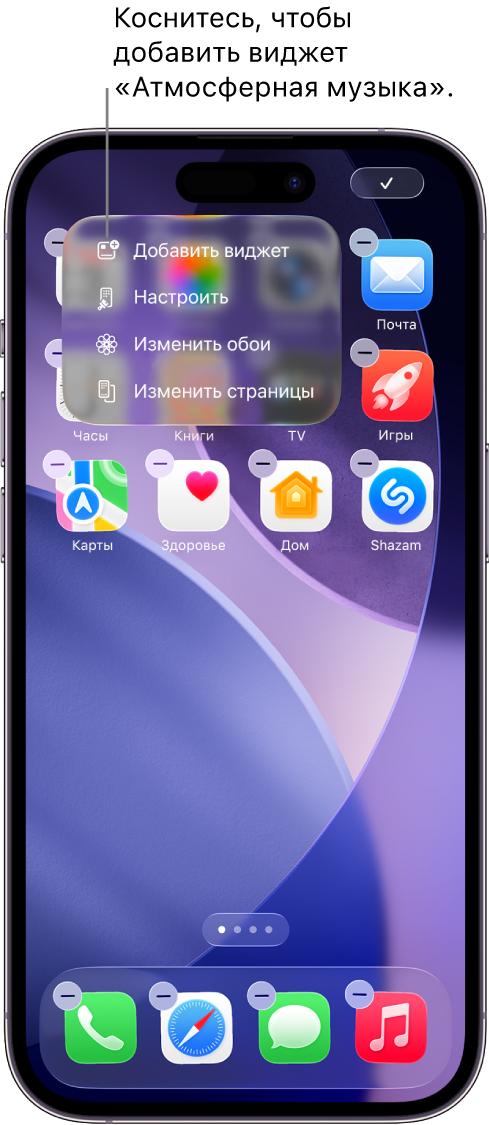
Прокрутите или воспользуйтесь поиском, чтобы найти вариант «Атмосферная музыка» в списке приложений, коснитесь его, затем смахивайте, чтобы выбрать размер.
Выбрав размер, коснитесь «Добавить виджет» в нижней части экрана.
Пока приложения покачиваются, переместите виджет в нужное место на экране, затем коснитесь «Готово».
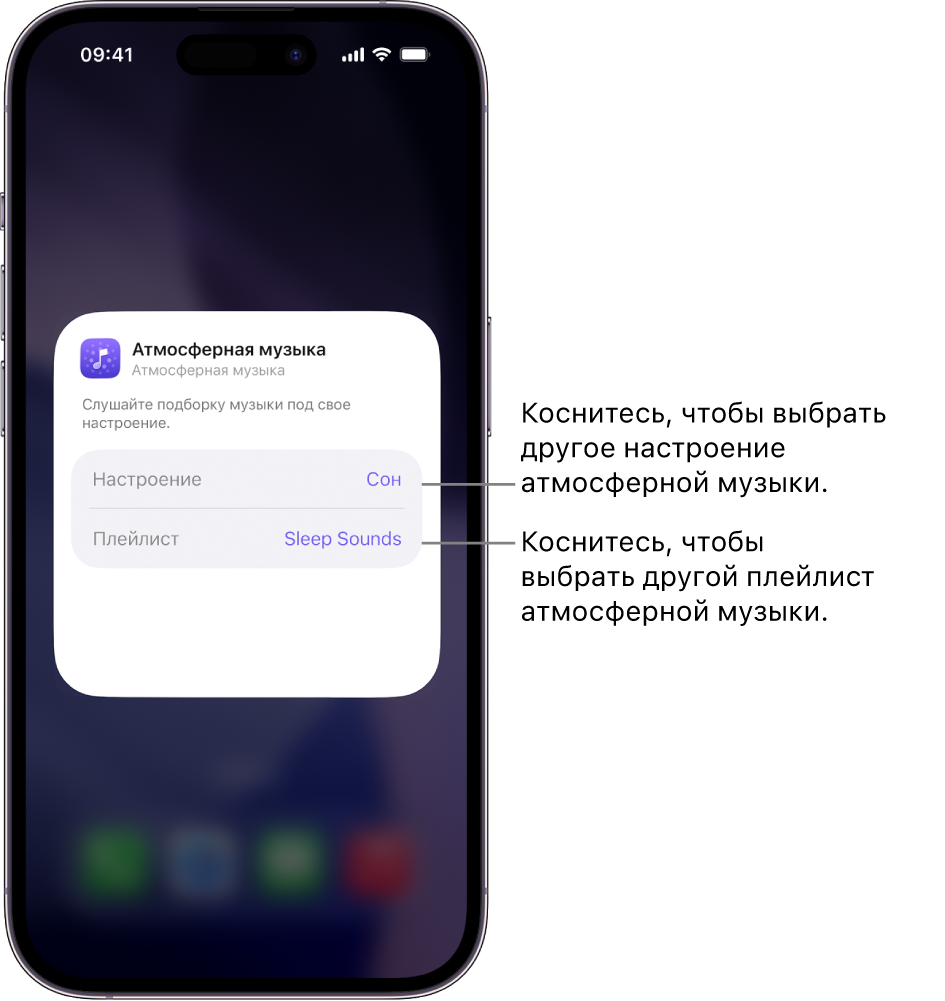
При выборе мелкого виджета отобразятся параметры «Настроение» и «Плейлист». См. раздел Выбор настроения атмосферной музыки или плейлиста в виджете на iPhone или iPad.

Совет. Виджет «Атмосферная музыка» можно использовать на дисплее автомобиля с помощью функции CarPlay либо на Mac, используя Видеоповтор iPhone. См. разделы Настройка виджетов в CarPlay и Управление устройством iPhone с компьютера Mac в Руководстве пользователя iPhone.
Воспроизведение музыки в виджете «Атмосферная музыка» на iPhone или iPad
Добавьте виджет «Атмосферная музыка» на экран «Домой» на iPhone или iPad, если Вы этого еще не сделали.
На экране «Домой» выполните любое из указанных действий.
Воспроизведение атмосферой музыки в мелком виджете. Коснитесь
 в виджете «Атмосферная музыка». Чтобы остановить воспроизведение, коснитесь
  .
.Воспроизведение атмосферой музыки в виджете среднего размера. В виджете атмосферой музыки коснитесь настроения: «Сон», «Спокойствие», «Продуктивность» или «Комфорт». Чтобы остановить воспроизведение, снова коснитесь настроения.
Во время воспроизведения атмосферной музыки можно коснуться островка Dynamic Island, чтобы отобразить элементы управления воспроизведением. Если выбран мелкий виджет, для отображения элементов управления воспроизведением нужно коснуться виджета.
Выбор настроения атмосферной музыки или плейлиста в виджете на iPhone или iPad
Добавьте виджет «Атмосферная музыка» на iPhone или iPad, если Вы этого еще не сделали.
На экране «Домой» коснитесь виджета «Атмосферная музыка» и удерживайте его, затем коснитесь «Изменить виджет».
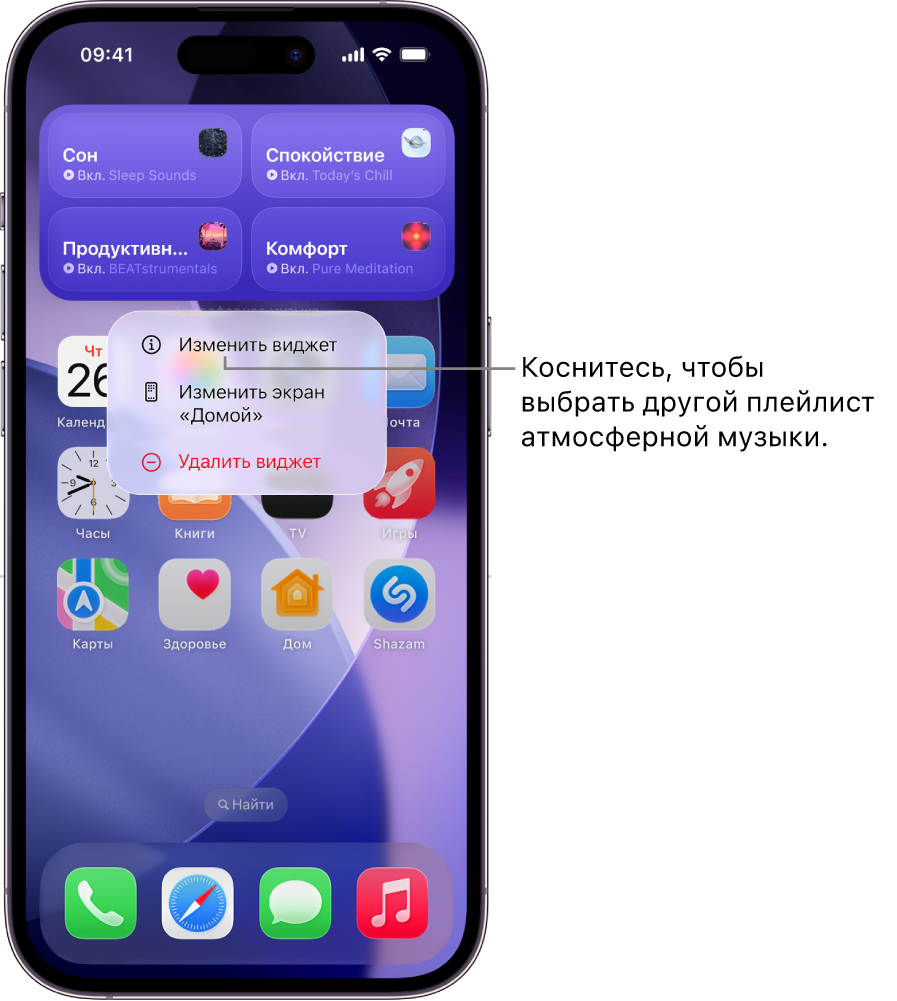
Выполните одно из указанных действий.
В мелком виджете. Коснитесь текущего выбора (в строке «Настроение»), затем коснитесь варианта «Сон», «Спокойствие», «Продуктивность» или «Комфорт». Затем коснитесь текущего выбора (в строке «Плейлист») и коснитесь предложенного плейлиста или плейлиста из Вашей медиатеки Apple Music.
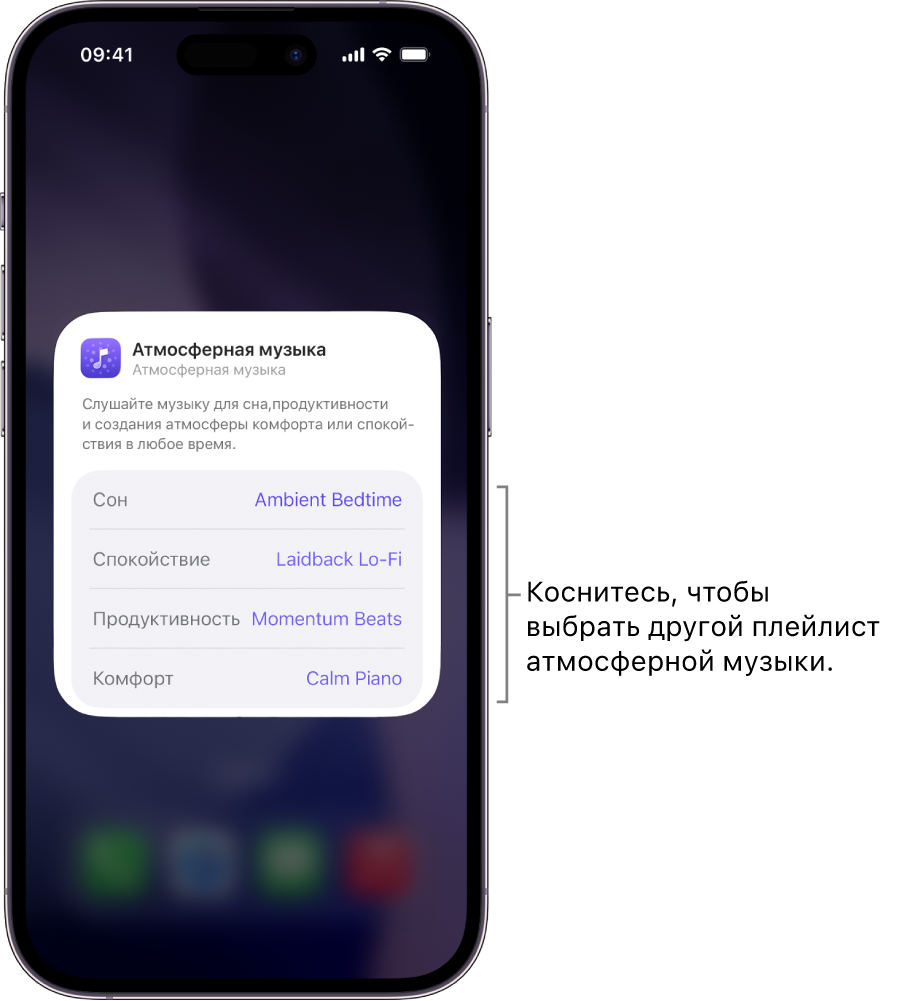
В виджете среднего размера. Коснитесь текущего выбора (в строке «Сон», «Спокойствие», «Продуктивность» или «Комфорт»), затем коснитесь предложенного плейлиста или плейлиста из Вашей медиатеки Apple Music.
Примечание. Плейлисты Apple Music доступны только при наличии подписки. Обратитесь к статье службы поддержки Apple Подписка на Apple Music.


Добавление функции «Атмосферная музыка» в Пункт управления на iPhone или iPad
Откройте Пункт управления на iPhone или iPad.
На iPhone c Face ID. Смахните вниз от правого верхнего угла экрана.
На iPhone с кнопкой «Домой». Смахните вверх от нижнего края экрана.
Коснитесь
 в левой верхней части Пункта управления, чтобы приступить к настройке элементов.
Внизу экрана коснитесь «Добавить элемент управления».
Прокрутите список приложений или воспользуйтесь поиском, чтобы найти вариант «Атмосферная музыка», затем коснитесь настроения («Сон», «Спокойствие», «Продуктивность» или «Комфорт»).
Переместите виджет в нужное место на экране, затем закройте Пункт управления.
На iPhone c Face ID. Смахните вверх от нижнего края экрана.
На iPhone с кнопкой «Домой». Смахните вниз или нажмите кнопку «Домой».
Чтобы добавить элементы управления для других категорий настроения атмосферной музыки, повторите шаги 1—5.
Воспроизведение атмосферной музыки с помощью Пункта управления на iPhone или iPad
Добавьте элемент управления «Атмосферная музыка» в Пункт управления на iPhone или iPad, если Вы этого еще не сделали.
Откройте Пункт управления.
На iPhone c Face ID. Смахните вниз от правого верхнего угла экрана.
На iPhone с кнопкой «Домой». Смахните вверх от нижнего края экрана.
Коснитесь элемента управления «Атмосферная музыка».
Чтобы остановить воспроизведение, снова коснитесь этого элемента управления.
Во время воспроизведения музыки можно коснуться островка Dynamic Island, чтобы отобразить элементы управления воспроизведением.
Выбор плейлиста атмосферной музыки в Пункте управления на iPhone или iPad
Добавьте элемент управления «Атмосферная музыка» в Пункт управления на iPhone или iPad, если Вы этого еще не сделали.
Откройте Пункт управления.
На iPhone c Face ID. Смахните вниз от правого верхнего угла экрана.
На iPhone с кнопкой «Домой». Смахните вверх от нижнего края экрана.
В Пункте управления коснитесь центра элемента управления «Атмосферная музыка». (При касании кнопки
 элемент управления будет удален.)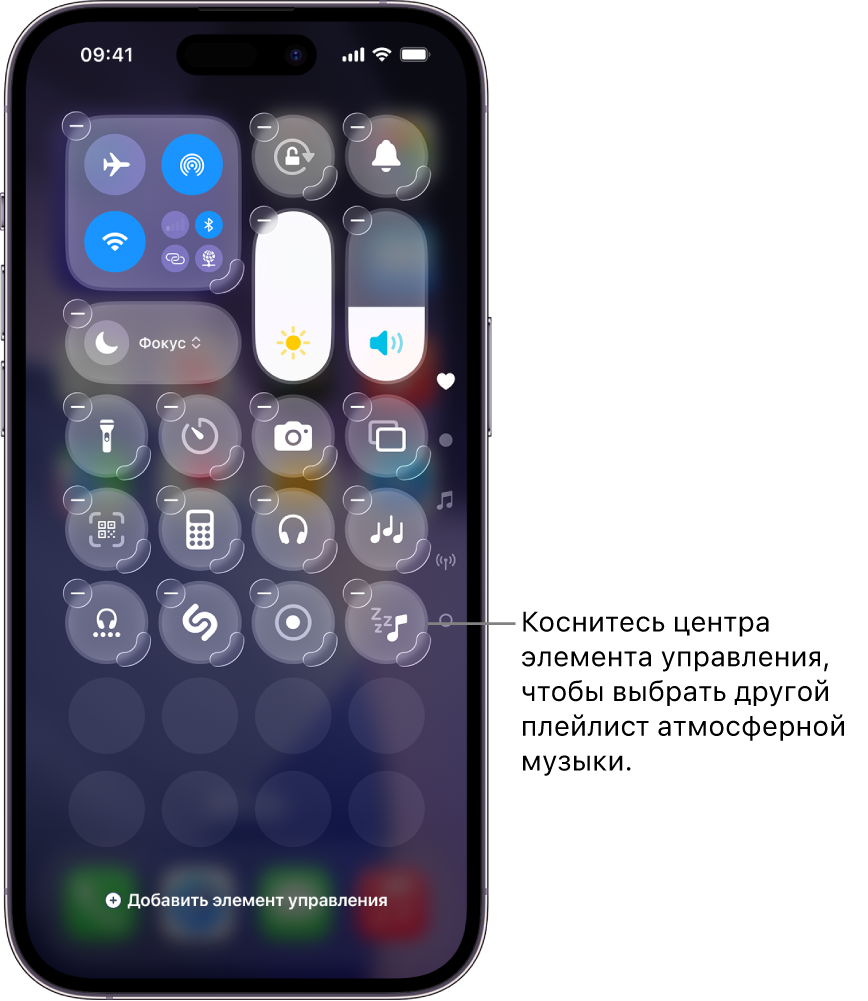
Коснитесь текущего выбора (в строке «Плейлист»), затем коснитесь предложенного плейлиста или плейлиста из Вашей медиатеки Apple Music.
Примечание. Плейлисты Apple Music доступны только при наличии подписки. Обратитесь к статье службы поддержки Apple Подписка на Apple Music.

Добавление виджета атмосферной музыки в режим «Ожидание» на iPhone
Если Вы используете режим «Ожидание» на iPhone, Вы можете добавить в него виджет атмосферной музыки, чтобы быстро начинать или останавливать воспроизведение без необходимости выполнять поиск нужного плейлиста.
На iPhone включите режим «Ожидание».
Коснитесь виджета, который хотите заменить виджетом «Атмосферная музыка», и удерживайте его.
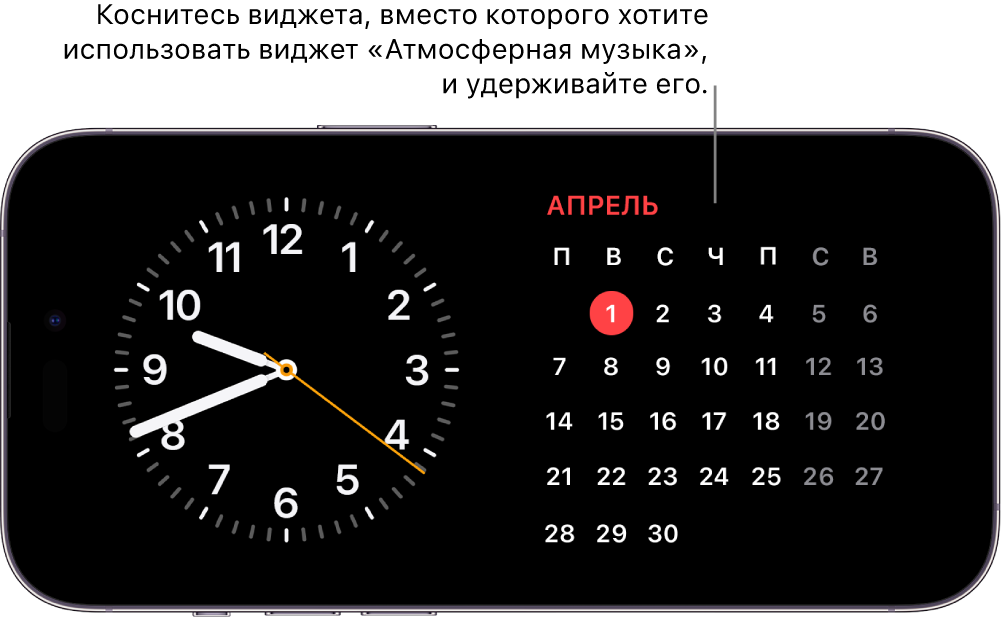
Коснитесь
в левом верхнем углу, в списке приложений коснитесь «Атмосферная музыка», затем коснитесь «Добавить виджет».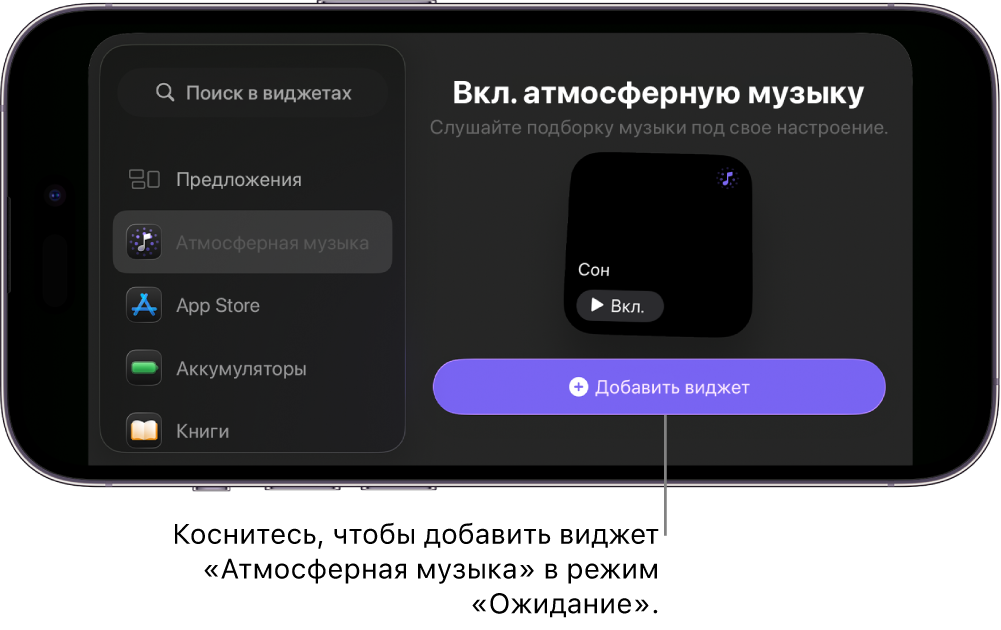
Виджет «Атмосферная музыка» будет добавлен в режим «Ожидание».
В виджете коснитесь «Воспроизвести», чтобы начать воспроизведение, либо коснитесь «Пауза», чтобы приостановить воспроизведение.
Во время воспроизведения музыки коснитесь анимированной шкалы вверху экрана
 для отображения музыкального плеера. Смахните вверх от нижнего края экрана, чтобы скрыть плеер.


Приостановка воспроизведения атмосферной музыки в определенное время на iPhone или iPad
Если Вы слушаете атмосферную музыку, чтобы быстрее заснуть, можно указать, через какое время нужно приостановить ее воспроизведение.
На iPhone или iPad выполните любое из указанных действий.
Приостановка воспроизведения с помощью Siri. Скажите, например: «Останови музыку через один час».
Приостановка воспроизведения с помощью таймера. Откройте приложение «Часы», коснитесь
 , коснитесь «Таймеры», затем укажите длительность таймера. Далее коснитесь «По окончании», коснитесь «Остановить» внизу списка звуков, коснитесь «Установить», затем коснитесь «Запустить», чтобы запустить таймер.
Примечание. После того как для параметра «По окончании» будет выбран вариант «Остановить», он также будет действовать для всех последующих таймеров. Если Вам потребуется, чтобы по окончании таймера воспроизводился звук, измените эту настройку соответствующим образом.
См. разделы Установка таймеров в приложении «Часы» на iPhone в Руководстве пользователя iPhone и Установка таймеров в приложении «Часы» на iPad в Руководстве пользователя iPad.
Совет. Если у Вас есть наушники AirPods 4, AirPods Pro 2 или AirPods Pro 3, можно настроить их таким образом, чтобы воспроизведение аудио приостанавливалось автоматически, когда Вы засыпаете при прослушивании атмосферной музыки или другого аудио с iPhone или iPad. См. раздел Изменение настроек AirPods и AirPods Pro в Руководстве пользователя наушников AirPods.