Руководство пользователя Pages для iPad
- Добро пожаловать!
- Что нового
-
- Начало работы c Pages
- Текстовый документ или документ с макетом страницы?
- Основные сведения об изображениях, диаграммах и других объектах
- Поиск документов
- Открытие документа
- Сохранение документа и присвоение ему имени
- Печать документа или конверта
- Копирование текста и объектов из одних приложений в другие
- Основные жесты на сенсорном экране
- Использование Apple Pencil с приложением Pages
- Изменение настроек конфиденциальности и аналитики в Pages
-
- Отправка документа
- Публикация книги в Apple Books
-
- Основные сведения о совместной работе
- Приглашение к совместной работе
- Совместная работа над общим документом
- Просмотр последних действий пользователей в общем документе
- Изменение настроек общего документа
- Закрытие общего доступа к документу
- Общие папки и совместная работа
- Использование Box для совместной работы
- Использование режима доклада
- Авторские права

Просмотр символов форматирования в Pages на iPad
Знаки форматирования (так называемые невидимые символы), такие как показанные ниже, добавляются к документу каждый раз при касании клавиши пробела, табуляции (Tab) или возврата (Return), а также при добавлении разрыва столбца, страницы или раздела. По умолчанию эти знаки невидны, однако их можно отобразить для просмотра изменений форматирования. Их можно повторно скрыть, когда их отображение не нужно.
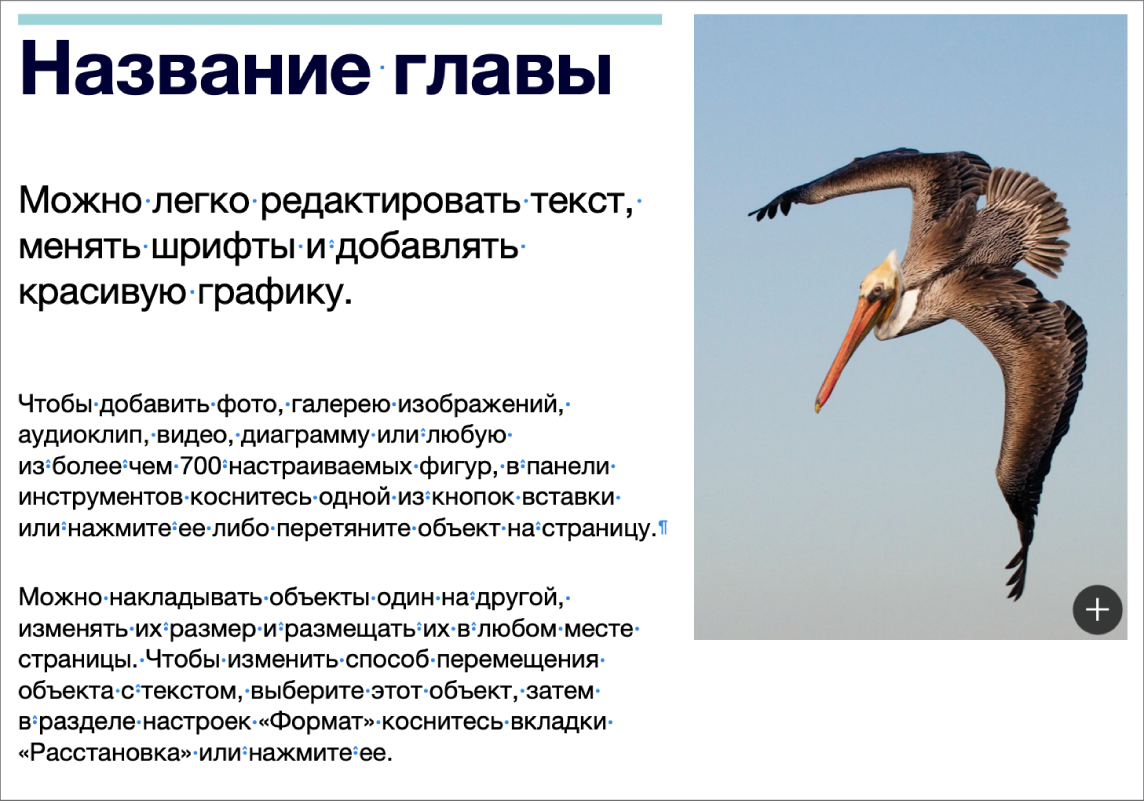
Отображение или скрытие знаков форматирования
Откройте приложение Pages
 на iPad.
Откройте документ, вверху экрана коснитесь
 , затем коснитесь «Показать невидимые» или «Скрыть невидимые».
Невидимый символ | Значение |
|---|---|
| Пробел |
| Неразрывный пробел (Option-пробел) |
| Tab |
| Новая строка (Shift-Return) |
| Новый абзац (клавиша Return) |
| Разрыв страницы |
| Разрыв столбца |
| Разрыв макета |
| Разрыв раздела |
| Точка привязки для объектов с настройкой «Двигать с текстом» и любыми настройками обтекания текстом, кроме «Встроено в текст» |
Синий прямоугольник вокруг текста | Текст добавлен в закладки |


Индикатор обрезки  отображается внизу текстового блока, если текст не помещается в блок. Этот значок отображается до тех пор, пока размер текстового блока не будет изменен таким образом, чтобы вместить весь текст.