Руководство пользователя Numbers для Mac
- Добро пожаловать!
- Что нового
-
- Начало работы с Numbers
- Основные сведения об изображениях, диаграммах и других объектах
- Создание таблицы
- Открытие и закрытие таблиц
- Персонализация шаблонов
- Использование листов
- Отмена и повтор изменений
- Сохранение таблицы
- Поиск таблиц
- Удаление таблицы
- Печать таблицы
- Изменение фона листа
- Изменение настроек конфиденциальности и аналитики в Numbers
-
- Перенос текста по словам для размещения в ячейке
- Выделение ячеек
- Фильтрация данных
- Сортировка по алфавиту и сортировка данных в таблице
-
- Основные сведения о сводных таблицах
- Создание сводной таблицы
- Добавление и расстановка данных сводной таблицы
- Изменение параметров сортировки и группировки данных сводной таблицы и многое другое
- Обновление сводной таблицы
- Просмотр исходных данных, которые будут использоваться для значений сводной таблицы
-
- Отправка таблицы
- Основные сведения о совместной работе
- Приглашение к совместной работе
- Совместная работа над общей таблицей
- Просмотр последних действий пользователей в общей таблице
- Изменение настроек общей таблицы
- Закрытие общего доступа к таблице
- Общие папки и совместная работа
- Использование Box для совместной работы
-
- Использование iCloud с приложением Numbers
- Импорт таблицы Excel или текстового файла
- Экспорт в Excel или другой формат
- Уменьшение размера файла таблицы
- Сохранение большой таблицы в виде файла пакета
- Восстановление более ранней версии таблицы
- Перемещение таблицы
- Блокировка таблицы
- Защита таблицы паролем
- Создание собственных шаблонов и управление ими
- Авторские права

Использование Волшебного заполнения в Numbers на Mac
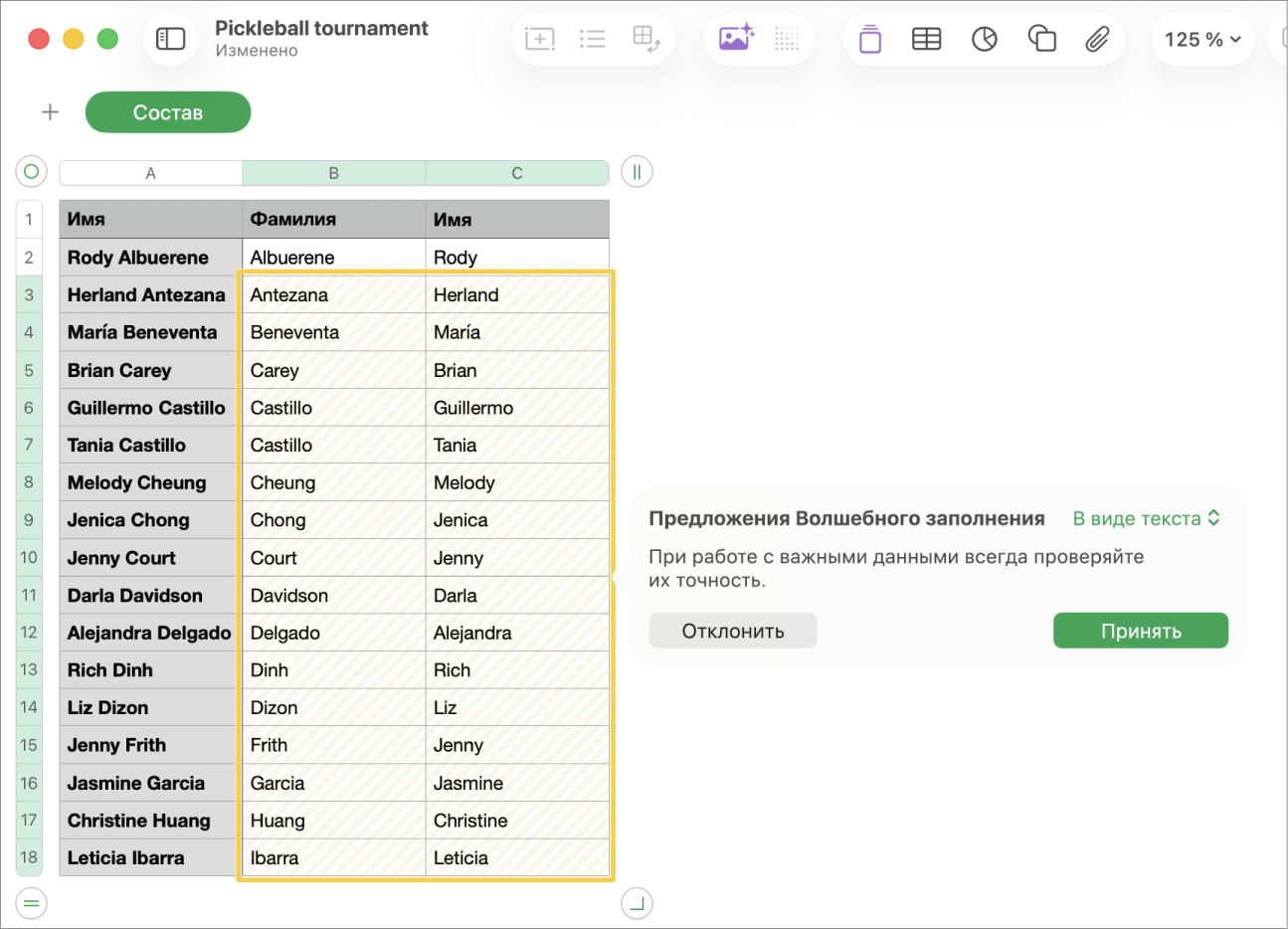
При наличии подписки на Apple Creator Studio можно использовать Волшебное заполнение, чтобы распознавать закономерности и мгновенно заполнять целые столбцы. Например, если один из столбцов содержит полные имена и Вы хотите создать отдельные столбцы с именами и фамилиями, можно начать добавлять имена и фамилии в эти столбцы, пока Numbers не распознает закономерность, а затем заполнить столбцы с помощью Волшебного заполнения.
 | Доступны по подписке. Для этой функции требуется подписка на Apple Creator Studio. Подробнее см. на веб-странице об Apple Creator Studio и в статье службы поддержки Apple Об Apple Creator Studio. | ||||||||||
Заполнение ячеек с помощью Волшебного заполнения
Откройте приложение Numbers
на Mac.Откройте таблицу, добавьте контент как минимум в две ячейки в столбце, который хотите заполнить (этого достаточно для выявления закономерности), затем выполните одно из указанных действий, чтобы просмотреть предложения Волшебного заполнения и заполнить другие ячейки в столбце.
Выбор ячеек. Выберите ячейки с выявленной закономерностью вместе с ячейками, которые хотите заполнить, в строке меню нажмите «Таблица», затем выберите «Волшебное заполнение ячеек».
Меню предложений Волшебного заполнения. Если Numbers распознает закономерность при вводе данных, под активной ячейкой появляется меню предложений Волшебного заполнения. Чтобы заполнить столбец предложенными результатами, нажмите «Волшебное заполнение столбца».
Просмотр результатов заполнения. Чтобы сохранить предложенное заполнение и продолжить, во всплывающем меню выберите формат содержимого ячеек «Как текст» или «Как формулы», затем нажмите «Принять». Чтобы удалить предложения, нажмите «Отклонить».
Важно! Если варианты Волшебного заполнения не отображаются, возможно, необходимо включить предложения. Выберите «Numbers» > «Настройки» > «Основные», затем включите параметр «Показывать предложения при редактировании ячеек в таблице».