Руководство пользователя iPad
- Добро пожаловать!
-
- Поддерживаемые модели
- iPad Pro (12,9 дюйма, 5-го поколения)
- iPad Pro (12,9 дюйма, 4-го поколения)
- iPad Pro (12,9 дюйма, 3-го поколения)
- iPad Pro (11 дюймов, 3-го поколения)
- iPad Pro (11 дюймов, 2-го поколения)
- iPad Pro (11 дюймов, 1-го поколения)
- iPad Pro (12,9 дюйма, 1-го и 2-го поколения)
- iPad Pro (10,5 дюйма)
- iPad Pro (9,7 дюйма)
- iPad Air (4-го поколения)
- iPad Air (3-го поколения)
- iPad Air 2
- iPad (8-го поколения)
- iPad (7-го поколения)
- iPad (6-го поколения)
- iPad (5-го поколения)
- iPad mini (5-го поколения)
- iPad mini 4
- Что нового в iPadOS 14
-
- Вывод из режима сна и разблокирование
- Настройка громкости
- Изменение или выключение звуков
- Доступ к функциям на экране блокировки
- Открытие приложений
- Как сделать снимок экрана или запись экрана
- Изменение или блокировка ориентации экрана
- Изменение обоев
- Разворот приложения на весь экран
- Перетягивание
- Поиск на iPad
- Использование AirDrop для отправки объектов
- Выполнение быстрых действий
- Использование и настройка Пункта управления
- Добавление виджетов
- Зарядка аккумулятора и проверка заряда
- Значение значков статуса
- Путешествия с iPad
-
-
- Введение в приложение «Дом»
- Настройка аксессуаров
- Управление аксессуарами
- Добавление других домов
- Настройка HomePod
- Настройка камер
- Распознавание лиц
- Настройка маршрутизатора
- Создание и использование сценариев
- Управление домом с помощью Siri
- Удаленное управление аксессуарами в доме
- Создание автоматизации
- Предоставление контроля другим пользователям
-
- Составление электронных писем
- Добавление вложений
- Выбор получателя и отправка электронного письма
- Просмотр электронного письма
- Сохранение черновика электронного письма
- Пометка флажком и фильтрация электронных писем
- Упорядочивание электронных писем
- Поиск электронного письма
- Удаление и восстановление электронных писем
- Работа с вложениями
- Печать электронных писем
-
- Просмотр карт
-
- Поиск мест
- Поиск достопримечательностей и услуг поблизости
- Получение информации о местах
- Присвоение отметок местам
- Отправка мест
- Сохранение избранных мест
- Исследование новых мест с функцией «Путеводители»
- Упорядочение мест в разделе «Мои путеводители»
- Получение данных о пробках и погоде
- Удаление Важных геопозиций
-
- Прокладка маршрутов с помощью Siri, Карт и виджета «Карты»
- Выбор предпочитаемого вида передвижения
- Прокладка маршрута
- Сообщение о препятствиях на дороге
- Прокладка велосипедного маршрута
- Поиск мест для остановки
- Прокладка пешеходного маршрута
- Прокладка маршрута на общественном транспорте
- Обзор маршрута или указаний в виде списка
- Изменение настроек звука для пошаговых инструкций
- Выбор других вариантов маршрута
- Маршрут между двумя пунктами безотносительно текущей геопозиции
- Удаление недавно просмотренных маршрутов
- Использование приложения «Карты» на компьютере Mac для прокладывания маршрута
- Помощь в исправлении и улучшении Карт
-
- Настройка приложения «Сообщения»
- Отправка и получение сообщений
- Отправка сообщения группе или компании
- Отправка фотографий, аудио- и видеозаписей
- Анимация сообщений
- Использование приложений для iMessage
- Использование Memoji
- Отправка эффекта Digital Touch
- Отправка и получение денежных переводов с помощью Apple Pay (только в США)
- Изменение настроек уведомлений
- Блокировка и фильтрация сообщений, а также отправка жалоб на сообщения
- Удаление сообщений
-
- Доступ к музыке
- Просмотр альбомов, плейлистов и другого контента
- Воспроизведение музыки
- Постановка музыки в очередь
- Прослушивание радио в прямом эфире
-
- Подписка на Apple Music
- Воспроизведение музыки в формате без потерь Lossless
- Воспроизведение музыки в формате Dolby Atmos
- Поиск новой музыки
- Добавление музыки и прослушивание в режиме офлайн
- Персонализированные рекомендации
- Прослушивание радио
- Поиск музыки
- Создание плейлистов
- Что слушают Ваши друзья
- Использование Siri для воспроизведения музыки
- Изменение настроек воспроизведения музыки
-
- Просмотр фотографий и видео
- Удаление и скрытие фотографий и видео
- Редактирование фотографий и видеозаписей
- Редактирование фотографий Live Photo
- Редактирование снимков, сделанных в режиме «Портрет»
- Упорядочивание фотографий по альбомам
- Поиск в приложении «Фото»
- Отправка фото и видео
- Просмотр воспоминаний
- Поиск людей в приложении «Фото»
- Просмотр фото по месту съемки
- Использование Фото iCloud
- Как открыть доступ к снимкам через Общие альбомы в iCloud
- Использование Моего фотопотока
- Импорт фотографий и видео
- Печать фотографий
- Быстрые команды
- Акции
- Советы
-
- Настройка Семейного доступа
- Загрузка покупок членов семьи
- Закрытие доступа к покупкам
- Включение параметра «Запрос на покупку»
- Настройка функции «Apple Cash для семьи»
- Совместное использование Apple Card
- Общий доступ к подпискам и хранилищу iCloud
- Как открыть членам семьи общий доступ к фото, календарю и другому контенту
- Поиск утерянного устройства члена семьи
- Настройка функции «Экранное время» с помощью функции «Семейный доступ»
-
- Аксессуары, входящие в комплект поставки iPad
-
- Настройка AirPods
- Зарядка наушников AirPods
- Запуск и остановка воспроизведения аудио
- Регулировка громкости на AirPods
- Совершение и прием вызовов с помощью наушников AirPods
- Переключение наушников AirPods между устройствами
- Использование Siri с наушниками AirPods
- Прослушивание сообщений и ответ на них
- Как поделиться аудиопотоком с помощью наушников AirPods и Beats
- Изменение режима управления шумом
- Управление пространственным аудио
- Перезагрузка наушников AirPods
- Изменение имени и других параметров AirPods
- Использование других наушников с поддержкой Bluetooth
- Использование EarPods
- Проверка уровня звука в наушниках
-
- Создание пары и зарядка Apple Pencil (2‑го поколения)
- Создание пары и зарядка Apple Pencil (1‑го поколения)
- Ввод текста с помощью функции «От руки»
- Рисование с помощью Apple Pencil
- Создание и разметка снимка экрана с помощью Apple Pencil
- Рисование и создание заметок с помощью Apple Pencil на заблокированном экране
- HomePod и другие беспроводные колонки
- Внешние устройства хранения
-
- Внешние клавиатуры Apple
- Подключение клавиатуры Magic Keyboard со встроенным трекпадом к iPad
- Подключение клавиатуры Smart Keyboard
- Создание пары с клавиатурой Magic Keyboard
- Ввод символов эмодзи
- Ввод символов с диакритическими знаками
- Переключение между клавиатурами
- Диктовка
- Сочетания клавиш
- Изменение параметров ввода для внешней клавиатуры
- Apple Watch и Fitness+
- Чехлы и обложки
- Принтеры
-
- Раздача интернета
- Совершение и прием вызовов
- Использование iPad в качестве второго монитора для Mac
- Переключение между iPad и Mac во время работы
- Передача скопированного, вырезанного и вставленного контента между iPad и другими устройствами
- Подключение iPad к компьютеру с помощью кабеля
- Синхронизация iPad с компьютером
- Перенос файлов между iPad и компьютером
-
- Начало работы с функциями универсального доступа
-
-
- Включение функции VoiceOver и тренировка работы с ней
- Изменение настроек VoiceOver
- Изучение жестов VoiceOver
- Работа с iPad при помощи жестов VoiceOver
- Управление VoiceOver с помощью ротора
- Использование экранной клавиатуры
- Пишите пальцами
- Использование VoiceOver с внешней клавиатурой Apple
- Использование дисплея Брайля
- Набор шрифта Брайля на экране
- Настройка жестов и сочетания клавиш
- Использование VoiceOver с ассистивным указательным устройством
- Использование VoiceOver в приложениях
- Увеличение
- Лупа
- Обнаружение людей
- Дисплей и размер текста
- Движение
- Устный контент
- Аудиодескрипция
-
-
- Перезагрузка iPad
- Обновление iPadOS
- Резервное копирование iPad
- Возврат к настройкам по умолчанию на iPad
- Восстановление всего контента из резервной копии
- Восстановление купленных и удаленных объектов
- Продажа или передача iPad другому пользователю
- Стирание данных с iPad
- Установка и удаление профилей конфигурации
-
- Важная информация по технике безопасности
- Важная информация по эксплуатации
- Просмотр информации об iPad
- Просмотр или изменение настроек сотовых данных
- Дополнительная информация о программном обеспечении и обслуживании
- Заявление о соответствии требованиям Федерального агентства по связи (FCC)
- Заявление о соответствии требованиям Департамента инноваций, науки и экономического развития Канады (ISED)
- Apple и окружающая среда
- Информация о лазере класса 1
- Утилизация и вторичная переработка
- Декларация о соответствии требованиям ENERGY STAR
- Copyright
Упорядочивание фотографий по альбомам на iPad
В приложении «Фото»  можно упорядочить снимки в альбомы: создавать новые альбомы или добавлять изображения в уже имеющиеся.
Если Вы используете Фото iCloud, альбомы хранятся в iCloud. Они синхронизируются и доступны на всех устройствах, где Вы выполнили вход с одним и тем же Apple ID. См. раздел Использование Фото iCloud на iPad.
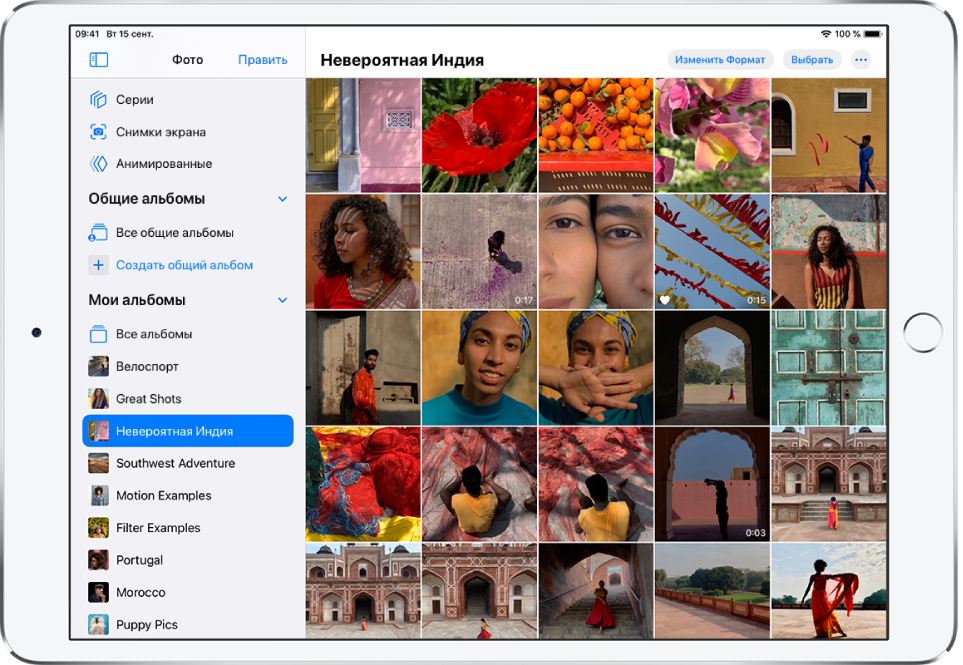
Создание альбома
Используйте альбомы для упорядочивания своих фотографий.
Смахните от левого края экрана или коснитесь кнопки
 , чтобы открыть боковое меню, затем коснитесь «Новый альбом» в разделе «Мои альбомы».
Введите название альбома и коснитесь «Сохранить».
Выберите фотографии, которые хотите добавить, а затем коснитесь «Готово».
Чтобы создать общий альбом, см. раздел Как открыть доступ к снимкам через Общие альбомы в iCloud.
Добавление фото и видео в существующие альбомы
Просмотрите медиатеку в режиме «Дни» или «Все фото», затем коснитесь «Выбрать».
Коснитесь фото и видео, которые хотите добавить, затем коснитесь
 .
.В списке вариантов коснитесь «Добавить в альбом».
Коснитесь альбома, в который нужно добавить объект.
Удаление фото и видео из имеющихся альбомов
Просматривая альбом, коснитесь «Выбрать».
Коснитесь фотографий или видео, которые нужно удалить, затем коснитесь кнопки
 .
.Удалите выбранные объекты только из альбома или удалите их из Фото iCloud на всех своих устройствах.
Переименование, изменение расположения и удаление альбомов
Смахните от левого края экрана или коснитесь кнопки
, чтобы открыть боковое меню.Коснитесь «Изменить» и выполните одно из указанных ниже действий.
Переименование Коснитесь названия альбома и удерживайте палец, пока не появится курсор, затем введите новое название.
Изменение расположения Коснитесь значка
 и удерживайте его, затем перетяните в новое местоположение.
Удаление. Коснитесь кнопки
 .
.
Коснитесь кнопки «Готово».
Сортировка фотографий в альбомах
Вы можете сортировать фотографии и видео в альбоме в прямом или обратном хронологическом порядке.
Коснитесь кнопки
 , затем коснитесь «Сортировать».
Выберите порядок отображения: сначала новые или сначала старые.
Чтобы переместить одну фотографию, коснитесь ее миниатюры и удерживайте ее, затем перетяните ее в новое место.
Фильтрация фотографий в альбомах
Вы можете фильтровать фотографии и видео в альбоме по избранным, отредактированным, фотографиям и видео.
Коснитесь кнопки
, затем коснитесь «Фильтровать».Выберите, как Вы хотите отфильтровать фотографии и видео в альбоме, затем коснитесь «Готово».
Чтобы удалить фильтр из альбома, коснитесь кнопки  , коснитесь «Все объекты», затем коснитесь «Готово».
Группировка альбомов в папки
Можно создавать папки, содержащие несколько альбомов. Например, можно создать папку с именем «Отпуска», а затем создать в этой папке несколько альбомов со всеми Вашими отпусками. Вы также можете создавать папки внутри папок.
Смахните от левого края экрана или коснитесь кнопки
, чтобы открыть боковое меню, затем коснитесь «Все альбомы» в разделе «Мои альбомы».Коснитесь кнопки
 , затем коснитесь «Новая папка».
Введите название папки и коснитесь «Сохранить».
Откройте папку, коснитесь «Изменить», затем коснитесь кнопки
, чтобы создать новый альбом или вложенную папку внутри папки.