Руководство пользователя iPad
- Добро пожаловать!
-
- Поддерживаемые модели
- iPad Pro (12,9 дюйма, 5-го поколения)
- iPad Pro (12,9 дюйма, 4-го поколения)
- iPad Pro (12,9 дюйма, 3-го поколения)
- iPad Pro (11 дюймов, 3-го поколения)
- iPad Pro (11 дюймов, 2-го поколения)
- iPad Pro (11 дюймов, 1-го поколения)
- iPad Pro (12,9 дюйма, 1-го и 2-го поколения)
- iPad Pro (10,5 дюйма)
- iPad Pro (9,7 дюйма)
- iPad Air (4-го поколения)
- iPad Air (3-го поколения)
- iPad Air 2
- iPad (8-го поколения)
- iPad (7-го поколения)
- iPad (6-го поколения)
- iPad (5-го поколения)
- iPad mini (5-го поколения)
- iPad mini 4
- Что нового в iPadOS 14
-
- Вывод из режима сна и разблокирование
- Настройка громкости
- Изменение или выключение звуков
- Доступ к функциям на экране блокировки
- Открытие приложений
- Как сделать снимок экрана или запись экрана
- Изменение или блокировка ориентации экрана
- Изменение обоев
- Разворот приложения на весь экран
- Перетягивание
- Поиск на iPad
- Использование AirDrop для отправки объектов
- Выполнение быстрых действий
- Использование и настройка Пункта управления
- Добавление виджетов
- Зарядка аккумулятора и проверка заряда
- Значение значков статуса
- Путешествия с iPad
-
-
- Введение в приложение «Дом»
- Настройка аксессуаров
- Управление аксессуарами
- Добавление других домов
- Настройка HomePod
- Настройка камер
- Распознавание лиц
- Настройка маршрутизатора
- Создание и использование сценариев
- Управление домом с помощью Siri
- Удаленное управление аксессуарами в доме
- Создание автоматизации
- Предоставление контроля другим пользователям
-
- Составление электронных писем
- Добавление вложений
- Выбор получателя и отправка электронного письма
- Просмотр электронного письма
- Сохранение черновика электронного письма
- Пометка флажком и фильтрация электронных писем
- Упорядочивание электронных писем
- Поиск электронного письма
- Удаление и восстановление электронных писем
- Работа с вложениями
- Печать электронных писем
-
- Просмотр карт
-
- Поиск мест
- Поиск достопримечательностей и услуг поблизости
- Получение информации о местах
- Присвоение отметок местам
- Отправка мест
- Сохранение избранных мест
- Исследование новых мест с функцией «Путеводители»
- Упорядочение мест в разделе «Мои путеводители»
- Получение данных о пробках и погоде
- Удаление Важных геопозиций
-
- Прокладка маршрутов с помощью Siri, Карт и виджета «Карты»
- Выбор предпочитаемого вида передвижения
- Прокладка маршрута
- Сообщение о препятствиях на дороге
- Прокладка велосипедного маршрута
- Поиск мест для остановки
- Прокладка пешеходного маршрута
- Прокладка маршрута на общественном транспорте
- Обзор маршрута или указаний в виде списка
- Изменение настроек звука для пошаговых инструкций
- Выбор других вариантов маршрута
- Маршрут между двумя пунктами безотносительно текущей геопозиции
- Удаление недавно просмотренных маршрутов
- Использование приложения «Карты» на компьютере Mac для прокладывания маршрута
- Помощь в исправлении и улучшении Карт
-
- Настройка приложения «Сообщения»
- Отправка и получение сообщений
- Отправка сообщения группе или компании
- Отправка фотографий, аудио- и видеозаписей
- Анимация сообщений
- Использование приложений для iMessage
- Использование Memoji
- Отправка эффекта Digital Touch
- Отправка и получение денежных переводов с помощью Apple Pay (только в США)
- Изменение настроек уведомлений
- Блокировка и фильтрация сообщений, а также отправка жалоб на сообщения
- Удаление сообщений
-
- Доступ к музыке
- Просмотр альбомов, плейлистов и другого контента
- Воспроизведение музыки
- Постановка музыки в очередь
- Прослушивание радио в прямом эфире
-
- Подписка на Apple Music
- Воспроизведение музыки в формате без потерь Lossless
- Воспроизведение музыки в формате Dolby Atmos
- Поиск новой музыки
- Добавление музыки и прослушивание в режиме офлайн
- Персонализированные рекомендации
- Прослушивание радио
- Поиск музыки
- Создание плейлистов
- Что слушают Ваши друзья
- Использование Siri для воспроизведения музыки
- Изменение настроек воспроизведения музыки
-
- Просмотр фотографий и видео
- Удаление и скрытие фотографий и видео
- Редактирование фотографий и видеозаписей
- Редактирование фотографий Live Photo
- Редактирование снимков, сделанных в режиме «Портрет»
- Упорядочивание фотографий по альбомам
- Поиск в приложении «Фото»
- Отправка фото и видео
- Просмотр воспоминаний
- Поиск людей в приложении «Фото»
- Просмотр фото по месту съемки
- Использование Фото iCloud
- Как открыть доступ к снимкам через Общие альбомы в iCloud
- Использование Моего фотопотока
- Импорт фотографий и видео
- Печать фотографий
- Быстрые команды
- Акции
- Советы
-
- Настройка Семейного доступа
- Загрузка покупок членов семьи
- Закрытие доступа к покупкам
- Включение параметра «Запрос на покупку»
- Настройка функции «Apple Cash для семьи»
- Совместное использование Apple Card
- Общий доступ к подпискам и хранилищу iCloud
- Как открыть членам семьи общий доступ к фото, календарю и другому контенту
- Поиск утерянного устройства члена семьи
- Настройка функции «Экранное время» с помощью функции «Семейный доступ»
-
- Аксессуары, входящие в комплект поставки iPad
-
- Настройка AirPods
- Зарядка наушников AirPods
- Запуск и остановка воспроизведения аудио
- Регулировка громкости на AirPods
- Совершение и прием вызовов с помощью наушников AirPods
- Переключение наушников AirPods между устройствами
- Использование Siri с наушниками AirPods
- Прослушивание сообщений и ответ на них
- Как поделиться аудиопотоком с помощью наушников AirPods и Beats
- Изменение режима управления шумом
- Управление пространственным аудио
- Перезагрузка наушников AirPods
- Изменение имени и других параметров AirPods
- Использование других наушников с поддержкой Bluetooth
- Использование EarPods
- Проверка уровня звука в наушниках
-
- Создание пары и зарядка Apple Pencil (2‑го поколения)
- Создание пары и зарядка Apple Pencil (1‑го поколения)
- Ввод текста с помощью функции «От руки»
- Рисование с помощью Apple Pencil
- Создание и разметка снимка экрана с помощью Apple Pencil
- Рисование и создание заметок с помощью Apple Pencil на заблокированном экране
- HomePod и другие беспроводные колонки
- Внешние устройства хранения
-
- Внешние клавиатуры Apple
- Подключение клавиатуры Magic Keyboard со встроенным трекпадом к iPad
- Подключение клавиатуры Smart Keyboard
- Создание пары с клавиатурой Magic Keyboard
- Ввод символов эмодзи
- Ввод символов с диакритическими знаками
- Переключение между клавиатурами
- Диктовка
- Сочетания клавиш
- Изменение параметров ввода для внешней клавиатуры
- Apple Watch и Fitness+
- Чехлы и обложки
- Принтеры
-
- Раздача интернета
- Совершение и прием вызовов
- Использование iPad в качестве второго монитора для Mac
- Переключение между iPad и Mac во время работы
- Передача скопированного, вырезанного и вставленного контента между iPad и другими устройствами
- Подключение iPad к компьютеру с помощью кабеля
- Синхронизация iPad с компьютером
- Перенос файлов между iPad и компьютером
-
- Начало работы с функциями универсального доступа
-
-
- Включение функции VoiceOver и тренировка работы с ней
- Изменение настроек VoiceOver
- Изучение жестов VoiceOver
- Работа с iPad при помощи жестов VoiceOver
- Управление VoiceOver с помощью ротора
- Использование экранной клавиатуры
- Пишите пальцами
- Использование VoiceOver с внешней клавиатурой Apple
- Использование дисплея Брайля
- Набор шрифта Брайля на экране
- Настройка жестов и сочетания клавиш
- Использование VoiceOver с ассистивным указательным устройством
- Использование VoiceOver в приложениях
- Увеличение
- Лупа
- Обнаружение людей
- Дисплей и размер текста
- Движение
- Устный контент
- Аудиодескрипция
-
-
- Перезагрузка iPad
- Обновление iPadOS
- Резервное копирование iPad
- Возврат к настройкам по умолчанию на iPad
- Восстановление всего контента из резервной копии
- Восстановление купленных и удаленных объектов
- Продажа или передача iPad другому пользователю
- Стирание данных с iPad
- Установка и удаление профилей конфигурации
-
- Важная информация по технике безопасности
- Важная информация по эксплуатации
- Просмотр информации об iPad
- Просмотр или изменение настроек сотовых данных
- Дополнительная информация о программном обеспечении и обслуживании
- Заявление о соответствии требованиям Федерального агентства по связи (FCC)
- Заявление о соответствии требованиям Департамента инноваций, науки и экономического развития Канады (ISED)
- Apple и окружающая среда
- Информация о лазере класса 1
- Утилизация и вторичная переработка
- Декларация о соответствии требованиям ENERGY STAR
- Copyright
Запуск и остановка воспроизведения аудио с iPad на наушниках AirPods
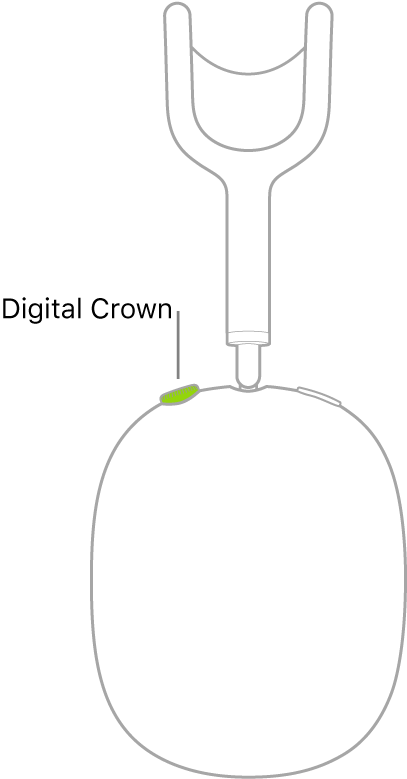
Наушники AirPods распознают, когда они надеты, и автоматически запускают и останавливают воспроизведение аудио с iPad. Для приостановки и возобновления аудио, а также перехода к другой дорожке можно использовать колесико Digital Crown на AirPods Max, датчик силы нажатия на AirPods Pro или касания на AirPods (1-го или 2‑го поколения).
Как услышать аудио, воспроизводящееся на iPad
На AirPods Max. Наденьте наушники AirPods Max на голову.
AirPods Pro и AirPods (1‑го или 2‑го поколения). Вставьте один наушник AirPods в ухо или используйте сразу оба наушника AirPods.
Прекращение воспроизведения аудио
На AirPods Max. Снимите наушники AirPods Max с головы.
AirPods Pro и AirPods (1‑го или 2‑го поколения). Извлеките оба наушника AirPods из ушей. Если Вы используете только один из наушников, извлеките его.
Приостановка аудио
На AirPods Max. Один раз нажмите колесико Digital Crown. Нажмите его еще раз для воспроизведения.
Можно поворачивать колесико Digital Crown, чтобы изменить уровень громкости. С помощью колесика Digital Crown также можно отвечать на вызовы и завершать их, вызывать Siri и завершать диктовку нового сообщения.
Наушники AirPods Pro. Нажмите на датчик силы нажатия на любом из наушников AirPods. Чтобы возобновить воспроизведение, нажмите еще раз.
Если выполнить слишком долгое нажатие датчика силы нажатия, прозвучит звуковой сигнал и режим шумоподавления будет изменен.
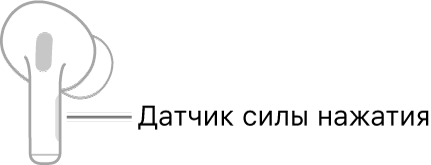
С помощью датчика силы нажатия также можно отвечать на вызовы и завершать их, вызывать Siri, изменять режим управления шумом и завершать диктовку нового сообщения.
AirPods Pro и AirPods (1‑го или 2‑го поколения). Если Вы слушаете звук через оба наушника AirPods, извлеките один из них. Когда Вы вставите его обратно в ухо, воспроизведение автоматически возобновится.
На AirPods (1‑го и 2‑го поколения). Вы можете настроить любой из наушников AirPods так, чтобы воспроизведение приостанавливалось по двойному касанию этого наушника и возобновлялось по повторному двойному касанию. См. раздел Изменение имени и других параметров AirPods (1‑го или 2‑го поколения).
Переход к другой дорожке
На AirPods Max. Для перехода вперед дважды быстро нажмите колесико Digital Crown. Для перехода назад трижды быстро нажмите колесико Digital Crown.
Наушники AirPods Pro. Для перехода к следующей дорожке дважды нажмите на датчик силы нажатия на одном из наушников AirPods. Для перехода назад выполните тройное нажатие.
На AirPods (2-го поколения). Для перехода к следующей дорожке дважды коснитесь одного из наушников AirPods. На любом из наушников можно настроить переход назад по двойному касанию. См. раздел Изменение имени и других параметров AirPods (1‑го или 2‑го поколения).
На AirPods (1-го поколения). На любом из наушников AirPods можно настроить переход к следующей или предыдущей дорожке по двойному касанию наушника. См. раздел Изменение имени и других параметров AirPods (1‑го или 2‑го поколения).
Если Вы не хотите, чтобы наушники AirPods автоматически запускали и останавливали воспроизведение аудио, выключите параметр «Автообнаружение головы» или «Автообнаружение уха».