Синхронизация iPhone, iPad или iPod с компьютером с помощью iTunes
В macOS Mojave или более ранней версии либо на компьютере с Windows можно использовать iTunes для синхронизации музыки, фильмов и другого контента.
Рассмотрите возможность использования облачных сервисов вместо iTunes для синхронизации контента с iPhone, iPad или iPod.1 Для хранения контента в облаке можно использовать iCloud, Apple Music или аналогичные сервисы. Это позволяет получать доступ к музыке, фотографиям и другому контенту, даже когда вы находитесь вдали от компьютера.
Синхронизация типов контента с помощью iTunes
Альбомы, песни, плейлисты, фильмы, телешоу, подкасты и аудиокниги2
Фотографии и видеозаписи2
Контакты и календари2
Синхронизация или удаление контента с помощью iTunes
Откройте iTunes и подключите устройство к компьютеру с помощью кабеля USB.
Нажмите значок устройства на панели инструментов iTunes. Если значок не отображается, см. статью узнайте, что делать.

В списке «Настройки» нажмите на тип контента, который вы хотите синхронизировать.3
Установите флажок рядом с пунктом «Синхронизация», чтобы включить синхронизацию.
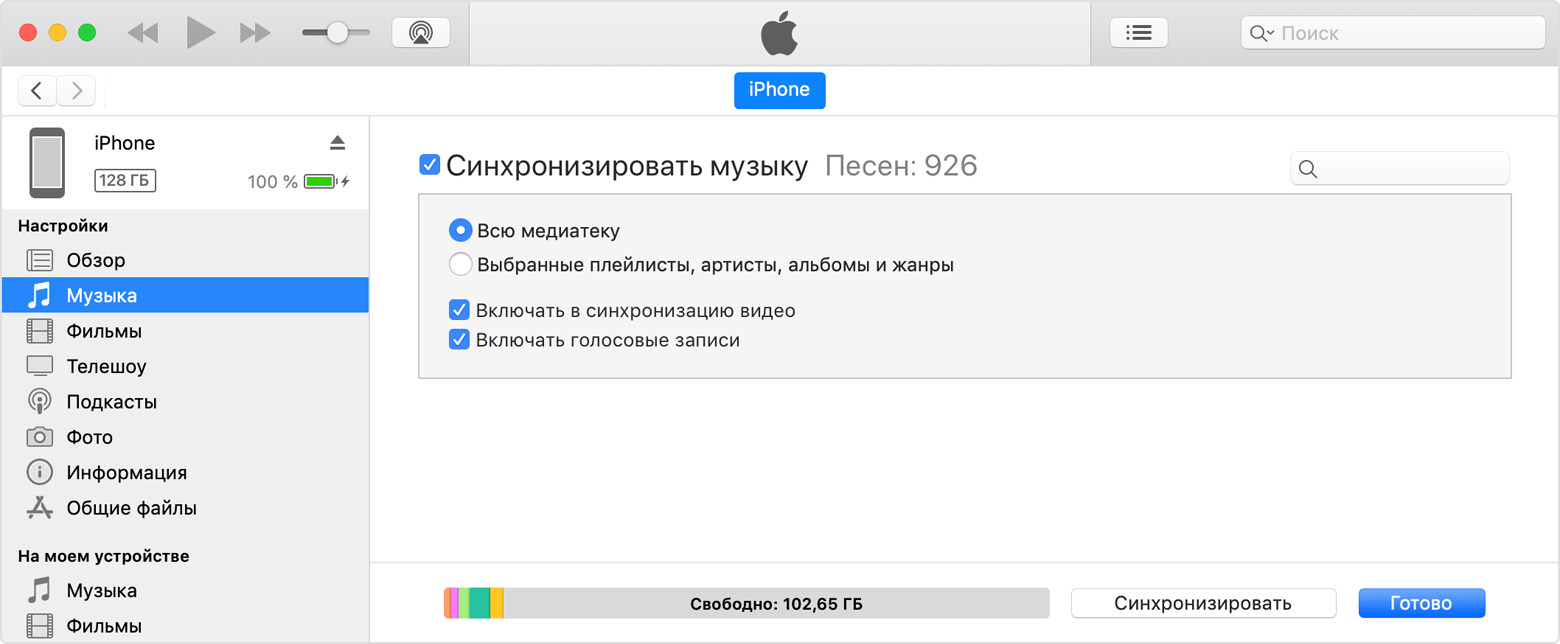
Установите флажок рядом с каждым элементом, который нужно синхронизировать.
Нажмите «Синхронизировать».
Нажмите «Готово».
Синхронизация контента по Wi-Fi
После настройки синхронизации через USB можно переключиться на синхронизацию по Wi-Fi:
Подключите устройство к компьютеру с помощью кабеля USB, а затем откройте iTunes и выберите устройство. Что делать, если ваше устройство не обнаружено.
Нажмите «Обзор» в списке «Настройки».
Выберите «Синхронизировать с этим [устройством] по Wi-Fi».
Нажмите кнопку «Применить».
Если компьютер и устройство подключены к одной сети Wi-Fi, устройство отображается в приложении iTunes. Устройство автоматически синхронизируется, когда оно подключено к источнику питания, а на компьютере открыто приложение iTunes.
Устранение распространенных проблем с синхронизацией
Устранение предупреждения о синхронизации контактов и календарей.
Использование функции «Синхронизация медиатеки» с подпиской на Apple Music.
Если вы используете iCloud или другие сервисы для поддержания актуальности контента, некоторые функции синхронизации iTunes могут быть отключены.
Функции iTunes могут отличаться в зависимости от страны или региона.
Устройство можно одновременно синхронизировать только с одной медиатекой iTunes. Если появляется сообщение, что устройство синхронизировано с другой медиатекой iTunes, это означает, что вы ранее подключали его к другому компьютеру. Если нажать «Удалить и синхронизировать», iTunes удалит выбранный контент с устройства и заменит его контентом с этого компьютера.