Descoperiți concerte cu aplicația Shazam
Puteți utiliza aplicația Shazam pentru a vedea și salva spectacole viitoare și detalii despre bilete pentru artiștii aflați în turnee. În plus, puteți configura mementouri pentru a ține evidența concertelor viitoare sau a primi notificări dacă un artist partajează lista de redare Set List (Lista de melodii), poze din turneu sau alte materiale după un spectacol.
În plus, puteți vizualiza informațiile despre turnee după artist, dată, loc sau gen muzical pe pagina web Concerts (Concerte) de pe shazam.com. După ce ați ales un spectacol, puteți și să accesați rapid detalii despre bilete pe site-ul web al furnizorului de bilete.
Descoperirea și salvarea concertelor în aplicația Shazam pe iPhone sau iPad
Accesați aplicația Shazam
 pe iPhone sau iPad, apoi efectuați una dintre următoarele acțiuni:
Descoperiți concerte viitoare: Apăsați pe Concerts
 (Concerte) în partea de jos a ecranului, apăsați pe Find Concerts (Găsiți concerte) sau pe Find a Concert (Găsiți un concert), apoi apăsați pe un spectacol viitor. Puteți să apăsați pe Near Me (În apropiere) sau pe Date (Dată) pentru a filtra concertele după loc sau dată sau apăsați pe For You (Pentru dvs.) pentru a filtra concertele după preferințele dvs. muzicale sau spectacole populare.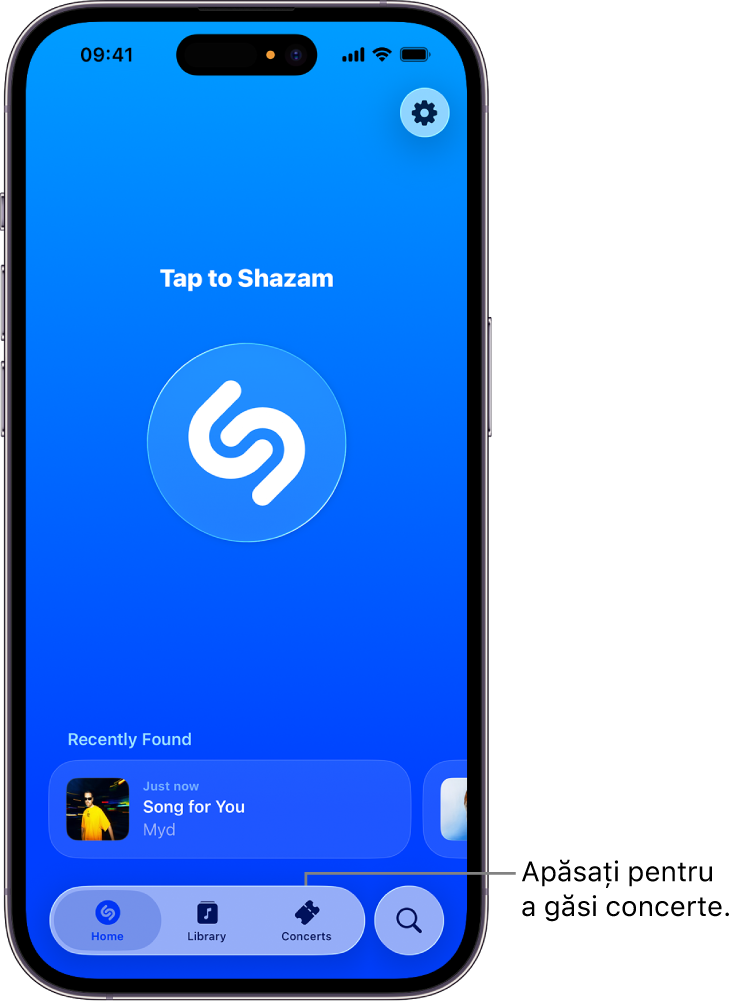
Alternativ, puteți să apăsați pe
 din partea de jos a ecranului, apoi să apăsați pe Concerts (Concerte).
Descoperiți concerte pornind de la muzica redată în preajma dvs.: Identificați o melodie, apăsați pe un concert sau pe „More upcoming concerts by [artist name]” (Mai multe concerte viitoare ale [artistului]), apoi apăsați pe un spectacol viitor.
Descoperiți concerte din pagina artistului: în fereastra pistei, apăsați pe numele artistului (sub numele identificat al pistei), apoi derulați pentru a vedea eventualele informații disponibile despre concerte.
Descoperiți concerte pentru orice artist aflat în turneu din baza de date Shazam: Apăsați pe Concerts (Concerte), apăsați pe Find Concerts (Găsiți concerte) sau pe Find a Concert (Găsiți un concert), apăsați pe
, introduceți în câmpul de căutare numele unui artist sau titlul unei melodii, apăsați pe un rezultat, apoi apăsați pe un spectacol viitor.Pentru a vedea mai multe spectacole, derulați la Upcoming Concerts (Concerte viitoare).
Sfat: pentru a căuta rapid concerte de pe ecranul principal al dispozitivului iPhone sau iPad, țineți apăsat pe pictograma aplicației Shazam, apoi apăsați pe Find Concerts (Găsiți concerte).
În Concert Guide (Ghid concerte), efectuați una din acțiunile următoare:
Pentru a achiziționa bilete: Apăsați pe Tickets (Bilete), apoi apăsați pe un furnizor de bilete disponibil, pentru a explora și a cumpăra bilete pe site‑ul web al acestuia.
Notă: dacă nu sunt disponibile linkuri către bilete în Shazam, butonul Tickets (Bilete) nu este afișat. Consultați site‑ul web al furnizorului de bilete pentru a verifica disponibilitatea biletelor.
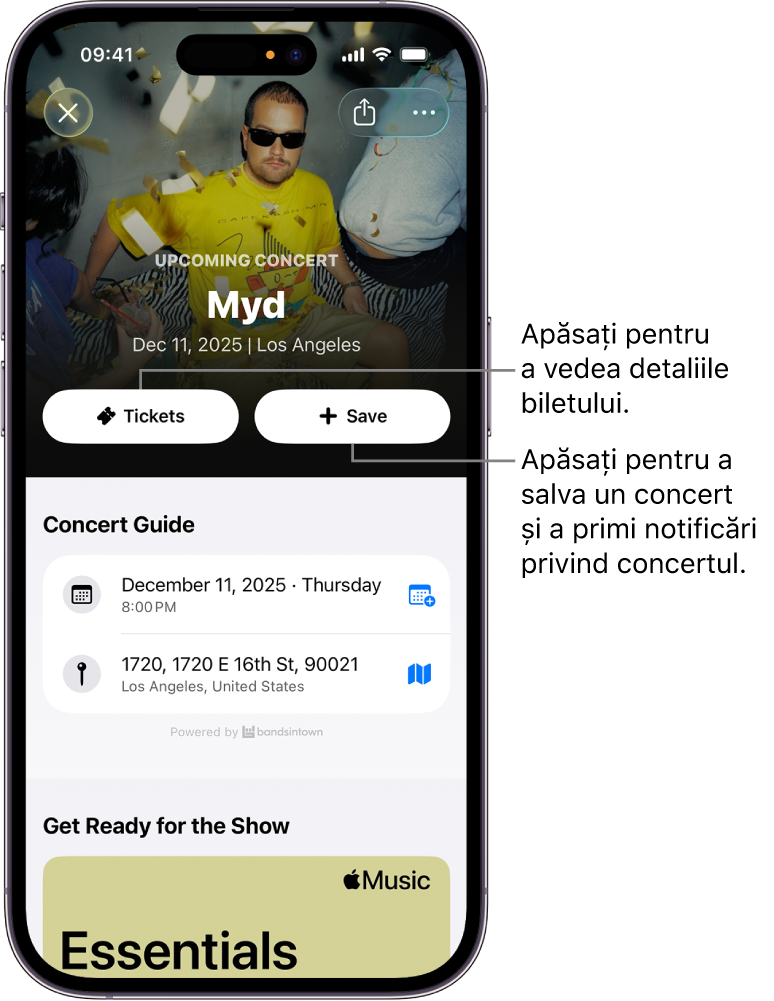
Pentru a salva un concert și a configura un memento: Apăsați pe Save (Salvați), apoi urmați instrucțiunile de pe ecran pentru a permite notificările.
Înainte de spectacol, veți primi un memento „Get ready” (Pregătiți-vă), cât și informații despre conținutul disponibil (de exemplu, o listă de redare Set List (Lista de melodii), fundaluri descărcabile etc.).
Pentru a dezactiva mementoul unui concert, apăsați pe Saved (Salvat).


Gestionarea concertelor salvate pe iPhone sau iPad
Pentru orice concert salvat, puteți să vizualizați rapid pagina concertului, să partajați concertul, să vedeți mai multe date ale concertului, să eliminați concertul ș.a.m.d.
Accesați aplicația Shazam
pe iPhone sau iPad, apoi apăsați pe Concerts (Concerte) în partea de jos a ecranului.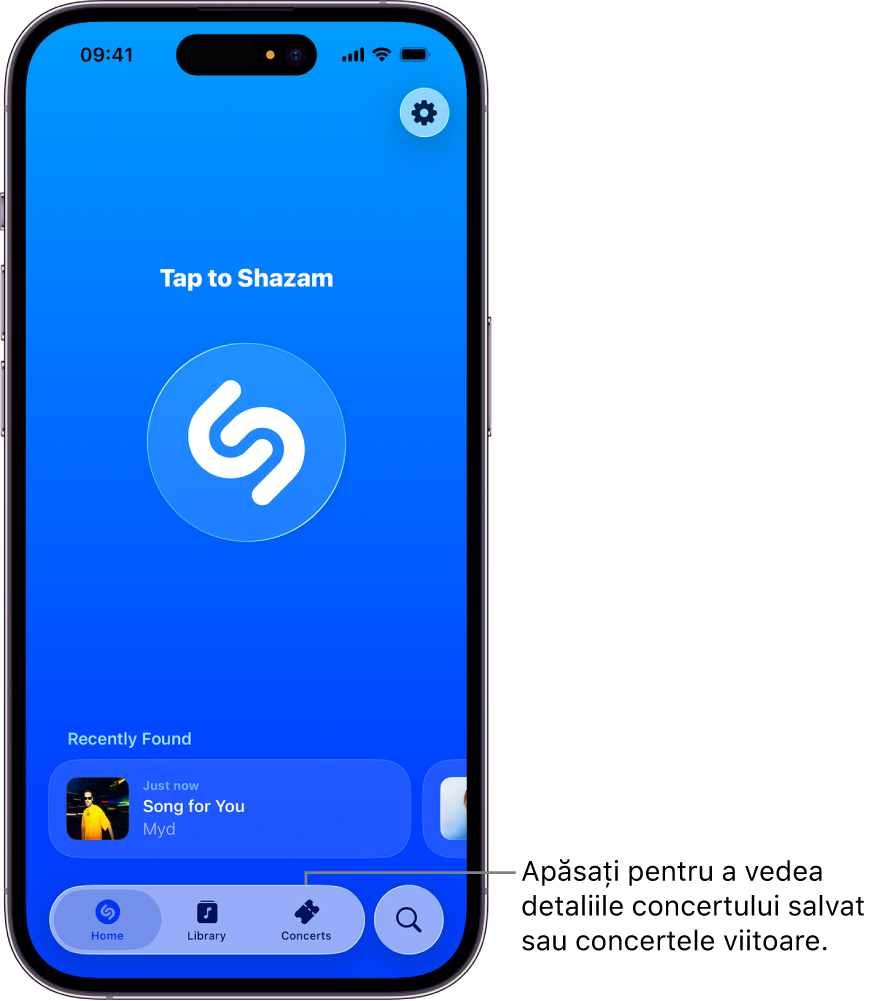
În Saved (Salvate), glisați pentru a vedea concertele salvate de dvs.
Efectuați oricare din următoarele acțiuni:
Apăsați pe
 , apoi apăsați o opțiune din listă.
Apăsați pe un eveniment salvat pentru a afișa Concert Guide (Ghid concert).
Pentru a elimina concertul, apăsați pe Saved (Salvate).

Descoperirea concertelor în aplicația Shazam pe un dispozitiv Android
Accesați aplicația Shazam
pe un dispozitiv Android, apoi efectuați una din acțiunile următoare:Descoperiți concerte viitoare: Apăsați pe Concerts
(Concerte) sau glisați la Concerts (Concerte), apăsați pe Near Me (În apropiere) sau All Locations (Toate locurile), apoi apăsați pe un spectacol viitor. De asemenea, puteți apăsa pe Explore (Explorați) pentru a filtra concertele în funcție de preferințele dvs. muzicale sau de spectacolele populare.Descoperiți concerte din pagina artistului: în fereastra pistei, apăsați pe numele artistului (sub numele identificat al pistei), apoi apăsați pe Concerts (Concerte), dacă opțiunea este disponibilă.
Descoperiți concerte pornind de la muzica redată în preajma dvs.: Identificați o melodie, apăsați pe un concert sau pe „More upcoming concerts by [artist name]” (Mai multe concerte viitoare ale [artistului]), apoi apăsați pe un spectacol viitor.
Descoperiți concerte pentru orice artist aflat în turneu din baza de date Shazam: Apăsați pe Concerts
(Concerte) (sau glisați la Concerts), apăsați pe , căutați un artist sau o melodie, apăsați pe un rezultat, apoi apăsați pe un spectacol viitor.Pentru a vedea mai multe spectacole, derulați la Upcoming Concerts (Concerte viitoare).
În Concert Guide (Ghid concerte), efectuați una din acțiunile următoare:
Pentru a achiziționa bilete: Apăsați pe Tickets (Bilete), apoi apăsați pe un furnizor de bilete disponibil, pentru a explora și a cumpăra bilete pe site‑ul web al acestuia.
Notă: dacă nu sunt disponibile linkuri către bilete în Shazam, butonul Tickets (Bilete) nu este afișat. Consultați site‑ul web al furnizorului de bilete pentru a verifica disponibilitatea biletelor.
Pentru a salva un concert și a configura un memento: Apăsați pe Save (Salvați), apoi urmați instrucțiunile de pe ecran pentru a permite notificările.
Înainte de spectacol, veți primi un memento „Get ready” (Pregătiți-vă), cât și informații despre conținutul disponibil (de exemplu, o listă de redare Set List (Lista de melodii), fundaluri descărcabile etc.).
Pentru a dezactiva mementoul unui concert, apăsați pe Saved (Salvat).
Gestionarea concertelor salvate pe dispozitive Android
Pentru orice concert salvat, puteți să vizualizați rapid pagina concertului, să partajați concertul, să vedeți mai multe date ale concertului, să eliminați concertul ș.a.m.d.
Accesați aplicația Shazam
pe un dispozitiv Android, apoi apăsați pe Concerts (Concerte) (sau glisați la Concerts).În Saved concerts (Concerte salvate), efectuați una din acțiunile următoare:
Apăsați pe See all (Vizualizați tot) pentru afișarea tuturor concertelor salvate.
Apăsați pe
 , apoi apăsați o opțiune din listă.
Apăsați pe un concert salvat pentru a afișa Concert Guide (Ghid concert).
Pentru a elimina concertul, apăsați pe Saved (Salvate).
Descoperirea concertelor cu Spotlight pe iPhone sau iPad
Pe lângă ajutorul pentru găsirea rapidă a aplicațiilor, e-mailurilor și altor articole, puteți utiliza Spotlight pe iPhone sau iPad pentru a descoperi rapid concerte viitoare, a reda melodii sau a afla mai multe despre artiști.
Pe iPhone sau iPad, apăsați pe
în partea de jos a ecranului principal (pe modelele cu Face ID) sau glisați în jos pe ecranul principal sau pe ecranul de blocare.Introduceți numele unui artist în câmpul de căutare, apoi apăsați pe rezultat în partea de sus a ecranului.
Derulați în jos la Concerte, apoi apăsați pe un spectacol viitor sau apăsați pe Show More (Afișați mai multe).
Notă: Dacă artistul respectiv nu se află în turneu la momentul respectiv, nu se afișează niciun concert.
Apăsați pe Get Tickets (Obțineți bilete), apoi apăsați pe un furnizor de bilete disponibil, pentru a explora și a cumpăra bilete pe site‑ul web al acestuia.
Notă: dacă nu sunt disponibile linkuri către bilete în Shazam, butonul Tickets (Bilete) nu este afișat. Consultați site‑ul web al furnizorului de bilete pentru a verifica disponibilitatea biletelor.
Descoperirea concertelor folosind liste de melodii
Listă de melodii în Apple Music evidențiază o selecție de turnee actuale și viitoare. Puteți să urmăriți turneele artiștilor preferați, să citiți despre producția spectacolului și să ascultați melodiile pe care le cântă. În plus, puteți să explorați cataloage de artiști, să explorați concerte viitoare, să obțineți detalii despre bilete și să configurați mementouri pentru spectacole cu ajutorul funcționalității de descoperire a concertelor din Shazam.
Pe iPhone, iPad sau un dispozitiv Android, deschideți aplicația Muzică
 .
.Apăsați pe
, tastați „liste de melodii” în câmpul de căutare, apăsați pe Apple Music (dacă nu este selectat deja), apoi apăsați pe „liste de melodii” în rezultate.Apăsați pe Set Lists Category (Categorie Liste de melodii).
Efectuați oricare din următoarele acțiuni:
Achiziționați bilete: Apăsați pe Browse Upcoming Shows (Explorați spectacolele viitoare), apăsați pe un spectacol viitor, apăsați pe Get Tickets (Obțineți bilete), apoi apăsați pe un furnizor de bilete disponibil, pentru a explora și a cumpăra bilete pe site‑ul web al acestuia.
Notă: dacă nu sunt disponibile linkuri către bilete în Shazam, butonul Tickets (Bilete) nu este afișat. Consultați site‑ul web al furnizorului de bilete pentru a verifica disponibilitatea biletelor.
Vizualizați sau redați o listă de melodii sau citiți despre un artist: Apăsați pe Set List (Lista de melodii) corespunzătoare artistului.
Sfat: Pentru a deschide liste de melodii în Apple Music din Safari (sau din orice browser web) de pe orice dispozitiv, accesați apple.co/setlists.
Sfat: de asemenea, puteți accesa ghidurile Apple Music în aplicația Hărți de pe orice dispozitiv.