Manual de utilizare Numbers pentru iPhone
- Bun venit
- Noutăți
-
- Începeți utilizarea Numbers
- Introducere în imagini, diagrame și alte obiecte
- Crearea unei foi de calcul
- Deschiderea foilor de calcul
- Prevenirea editării accidentale
- Personalizarea șabloanelor
- Utilizarea foilor
- Anularea sau reconfirmarea modificărilor
- Salvarea foii de calcul
- Găsiți o foaie de calcul
- Eliminarea unei foi de calcul
- Tipărirea unei foi de calcul
- Schimbarea fundalului foii
- Copierea textului și a obiectelor între aplicații
- Noțiuni elementare pentru utilizarea ecranului tactil
- Schimbarea configurărilor de intimitate și analiză ale aplicației Numbers
-
-
- Adăugarea textului în tabele
- Introducerea datelor folosind formulare
- Adăugarea obiectelor în celule
- Adăugarea informațiilor bursiere
- Adăugați data, ora sau durata
- Completarea automată a celulelor
- Utilizarea funcționalității de umplere magică
- Copierea, mutarea sau ștergerea conținutului celulelor
- Crearea unui instantaneu al unui tabel
- Încadrarea textului pentru potrivirea într-o celulă
- Evidențierea celulelor
- Așezarea în ordine alfabetică sau sortarea datelor dintr-un tabel
- Filtrarea datelor
-
-
- Schimbarea transparenței unui obiect
- Umplerea formelor și a casetelor de text cu o culoare sau imagine
- Adăugarea unei borduri la un obiect sau o foaie
- Adăugarea unei legende sau a unui titlu
- Adăugarea unei reflexii sau umbre
- Utilizarea stilurilor de obiect
- Redimensionarea, rotirea și întoarcerea obiectelor
-
- Trimiterea unei foi de calcul
- Introducere în colaborare
- Invitarea altor persoane să colaboreze
- Colaborarea la o foaie de calcul partajată
- Aflarea celor mai recente activități dintr‑o foaie de calcul partajată
- Schimbarea configurărilor unei foi de calcul partajate
- Oprirea partajării unei foi de calcul
- Dosarele partajate și colaborarea
- Utilizarea serviciului Box pentru colaborare
- Copyright

Utilizarea tastaturii pentru formule în Numbers pe iPhone
Puteți să utilizați tastatura pentru formule pentru a adăuga calcule matematice în foaia de calcul și pentru a alege funcții din browserul de funcții.
Pentru a deschide tastatura de formule, apăsați pe o celulă, apăsați pe  în partea de jos a ecranului, apoi apăsați pe
  în stânga, deasupra tastaturii.
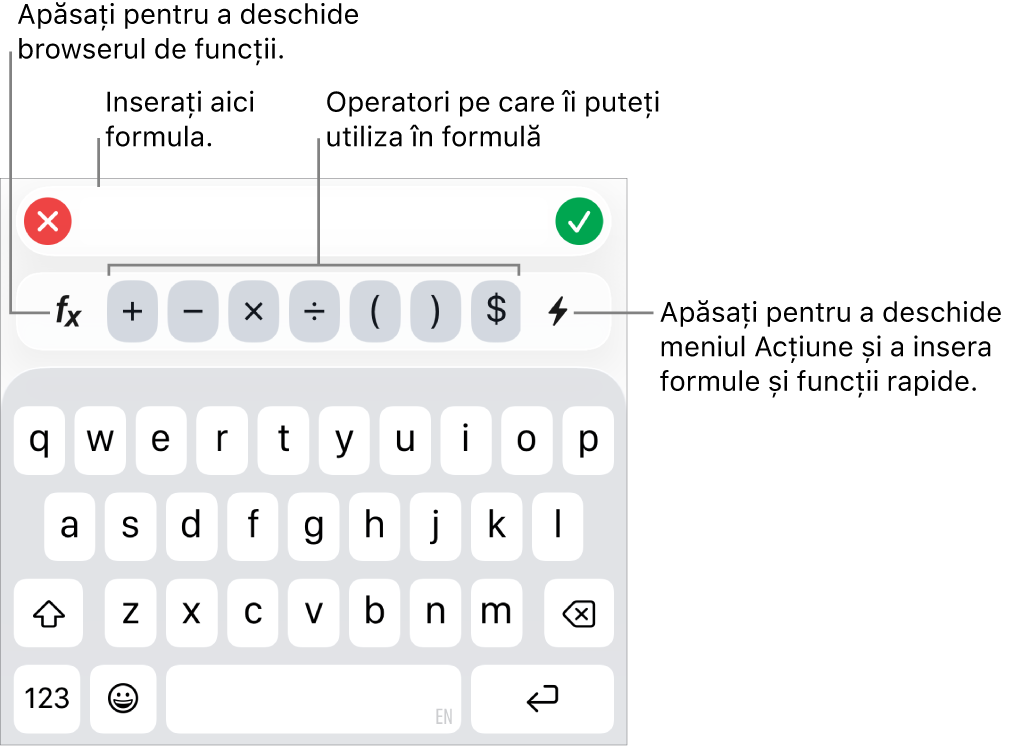
Pentru a introduce date folosind tastatura pentru formule, efectuați una dintre următoarele acțiuni:
Adăugați text: Apăsați tastele pentru litere.
Adăugați o funcție: Dacă știți ce funcție doriți să inserați, începeți să o scrieți, apoi apăsați una dintre sugestiile care apar.
Dacă nu știți sigur de ce funcție aveți nevoie, apăsați
 pentru a deschide browserul de funcții, apăsați Categorii în partea de jos a browserului de funcții, apoi apăsați o categorie de funcții. Apăsați o funcție pentru a o insera în editorul de formule (glisați în sus și în jos pentru a vedea funcțiile disponibile). Pentru a afla mai multe despre o funcție, apăsați
  de lângă ea. (La prima apăsare a , afișarea informațiilor poate dura ceva timp.)
Adăugați un număr sau un simbol: Apăsați simbolurile de pe rândul de sus al tastaturii sau, pentru a insera numere,
 .
.
Pentru instrucțiuni privind inserarea formulelor și funcțiilor în celule, consultați Calcularea valorilor utilizând datele din celulele de tabel.