Configurarea MacBook Air‑ului
Pentru a configura MacBook Air‑ul, trebuie doar să îl scoateți din cutie – computerul este gata de utilizare.
Pasul 1: Porniți Mac‑ul
Deschideți capacul și MacBook Air‑ul este gata de configurare.
Pasul 2: Cuplați Mac‑ul la alimentare
Bateria MacBook Air‑ului este încărcată, astfel încât să puteți începe imediat să utilizați noul dvs. Mac. Pentru a încărca bateria complet sau dacă intenționați să transferați date pe noul Mac, conectați‑l la o sursă de alimentare utilizând un adaptor de alimentare și cablul furnizat în cutie.
Veți ști că bateria se încarcă atunci când  apare în bara de meniu. Pentru mai multe informații despre încărcarea bateriei, consultați Încărcarea bateriei MacBook Air-ului.
Pasul 3: Urmați instrucțiunile din Asistent de configurare
Aplicația Asistent de configurare vă ajută să începeți rapid ghidându‑vă pe parcursul etapelor inițiale de configurare a MacBook Air‑ului, cum ar fi conectarea la rețeaua Wi‑Fi, transferul datelor, configurarea funcționalităților de accesibilitate și crearea unui cont de utilizator.
Notă: aveți nevoie de o conexiune la internet pentru a finaliza unele secțiuni din Asistent de configurare. De asemenea, poate fi necesar să actualizați Mac‑ul în cadrul configurării inițiale. Pentru o experiență optimă, asigurați‑vă că aveți acces la o conexiune internet înainte de a configura Mac‑ul.
Pentru a începe, derulați pentru a selecta o limbă, apoi treceți la pasul următor. Dacă nu știți sigur cum să derulați pe un Mac, trebuie doar să glisați cu două degete în sus sau în jos pe trackpad. Consultați informațiile de mai jos pentru mai multe detalii despre fiecare pas al aplicației Asistent de configurare.
Sfat: pentru informații suplimentare despre diferitele secțiuni ale aplicației Asistent de configurare, apăsați și mențineți tasta Comandă în timp ce faceți clic pe oricare dintre linkurile de mai jos pentru a le deschide într‑o filă nouă în Safari.
 Alegerea modului de configurare a Mac‑ului Puteți să configurați Mac‑ul cu un iPhone sau iPad, să transferați date de pe un alt Mac, dintr‑un backup Time Machine sau de pe un disc de inițializare, să transferați date de pe un PC Windows sau să configurați Mac‑ul ca nou. Consultați Migrarea datelor pe noul Mac. |  Activarea funcționalităților de accesibilitate Alegeți opțiuni de accesibilitate pentru vedere, auz, mobilitate, vorbire și cogniție sau faceți clic pe „Nu acum” pentru a omite și a configura ulterior. Consultați Primii pași în funcționalitățile de accesibilitate. |
 Conectarea la o rețea Wi‑Fi Selectați rețeaua Wi-Fi și introduceți parola, dacă este cazul. Dacă utilizați Ethernet, puteți, de asemenea, să faceți clic pe „Alte opțiuni de rețea” și să urmați instrucțiunile de pe ecran. Consultați Conectarea Mac‑ului la internet. |  Crearea contului de computer și a parolei Fixați un nume de utilizator și o parolă pentru deblocarea Mac‑ului sau pentru aprobarea altor acțiuni. Pentru a crea unul, introduceți numele dvs., apoi creați o parolă. Dacă doriți ca Mac‑ul să aibă utilizatori multipli, puteți adăuga ulterior mai mulți utilizatori și grupuri. Consultați Adăugarea unui utilizator sau a unui grup. |
 Autentificarea în contul dvs. Apple Dacă aveți deja un alt dispozitiv Apple, cel mai probabil aveți un cont Apple – autentificați‑vă pur și simplu utilizând adresa de e‑mail sau numărul de telefon și parola. Dacă nu aveți un cont Apple, puteți crea unul. Consultați Configurarea contului dvs. Apple. |  Finalizarea configurării Mac‑ului După ce v‑ați configurat conturile, urmați instrucțiunile de pe ecran pentru a personaliza configurări precum Servicii de localizare, Timp de utilizare, Apple Intelligence, Siri, Touch ID și altele. |
Ce urmează?
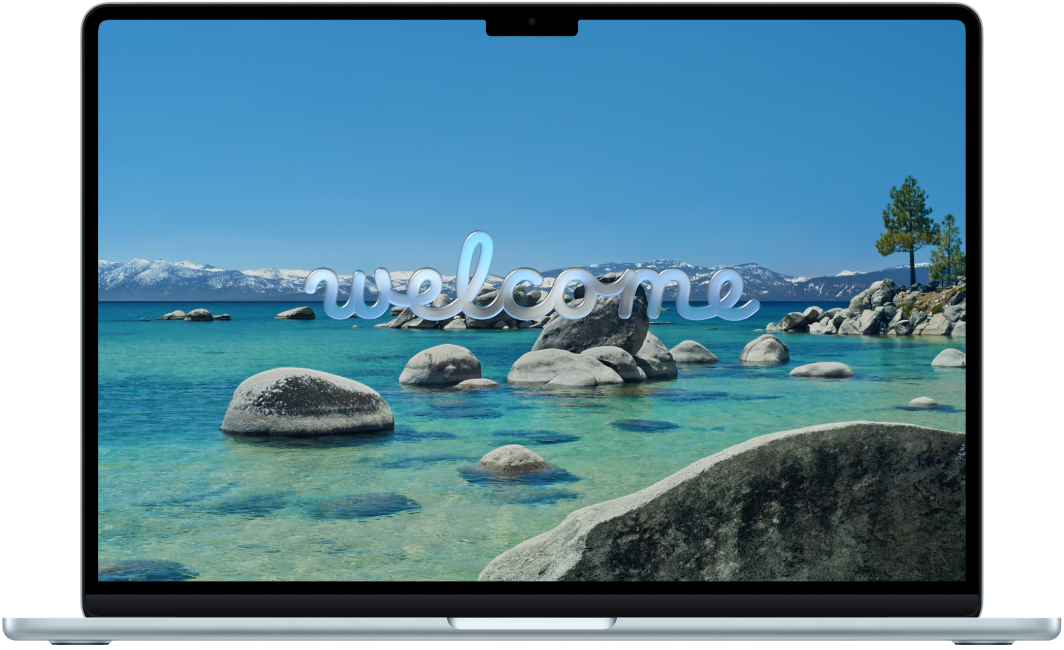
După finalizarea procesului Asistent de configurare, un mesaj de bun venit vă informează că noul MacBook Air este gata de utilizare. Consultați linkurile de mai jos pentru idei despre acțiunile dvs. următoare:
Faceți un tur al MacBook Air‑ului pentru a afla despre diferitele porturi și caracteristici hardware ale MacBook Air‑ului.
Pentru a vă personaliza Mac‑ul în continuare, consultați Configurarea conturilor dvs. și Personalizarea aspectului Mac‑ului.
Dacă sunteți un utilizator nou de Mac și nu știți de unde să începeți, consultați Sunteți utilizator nou de Mac? și Comutarea de la Windows la Mac.