Personalizarea aspectului Mac‑ului
Puteți personaliza MacBook Air‑ul în multe moduri, de la modificarea aspectului și a comportamentului macOS, personalizarea desktopului, a Dock‑ului și a barei de meniu, până la ajustarea dimensiunii textului și a cursorului. Găsiți modalități de a face ca Mac‑ul să vi se potrivească perfect.
Ajustarea aspectului și funcționalității macOS
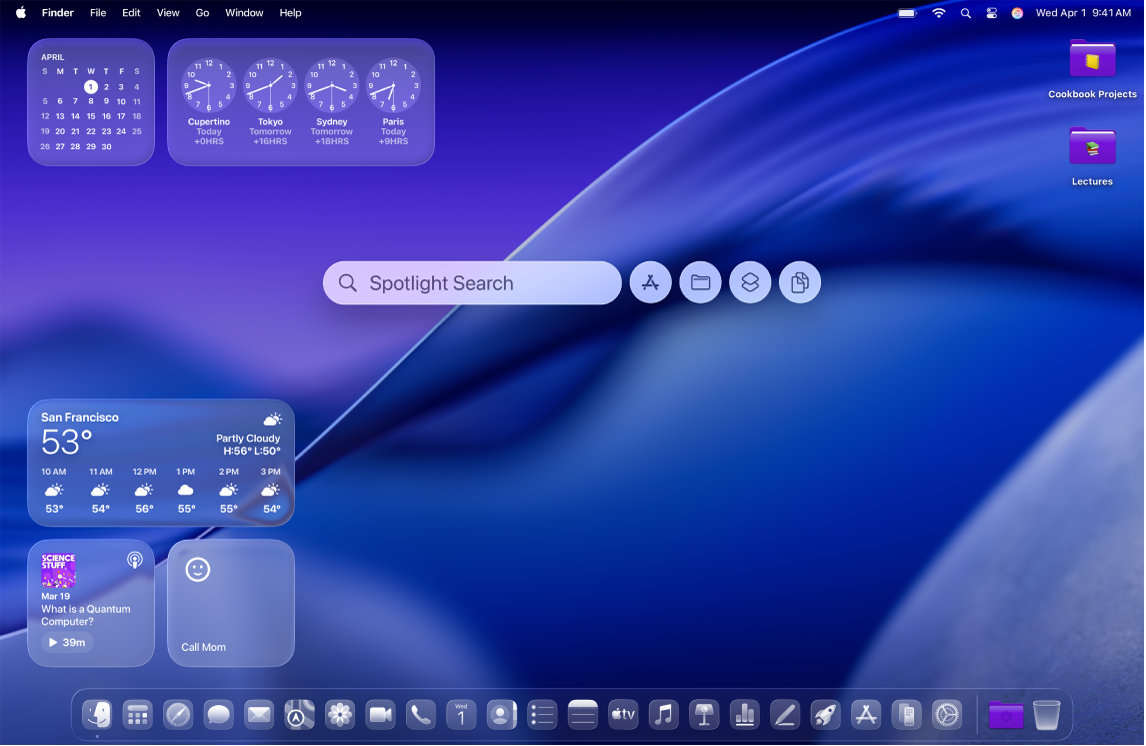
Puteți modifica aspectul macOS. De exemplu, comutați la modul întunecat, schimbați stilul pictogramelor și widgeturilor, personalizați culoarea implicită a dosarelor și multe altele.
 Utilizarea unui aspect luminos sau întunecat Accesați Configurări sistem, faceți clic pe Aspect |  Schimbarea temei cromatice Alegeți culoarea de utilizat pentru butoane, meniuri pop-up și alte comenzi ale interfeței cu utilizatorul. Accesați Configurări sistem, faceți clic pe Aspect |
 Schimbarea aspectului pictogramelor și widgeturilor Accesați Configurări sistem, faceți clic pe Aspect |  Personalizarea culorii implicite a dosarelor Accesați Configurări sistem, faceți clic pe Aspect |
 ,
, Personalizarea desktopului
Personalizați desktopul schimbând fundalul, personalizând screensaverul sau adăugând dosare. De asemenea, puteți adăuga widgeturi, care vă ajută să vedeți dintr‑o singură privire informații precum calendarul sau mementourile.
 Schimbarea fundalului Accesați Configurări sistem, faceți clic pe Fundal |  Personalizarea screensaverului Accesați Configurări sistem, faceți clic pe Fundal |
 Adăugarea sau editarea widgeturilor Pentru a adăuga un widget, faceți Control-clic pe desktop, apoi alegeți „Editați widgeturile”. Utilizați bara laterală pentru a explora diferitele widgeturi. Trageți noi widgeturi oriunde pe desktop sau în centrul de notificări. Pentru a edita, faceți Control-clic pe widget, apoi alegeți dintre opțiunile disponibile, cum ar fi Mic, Mediu sau Mare. |  Adăugarea de dosare personalizate Faceți Control‑clic pe desktop, apoi alegeți „Dosar nou”. Puteți personaliza apoi dosarul schimbându‑i culoarea și adăugând o pictogramă sau un emoji. Faceți Control‑clic pe dosar, alegeți „Personalizați dosarul”, apoi experimentați până când vă place aspectul dosarului. |
 ,
, Personalizarea Dock‑ului și a barei de meniu
Măriți sau micșorați Dock‑ul, mutați‑l în partea stângă sau în partea dreaptă a ecranului, configurați‑l să se ascundă când nu îl utilizați și altele. De asemenea, puteți adăuga sau elimina articole din bara de meniu și din centrul de control.
 Schimbarea aspectului Dock‑ului Accesați Configurări sistem, faceți clic pe „Desktop și Dock” |  Adăugarea sau eliminarea articolelor din Dock Pentru a adăuga un articol în Dock, deschideți o fereastră Finder, apoi trageți articolul pe care doriți să îl adăugați în Dock. Eliminați un articol trăgându‑l peste pictograma Coș din Dock până când vedeți textul „Eliminați din Dock”. |
 Adăugarea articolelor utilizate frecvent în bara de meniu Adăugați meniuri de stare în partea dreaptă a barei de meniu pentru a putea vizualiza și ajusta rapid configurările (precum Wi‑Fi sau Nu deranjați). Accesați Configurări sistem, faceți clic pe Bară de meniu |  Personalizarea centrului de control Faceți clic pe |
 ,
,  ,
, 
 în colțul din stânga sus pentru a o adăuga în centrul de control.
Schimbarea dimensiunii textului și cursorului
Schimbați dimensiunea textului din mai multe aplicații și de pe desktop și măriți dimensiunea cursorului pentru a‑l vedea mai ușor.
 Mărirea dimensiunii textului Accesați Configurări sistem, faceți clic pe Accesibilitate |  Mărirea dimensiunii cursorului Accesați Configurări sistem, faceți clic pe Accesibilitate |
 Mărirea dimensiunii textului și a pictogramelor în barele laterale Accesați Configurări sistem, faceți clic pe Aspect |
 ,
, Doriți să aflați mai multe?
Pentru a personaliza bara de meniu, Dock‑ul și centrul de control, consultați Personalizarea barei de meniu, Utilizarea Dock‑ului și Utilizarea centrului de control.
Pentru informații despre diferitele funcționalități de accesibilitate, inclusiv funcționalități pentru vedere, auz, mobilitate, vorbire și cogniție, consultați Primii pași în funcționalitățile de accesibilitate.
Pentru a afla cum să utilizați scurtăturile din tastatură și gesturile de pe trackpad, consultați Scurtături din tastatură și Gesturi uzuale pe trackpad.
Numeroase ferestre de aplicații conțin o bară de instrumente cu butoane care oferă acces la funcțiile, instrumentele sau acțiunile folosite frecvent. Pentru a afla cum să personalizați barele de instrumente, consultați Personalizarea barelor de instrumente pe Mac.
Pentru a afla cum să schimbați notificările pe care le primiți, consultați Modificarea configurărilor pentru notificări pe Mac. De asemenea, puteți configura un mod de concentrare pentru a suspenda sau a trece pe silențios toate sau unele notificări, astfel încât să diminuați distragerea atenției și să vă sporiți productivitatea.