
Editarea unei imagini în Keynote pe iPhone
După ce ați adăugat o poză sau un element grafic în prezentarea dvs., puteți să le decupați, să le sporiți rezoluția și să le eliminați zonele nedorite. De asemenea, puteți utiliza funcționalitatea de generare a imaginilor pentru a edita în mod inteligent o imagine.
 | Disponibilă pe bază de abonament: anumite funcționalități necesită un abonament la Apple Creator Studio. Pentru informații suplimentare, consultați pagina web Apple Creator Studio și articolul de asistență Apple Despre Apple Creator Studio. | ||||||||||
Mascarea (decuparea) unei poze
Puteți ascunde porțiunile nedorite ale unei imagini fără a modifica fișierul imagine.
Accesați aplicația Keynote
 pe iPhone.
Deschideți o prezentare care conține o imagine, apoi apăsați dublu pe imagine.
Apar comenzile de mascare. Masca implicită are aceeași dimensiune cu imaginea dvs.
Utilizați comenzile pentru a încadra numai porțiunile din imagine care doriți să fie vizibile.
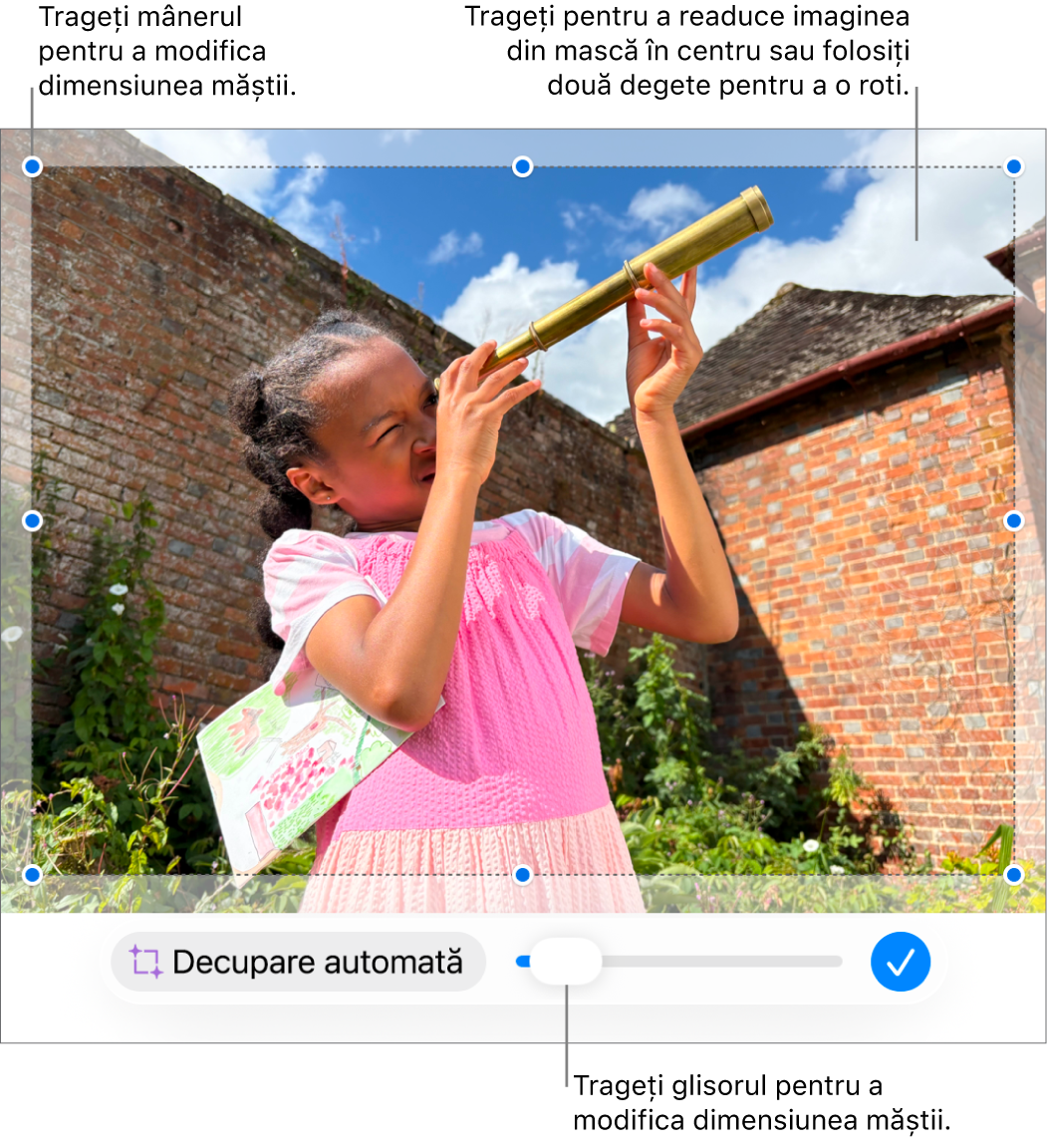
Apăsați
 când ați terminat.
Apăsați dublu imaginea oricând pentru a-i reajusta masca.
Decuparea automată a unei poze
Dacă vă abonați la Apple Creator Studio, puteți utiliza funcționalitatea de decupare automată pentru a genera în mod inteligent sugestii de îmbunătățire a compoziției imaginilor.
Accesați aplicația Keynote
pe iPhone.Deschideți o prezentare cu o imagine, apăsați dublu pe imagine pentru a vedea comenzile de mascare, apoi apăsați pe „Decupare automată” pentru a previzualiza sugestiile pentru imagine.
Apăsați pe o sugestie pentru a actualiza imaginea, apăsați oriunde pentru a închide sugestiile, apoi apăsați pe
pentru a ieși din comenzile de mascare.
Eliminarea unui fundal sau a unei culori dintr‑o poză
Puteți elimina un fundal sau o culoare dintr‑o imagine cu instrumentul de eliminare a fundalului.
Accesați aplicația Keynote
pe iPhone.Deschideți o prezentare care conține o imagine, apăsați pe imagine pentru a o selecta, apoi apăsați pe Eliminați fundalul (poate fi necesar să apăsați mai întâi pe
 ).
).Dacă este posibil, fundalul este eliminat automat.
Efectuați una dintre următoarele acțiuni:
Eliminarea altei culori: Trageți peste culoarea pe care doriți să o eliminați.
În timp ce trageți, selecția măștii se mărește pentru a include zone care utilizează culori similare.
Anularea tuturor modificărilor: Apăsați pe Resetați în comenzi.
Apăsați OK.
Editarea unei imagini cu o descriere text
Dacă v‑ați abonat la Apple Creator Studio, puteți utiliza funcționalitatea de generare a imaginilor pentru a edita mod inteligent imaginile.
Această funcționalitate nu este disponibilă în toate țările și regiunile. Pentru a afla mai multe, consultați Despre Apple Creator Studio.
Accesați aplicația Keynote
pe iPhone.Deschideți o prezentare, apăsați pe
 , derulați în jos, apoi apăsați pe „Generați o imagine”.
Notă: dacă este pentru prima dată când utilizați funcționalitatea de generare a imaginilor în Keynote, urmați instrucțiunile de pe ecran pentru a partaja intervalul dvs. de vârstă cu aplicația. Generarea imaginilor nu este disponibilă pentru toate vârstele, un părinte sau tutore trebuind așadar să activeze această funcționalitate pentru copiii și adolescenții din grupul familiei. Pentru a afla mai multe, consultați articolul de asistență Apple Cum să configurezi funcția Partajare familială pe iPhone, iPad sau Mac.
În fereastra „Generați o imagine”, apăsați pe
 , apoi alegeți imaginea pe care doriți să o editați.
Dacă vi se solicită trimiterea datelor, selectați „Permiteți o dată” sau „Permiteți întotdeauna”.
În câmpul de text, descrieți modificările pe care doriți să le efectuați, apoi apăsați pe
 .
.Este generată o imagine bazată pe descrierea dvs. text.
Pentru a edita imaginea, utilizați câmpul de text pentru a descrie modificările sau alegeți o variabilă precum Dispoziție, Stil sau Combinare, apoi apăsați pe
.Pentru a reîncepe, apăsați pe
 .
.Efectuați una dintre următoarele acțiuni:
Salvarea imaginii: Apăsați pe
 , apoi alegeți unde doriți să fie salvată imaginea.
Adăugarea imaginii în diapozitiv: Apăsați pe butonul Inserați.
Important: Funcționalitatea de generare a imaginilor face obiectul unor limitări de utilizare. Pentru a verifica starea de utilizare, apăsași pe , apăsați pe „Funcționalități Apple Intelligence”, apoi apăsați pe „Afișați starea de utilizare”.
Sporirea rezoluției cu funcționalitatea de super-rezoluție
Dacă vă abonați la Apple Creator Studio, puteți utiliza funcționalitatea de super-rezoluție pentru a spori rezoluția pozelor, făcându‑le mai clare.
Această funcționalitate necesită un dispozitiv compatibil cu Apple Intelligence și nu este disponibilă în toate țările și regiunile. Pentru a afla mai multe, consultați Despre Apple Creator Studio.
Accesați aplicația Keynote
pe iPhone.Deschideți o prezentare cu o imagine, apăsați pe imagine pentru a o selecta, apăsați pe
, apoi apăsați pe Super-rezoluție.
Pentru a lucra cu mai multe imagini în același timp, țineți apăsată o imagine, apoi apăsați celelalte imagini cu alt deget.