
Găsirea pozelor și clipurilor video pe iCloud.com
Pe iCloud.com, puteți căuta poze și clipuri video în biblioteca dvs. foto. De asemenea, puteți vedea pozele și clipurile video din biblioteca dvs., sortate după momentul în care au fost făcute. Dacă doriți să vedeți rapid poze mai vechi, puteți merge direct la o anumită lună sau un anumit an.
Sfat: Puteți găsi poze în aplicația Poze căutând după textul asociat, un cuvânt cheie sau o dată. Consultați Găsirea pozelor după text, conținut sau dată din Manualul de utilizare Poze pentru Mac și „Căutarea pozelor și clipurilor video” în manualele de utilizare pentru iPhone și iPad.
Căutarea pozelor și clipurilor video pe iCloud.com
Cu iOS 26.4, iPadOS 26.4 și macOS 26.4 sau versiuni ulterioare, puteți configura un dispozitiv autorizat să furnizeze rezultate ale căutării pentru biblioteca dvs. în Poze pe iCloud.com. Folosind procesarea pe dispozitiv, căutările dvs. sunt criptate și istoricul de căutare nu este păstrat pe serverele Apple. Când tastați în câmpul de căutare, vedeți sugestii de date sau persoane furnizate de iPhone, iPad sau Mac.
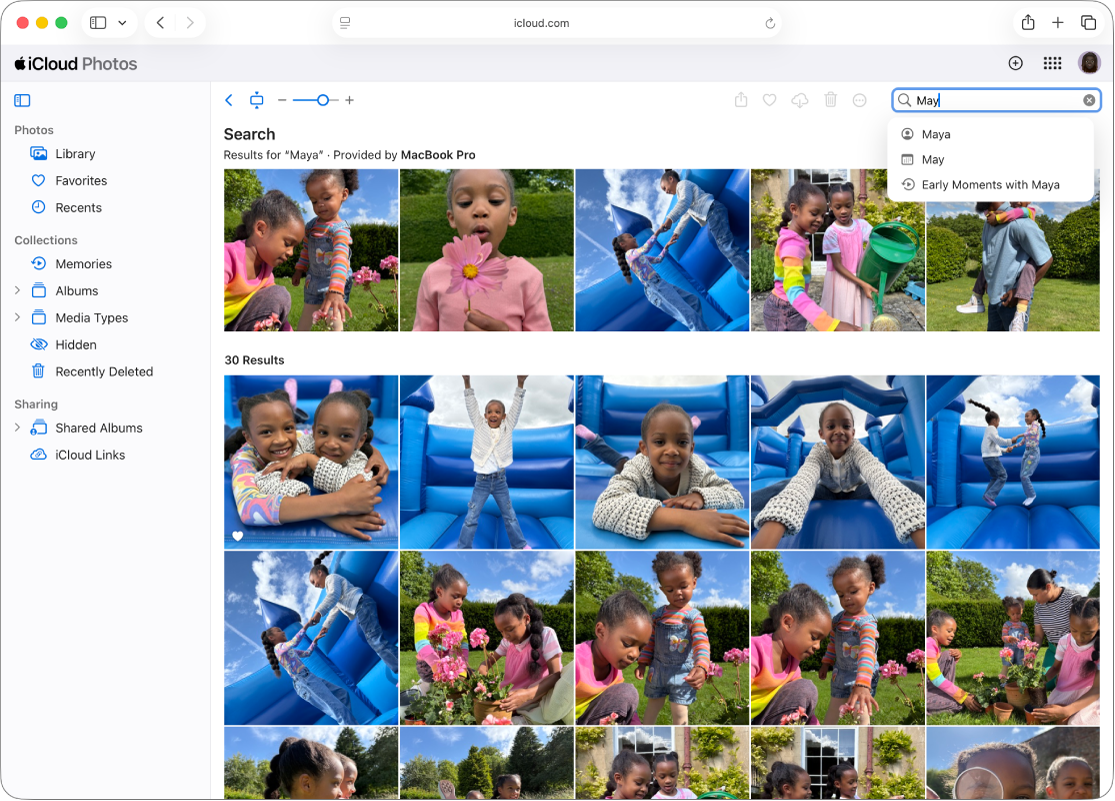
Accesați icloud.com/photos, apoi autentificați‑vă în contul dvs. Apple (dacă este necesar).
Selectați Bibliotecă în bara laterală.
Tastați ceea ce căutați în câmpul de căutare, cum ar fi:
Dată (lună sau an)
Loc (oraș sau stat)
Nume de companii (de exemplu, muzee)
Categorie (plajă sau apus, de exemplu)
Evenimente (meciuri sportive sau concerte, de exemplu)
Text (de exemplu, o adresă de e‑mail sau un număr de telefon)
Legende
Selectați una dintre sugestii sau apăsați tasta Retur.
Selectați
 pentru a degaja căutarea.
Notă: dacă nu ați activat opțiunea Permiteți căutarea pe iCloud.com, vi se solicită să activați căutarea utilizând dispozitivul dvs. autorizat. Selectați Continuați, deschideți notificarea care apare pe dispozitivul dvs., apoi selectați Permiteți.
Răsfoiți biblioteca după lună și an
Puteți accesa rapid o lună și un an în biblioteca personală, în biblioteca partajată sau în ambele simultan. Consultați Comutați între biblioteca personală și biblioteca partajată.
Accesați icloud.com/photos, apoi autentificați‑vă în contul dvs. Apple (dacă este necesar).
Selectați Bibliotecă în bara laterală.
Selectați
 , alegeți un an, apoi alegeți o lună.
Afișați alte poze și clipuri video în biblioteca dvs.
Nu puteți răsfoi după dată în albumele Favorite, Recente sau alte albume. Însă, puteți găsi rapid o poză sau un clip video în bibliotecă dvs., care este sortată după momentul în care a fost făcută fiecare poză.
Accesați icloud.com/photos, apoi autentificați‑vă în contul dvs. Apple (dacă este necesar).
Selectați Recente sau Favorite în bara laterală.
Selectați poza sau clipul video pe care doriți să îl găsiți.
Selectați
 , apoi alegeți Afișează în bibliotecă.